

Excel图表标签太长显示不全怎么办在Excel中,如果使用较长的公司名称作为图表标签,往往会出现显示不完整的问题,整体视觉效果也会受到影响。这个问题其实可以解决,而且操作并不复杂。先来看一下处理后的效果:一、名称不太长的处理方法如果数据名称不算太长,可以通过为图表设置双层X轴的方式,减少单行显示压
Excel图表标签太长显示不全怎么办?解决方法汇总
作者:技术拾光
时间:2026-08-15
浏览:360
文章目录
Excel图表标签太长显示不全怎么办
在Excel中,如果使用较长的公司名称作为图表标签,往往会出现显示不完整的问题,整体视觉效果也会受到影响。
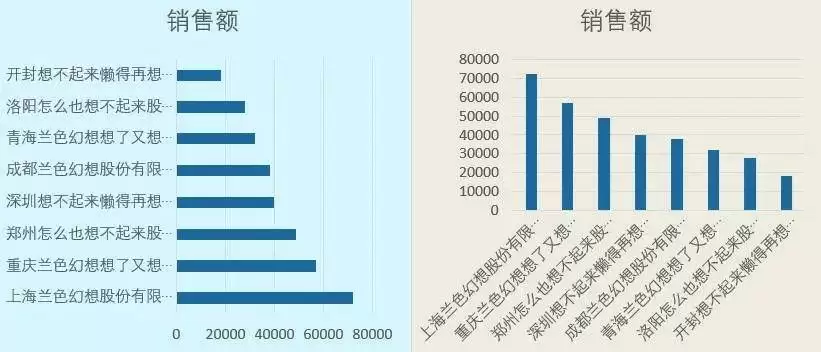
这个问题其实可以解决,而且操作并不复杂。先来看一下处理后的效果:
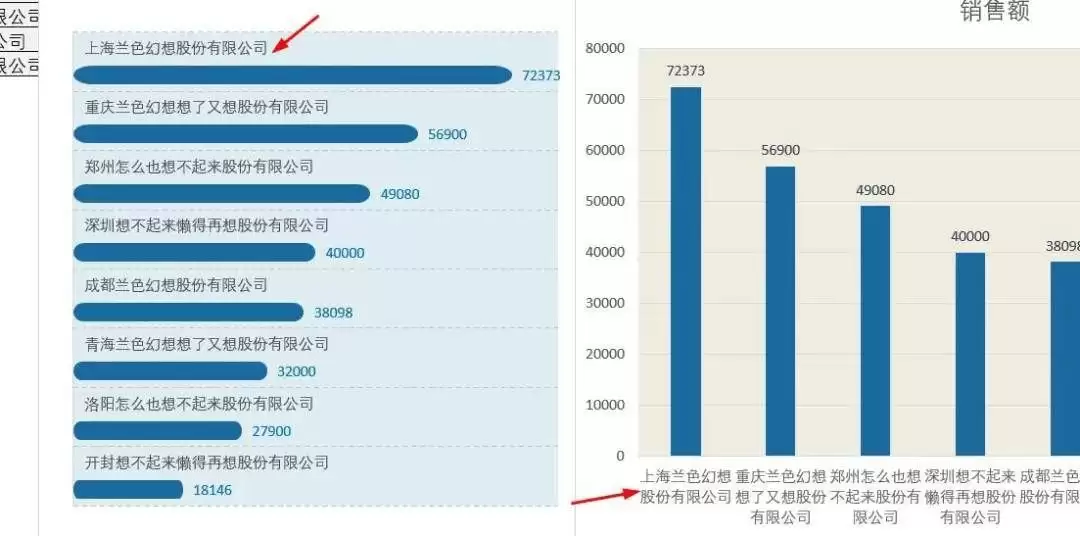
一、名称不太长的处理方法
如果数据名称不算太长,可以通过为图表设置双层X轴的方式,减少单行显示压力,让图表整体看起来更整齐、更美观。
先创建图表,然后用鼠标双击X轴,在弹出的窗口中点击【文本选项】,再选择下方的【文本框】。找到【文字方向】后,先将方向设置为【竖排】,再改回【横排】,这样名称就会以横向方式正常显示。
接着点击【坐标轴选项】,找到【标签】中的【指定间隔单位】,将其设置为1。这样X轴标签就会分成两行显示,图表的可读性也会更好。
二、名称很长的处理方法
如果名称非常长,图表类型的选择就相对有限,通常更适合使用条形图。因为条形图一般是横向显示,能够容纳更多文字内容,这一点是其他图表较难实现的。
1、柱形图标签换行
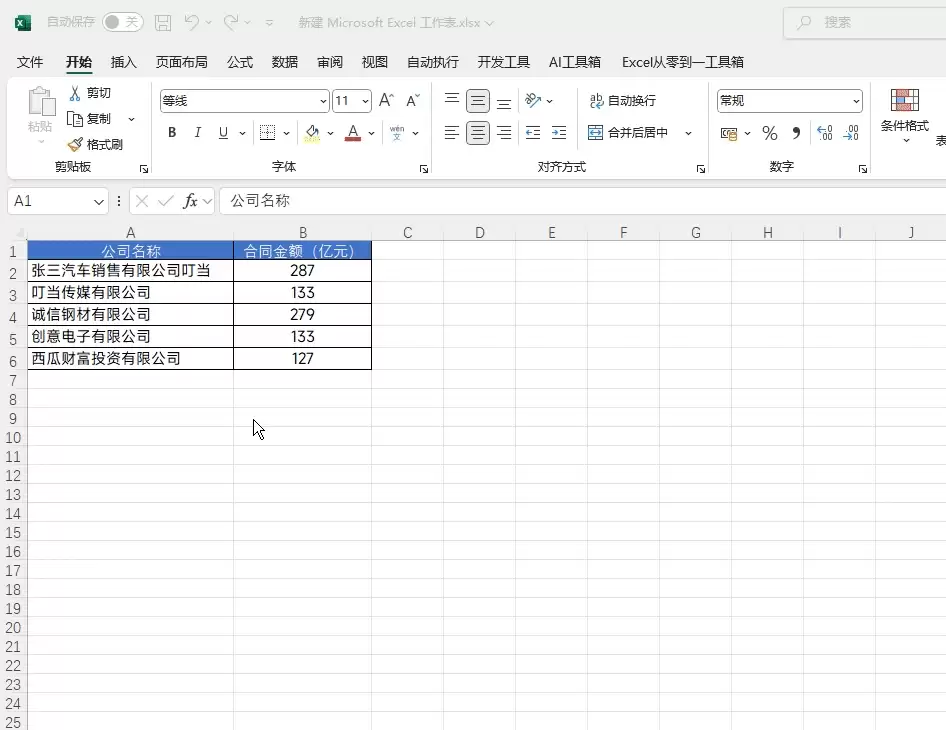
首先建立一个辅助列,将数值复制一份放在旁边。然后选中图表数据,插入【条形图】即可。
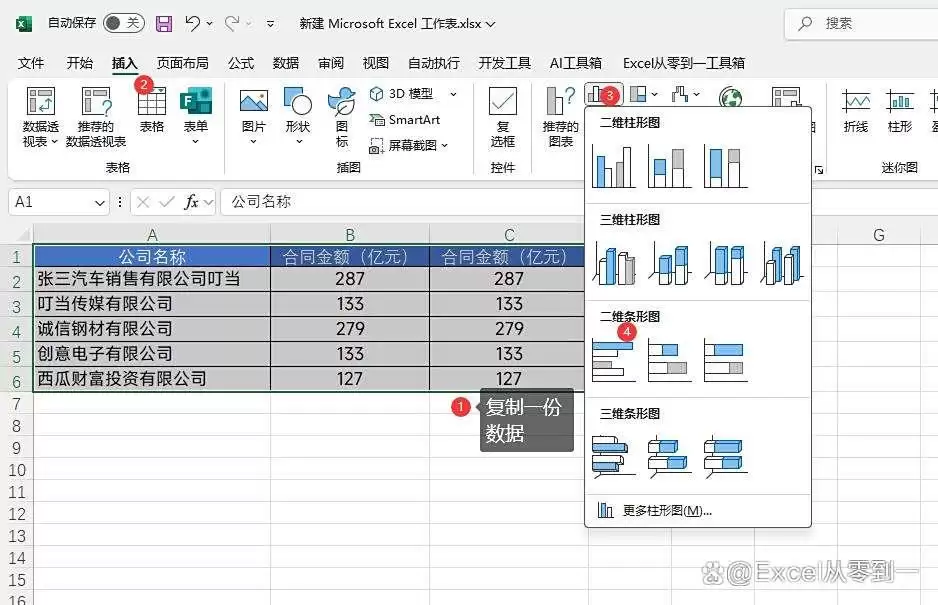
接下来,将图表中的坐标轴和图例删除,只保留条形。随后为图表添加数据标签,再点击上方的【标签】,按下Ctrl+1调出设置窗口,找到【单元格中的值】并勾选,选择对应的名称单元格,同时不要勾选数值。标签位置设置为【轴内侧】,这样名称就可以显示在图表内部。
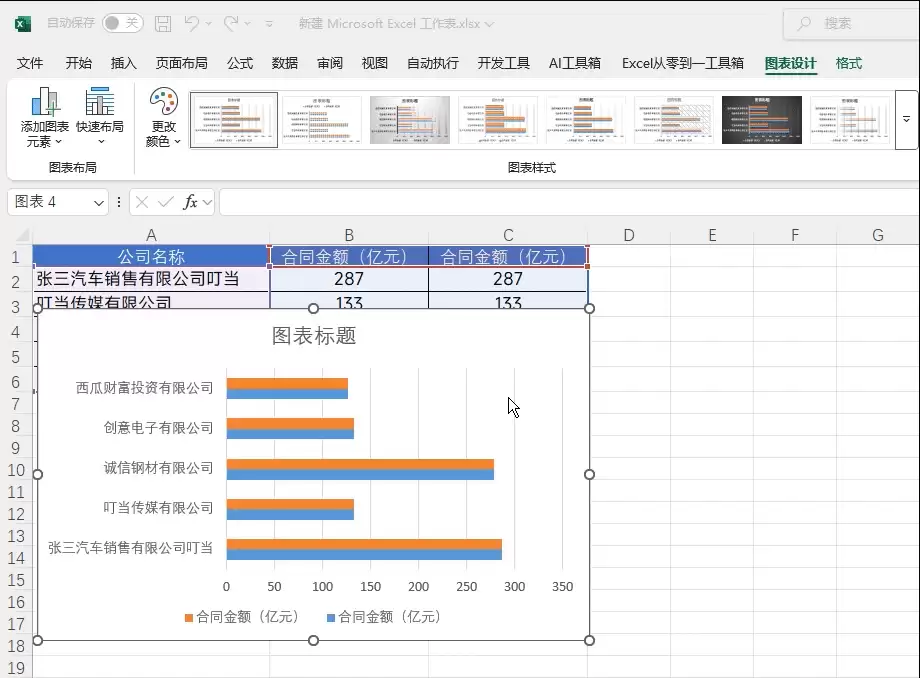
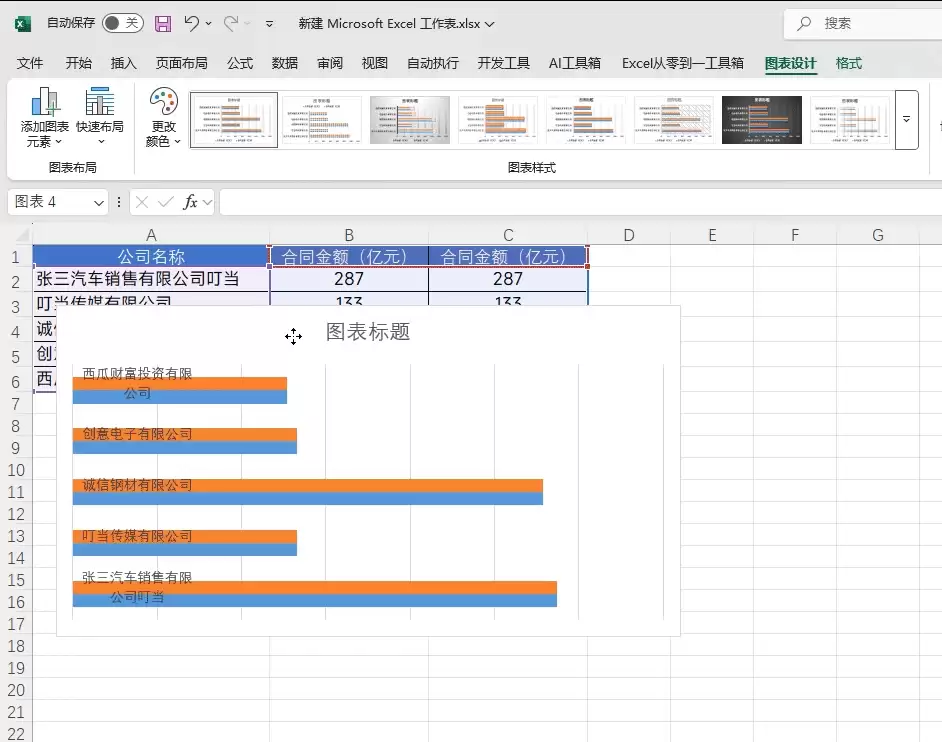
然后选中【橙色】条形,将填充色设置为【无填充】,把多余的数据条隐藏起来。如果条形图中的文字过长而发生换行,可以手动拖动边缘将图表拉宽,使名称尽量在一行内完整显示。之后双击条形进入设置,将【间隙宽度】调整为10%,适当调整间距后,图表结构会更加清晰直观。最后再根据整体效果简单调整配色即可。
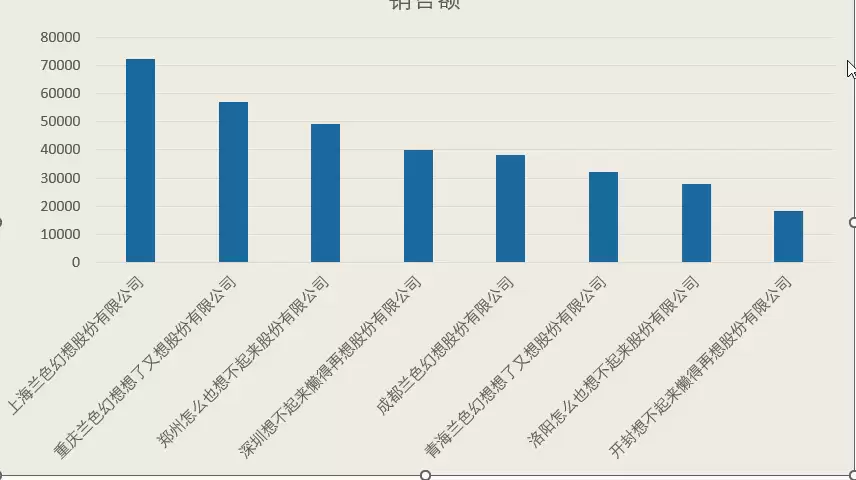
双击X轴,打开“设置坐标轴格式”窗口,将标签由【自动】改为【指定间隔单位】。然后点击【大小和属性】-【自定义角度】,将右侧小箭头先向上点击一次,再向下点击一次,这样即可完成换行设置。
2、条形图将标签显示到上方
插入条形图后,再添加一个相同的数据系列。
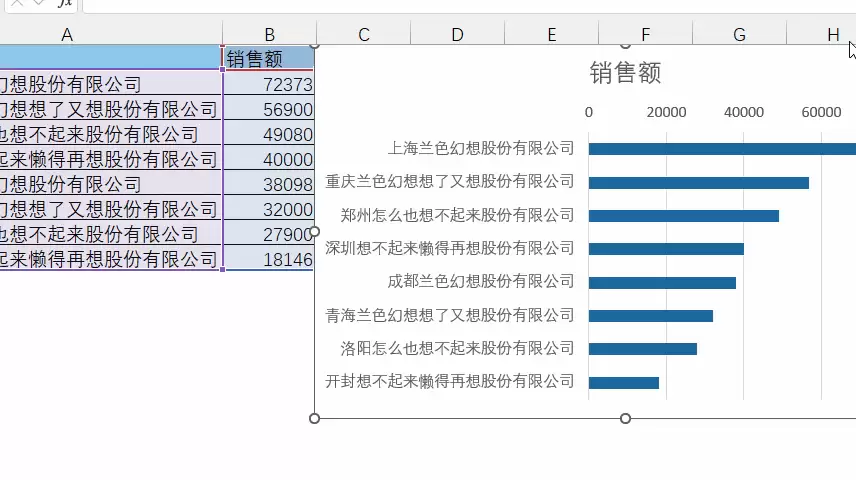
然后隐藏上方蓝色系列以及Y轴标签。
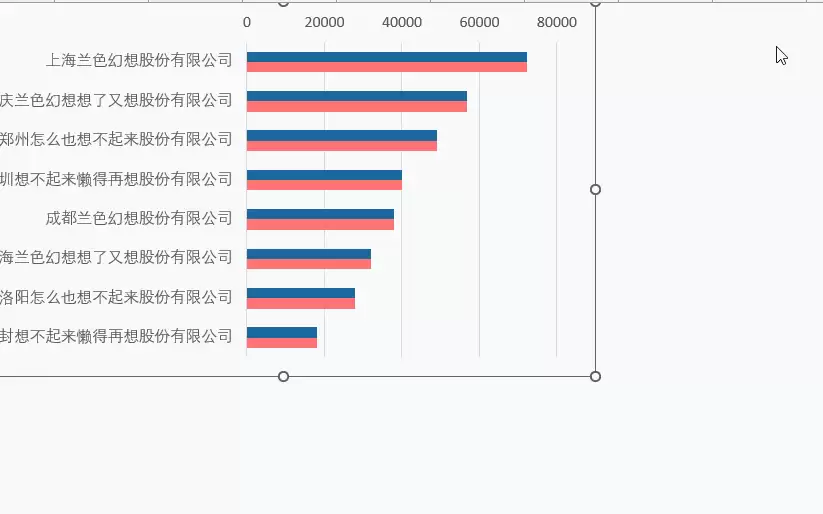
接着为隐藏系列添加标签,并将其设置为【轴内侧】+【显示类别名称】。
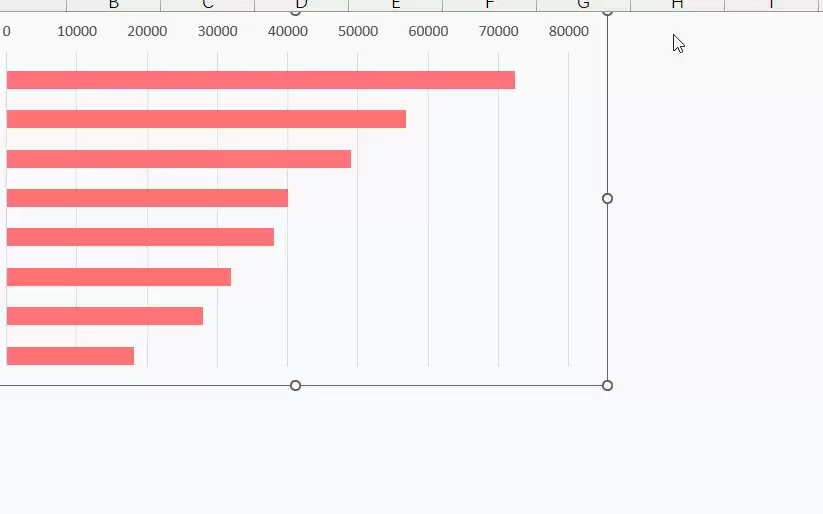
最后一步比较关键,需要取消标签的换行显示。
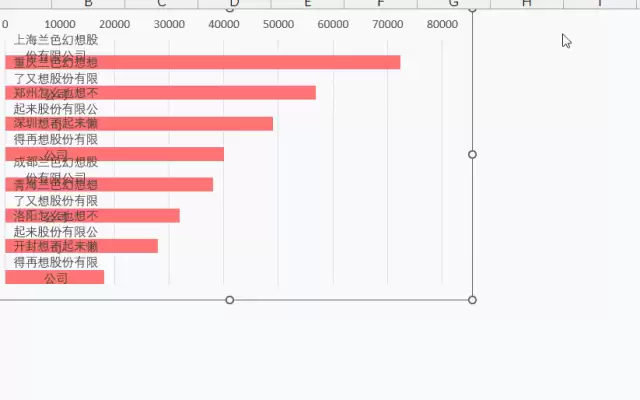
再进行简单美化后,图表就完成了。

实用工具推荐
电子包浆
使用 ›绿化、压缩、噪点和虚拟水印,自由调节做旧程度。
图片压缩
使用 ›选择画质和输出格式,预览压缩前后的大小。