

硕思Logo设计软件在专业能力与上手难度之间实现了较好的平衡,既能够满足企业标识、商务名片、宣传海报等多种视觉设计需求,操作体验也相对直观流畅。软件内置大量高质量模板资源,支持对Logo元素进行无损缩放、自由变形等精细化调整;配合内置调色面板,还可一键切换配色方案。同时,用户也可以自定义添加画布背景
硕思Logo设计画布背景添加技巧
作者:技术拾光
时间:2026-08-13
浏览:183
文章目录
硕思Logo设计软件在专业能力与上手难度之间实现了较好的平衡,既能够满足企业标识、商务名片、宣传海报等多种视觉设计需求,操作体验也相对直观流畅。软件内置大量高质量模板资源,支持对Logo元素进行无损缩放、自由变形等精细化调整;配合内置调色面板,还可一键切换配色方案。同时,用户也可以自定义添加画布背景,更方便统一整体视觉风格,使作品在表现力与专业感方面更加完整,并更好适配不同场景下的创意设计需求。
怎样为硕思Logo设计项目添加背景
本文将介绍在硕思Logo设计项目中配置画布背景的高效方法及具体操作流程,帮助用户更高效地完成设计设置。
画布背景与视图设置方法
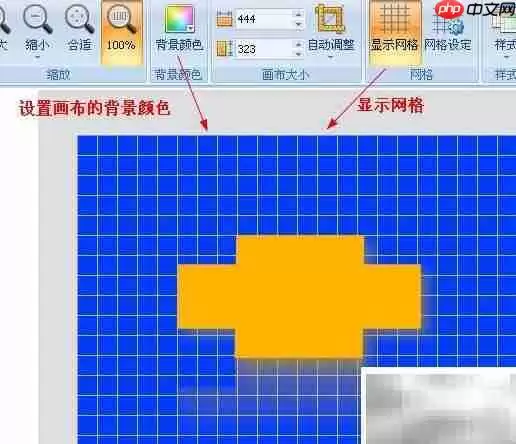
在视图设置中,用户可以自由修改画布背景颜色,同时还支持画布缩放、尺寸调整、网格开启或关闭,以及网格样式的个性化设置等功能,便于根据实际设计需求灵活调整工作界面。
添加文字与编辑文字样式
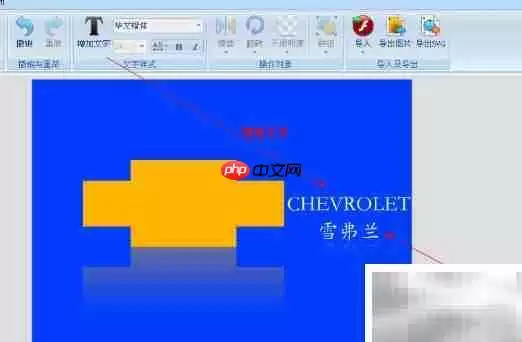
通过工具栏中的“添加文字”功能,用户可在设计对象中插入所需文字内容。双击文本后即可进入编辑状态,选中文字框后,还能够实时调整字体、字号、颜色以及对齐方式等样式属性,提升文字排版效率。
调整图层顺序的操作方法
如需修改图层的叠放顺序,只需选中目标图形,并在图层管理面板中使用“置顶”“上移一层”“下移一层”或“置底”等指令,即可快速完成图层层级调整。

Logo设计完成后的导出方式
完成Logo设计后,用户可根据实际使用场景灵活选择输出方式。软件支持直接打印,也可导出为常见图片格式,如PNG、JPG,同时还支持保存为SVG矢量文件,从而确保作品在不同媒介中保持清晰显示与可编辑性。
实用工具推荐
电子包浆
使用 ›绿化、压缩、噪点和虚拟水印,自由调节做旧程度。
图片压缩
使用 ›选择画质和输出格式,预览压缩前后的大小。