

如果需要一次性批量导出整份PPT中的文字内容,比较省事的方法就是使用 PowerPoint 自带的大纲视图。切换到该视图后,左侧窗格会集中显示每一页幻灯片的标题,以及各个文本框中的文字内容,这时直接全选并复制即可。如果后续还需要放到 Word 中继续排版,也可以通过「发送到 Microsoft Wo
PPT如何用大纲快速提取文字内容
作者:技术拾光
时间:2026-08-13
浏览:115
文章目录
如果需要一次性批量导出整份PPT中的文字内容,比较省事的方法就是使用 PowerPoint 自带的大纲视图。切换到该视图后,左侧窗格会集中显示每一页幻灯片的标题,以及各个文本框中的文字内容,这时直接全选并复制即可。如果后续还需要放到 Word 中继续排版,也可以通过「发送到 Microsoft Word」里的「仅大纲」选项,直接导出纯文字大纲。
第一步:切换到大纲视图
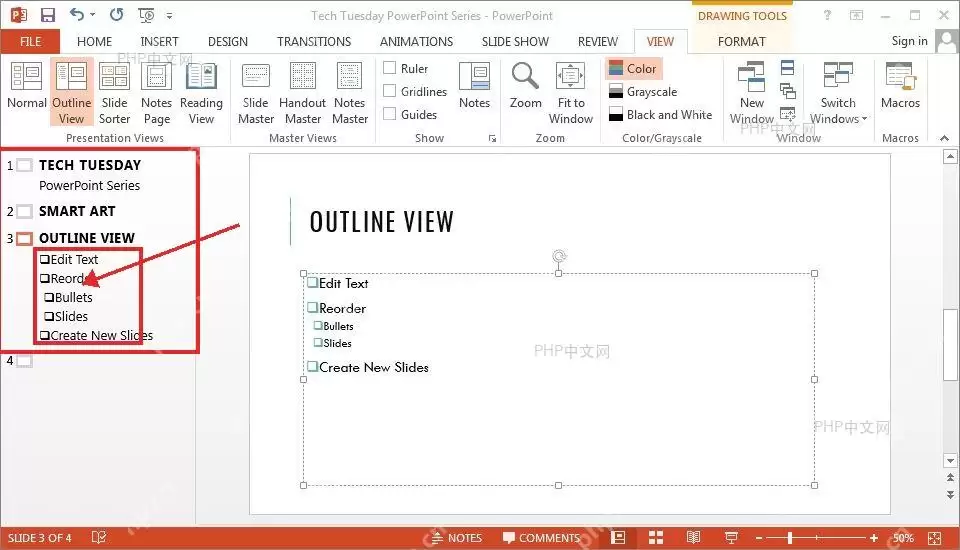
打开需要处理的演示文稿后,点击顶部的「视图」选项卡,在「演示文稿视图」分区中选择「大纲视图」即可。切换完成后,左侧边栏不再只是显示幻灯片缩略图,而会改为按页展示所有标题以及带项目符号的正文内容。
第二步:复制左侧大纲中的文字
将鼠标点击到左侧的大纲窗格中,按 Ctrl+A 全选全部大纲内容,再按 Ctrl+C 完成复制即可。这里提取出来的是 PPT 中纳入大纲结构的标题、正文和项目符号内容,而用于装饰的图片、形状等纯视觉元素不会一同被复制出来。
第三步:仅导出文字大纲
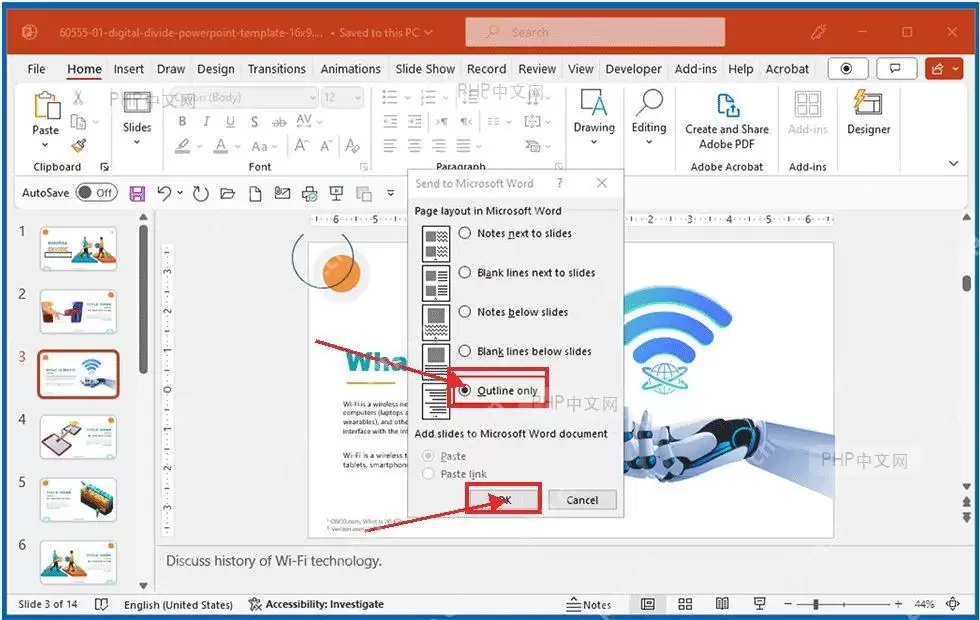
如果复制出来的内容后续就是要放进 Word 里继续整理,其实不必再手动逐段粘贴。可以直接进入 PowerPoint 的导出或发送讲义入口,打开「Send to Microsoft Word」设置窗口,选择「Outline only」,然后点击「OK」确认。这样导出的文件只会保留幻灯片中的文字大纲,不会附带缩略图,也不包含备注区内容。后续无论是删除空行,还是统一调整标题层级,处理起来都会更方便,也更节省时间。
导出完成后,建议先快速检查一遍,确认页码顺序和项目符号层级都正常。如果发现有部分文字没有导出,通常是因为这些内容位于图片、SmartArt、艺术字,或者未纳入大纲结构的形状中,这类内容需要返回对应幻灯片单独复制。
实用工具推荐
电子包浆
使用 ›绿化、压缩、噪点和虚拟水印,自由调节做旧程度。
图片压缩
使用 ›选择画质和输出格式,预览压缩前后的大小。