

在 Win11 中,任务栏搜索默认会保留这台电脑上的搜索记录。时间久了,开始菜单和搜索框中通常会不断出现较早的搜索内容。要清理这类历史记录,需要进入搜索权限页面,不要与任务栏搜索图标显示样式的设置混淆。 先进入搜索权限页面,找到与历史记录相关的入口 先打开设置,依次进入隐私和安全性 搜索权限。在
Win11如何清除任务栏搜索历史记录
作者:技术拾光
时间:2026-08-12
浏览:157
文章目录
在 Win11 中,任务栏搜索默认会保留这台电脑上的搜索记录。时间久了,开始菜单和搜索框中通常会不断出现较早的搜索内容。要清理这类历史记录,需要进入搜索权限页面,不要与任务栏搜索图标显示样式的设置混淆。
先进入搜索权限页面,找到与历史记录相关的入口
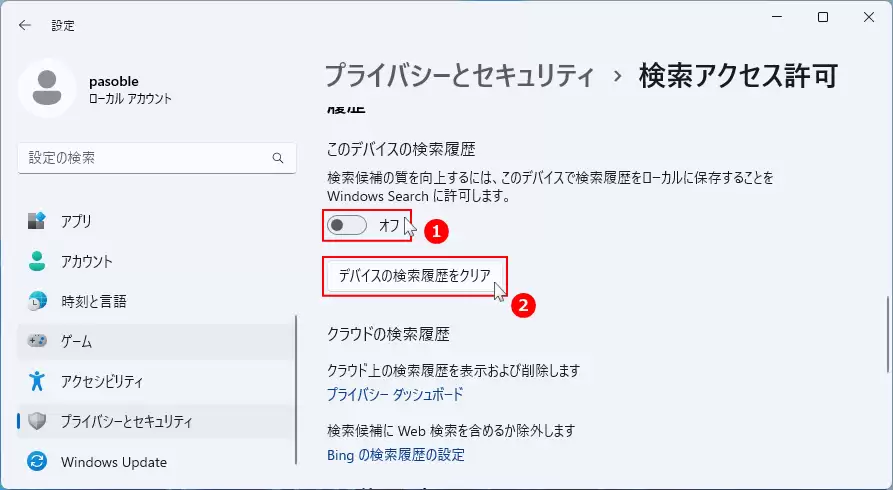
先打开设置,依次进入隐私和安全性 > 搜索权限。在这个页面中,搜索历史、搜索建议以及搜索要点等与搜索行为相关的设置集中在一起。先进入正确页面,后续清理会更直接。
如果不想后续继续产生新记录,可一并关闭搜索相关推荐
如果不仅是想清除一次旧记录,还希望减少后续不断出现的搜索推荐,那么可以在这一页中一并关闭与搜索展示相关的开关。这样不仅能清理现有内容,也能尽量减少后续搜索带来的新联想和新推荐;否则即使刚清理完,相关内容也可能很快再次出现。

最后执行清除设备搜索历史
在同一页面中,点击清除设备搜索历史一类的按钮,直接清空本机已保存的搜索记录。完成后返回任务栏搜索框再次查看,原先那批旧搜索项通常就不会继续显示了。
清理后重新打开搜索框,确认旧词条是否已经消失
清理完成后,可以先关闭搜索框,再重新打开一次进行检查。如果之前经常出现的本机历史词条已经不再显示,就说明这次清理已经生效。
实用工具推荐
电子包浆
使用 ›绿化、压缩、噪点和虚拟水印,自由调节做旧程度。
图片压缩
使用 ›选择画质和输出格式,预览压缩前后的大小。
相关文章