

在 Win10 中,右键点击“新建文件夹”没有反应,或者刚创建就提示“拒绝访问”,先不用急着重装资源管理器。一般来说,这类问题主要分为两种:一种是“新建”入口仍然存在,但当前目标目录本身没有写入权限;另一种是右键菜单中的“新建”项目被损坏了。先把这两种情况区分清楚,后续排查才不容易越修越乱。 先确认
Win10无法新建文件夹怎么修复
作者:技术拾光
时间:2026-08-12
浏览:427
文章目录
在 Win10 中,右键点击“新建文件夹”没有反应,或者刚创建就提示“拒绝访问”,先不用急着重装资源管理器。一般来说,这类问题主要分为两种:一种是“新建”入口仍然存在,但当前目标目录本身没有写入权限;另一种是右键菜单中的“新建”项目被损坏了。先把这两种情况区分清楚,后续排查才不容易越修越乱。
先确认“新建 > 文件夹”这个入口是否还存在
先在普通目录中点击右键,查看新建 > 文件夹菜单是否还能正常显示。如果入口本身已经消失,说明问题出在资源管理器的右键菜单;如果入口还在,但点击后创建失败,那么排查重点就应放在当前目录权限上。
如果一创建就提示拒绝访问,先判断为目标目录权限不足
如果系统一开始就提示“拒绝访问”或要求额外权限,就不用反复点击“新建”了。原因并不是操作方式有误,而是当前目录本身没有写入权限。像桌面、某些共享目录,或者从其他磁盘迁移过来的文件夹,通常更容易出现这种情况。
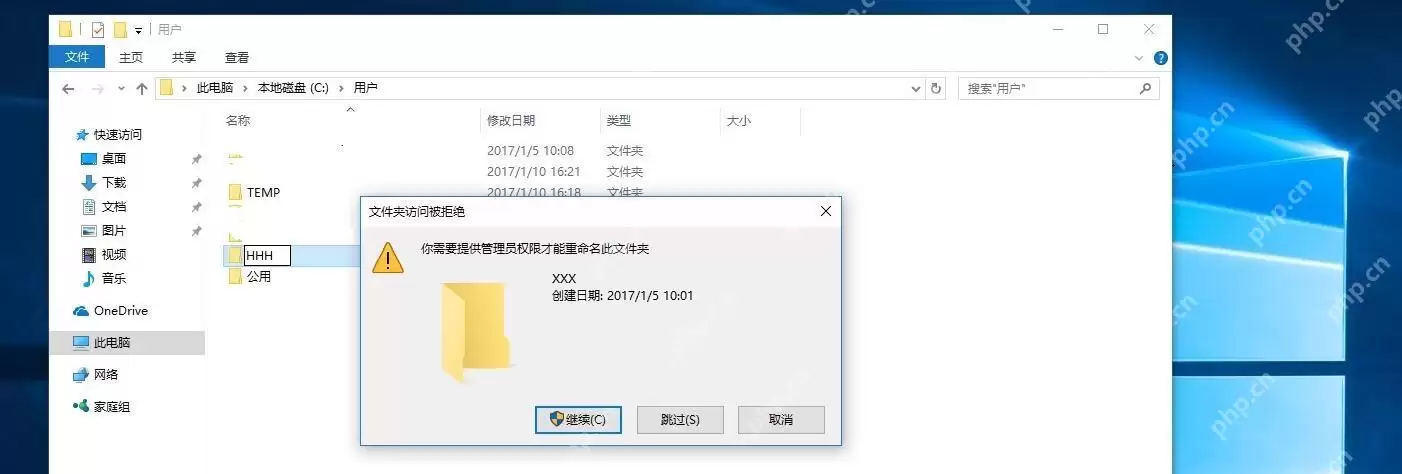
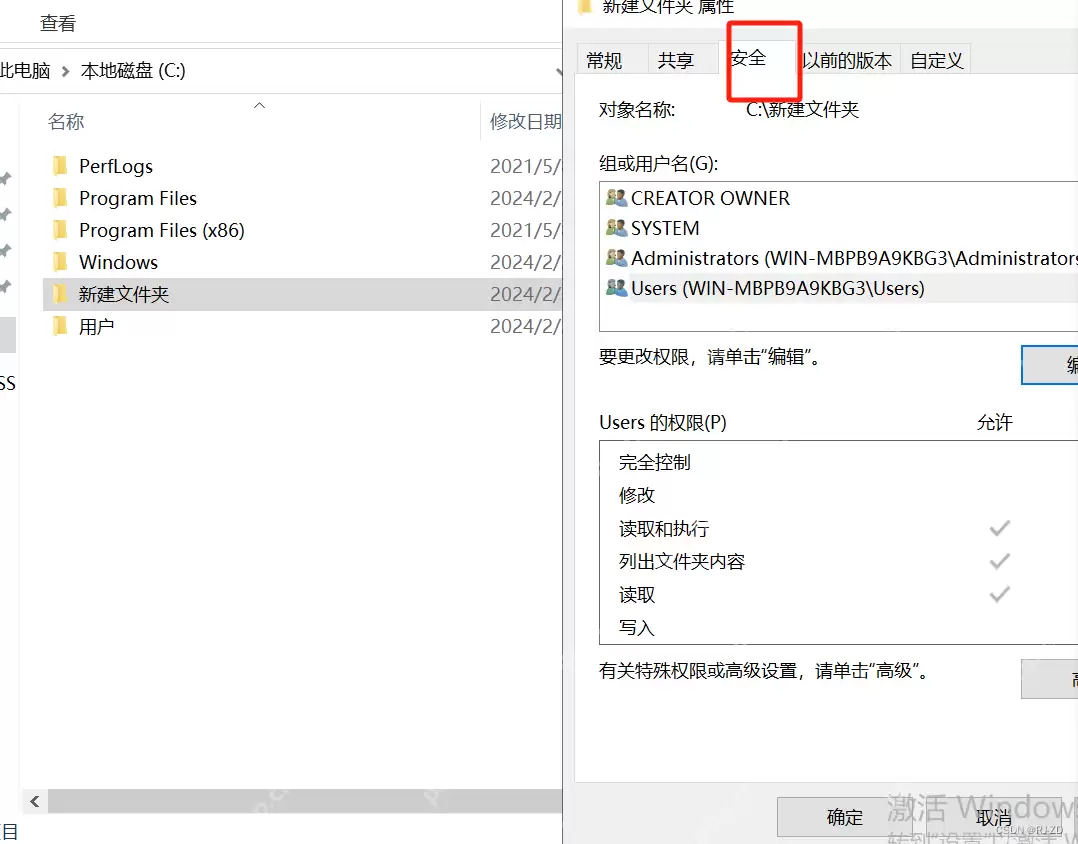
进入目标文件夹的安全页,为当前账户补充写入权限
接着右键点击出现问题的文件夹,打开属性 > 安全,检查当前账户是否至少拥有写入或修改权限。如果这里只有读取权限,那么无论怎样点击新建都无法成功,必须先在安全页中补齐权限。
修改权限后,回到原目录重新创建一次文件夹
权限调整完成后,直接回到最初报错的那个目录,再重新新建一次文件夹。只有在同一目录中能够正常创建,才说明问题已经真正解决;不要只是在其他磁盘或其他文件夹中测试成功,就判断已经处理完成。
实用工具推荐
电子包浆
使用 ›绿化、压缩、噪点和虚拟水印,自由调节做旧程度。
图片压缩
使用 ›选择画质和输出格式,预览压缩前后的大小。
相关文章