

本文介绍如何使用纯JavaScript实现一个简易的二级菜单交互效果。通过监听点击事件,控制子菜单的显示与隐藏,并在选中子项时更新主菜单的文本内容。代码包含HTML结构、CSS样式及JS逻辑,适合前端初学者参考学习。
纯JS实现二级菜单点击切换效果
本文分享了一段使用JavaScript实现二级菜单交互效果的完整代码,供读者参考学习。
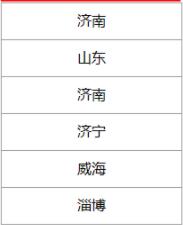
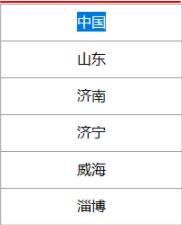
该示例展示了如何通过点击事件触发二级菜单的显示,并在选中二级菜单项后,将主菜单的标题更新为所选二级菜单的内容。
具体实现包括点击主菜单展开二级列表,以及点击二级列表项后收起列表并更新主菜单文本的逻辑。
<style>
*{
                margin:0px auto;
                padding:0px;
                }
            .yiji{
                width:200px;
                height:40px;
                background-color:red;
                color:#fff;
                text-align:center;
                line-height:40px;h
                vertical-align:middle;
                border:1px solid #FFF;
                }
            .erji1{
                width:200px;
                height:40px;
                background-color:#F63;
                color:#fff;
                text-align:center;
                line-height:40px;
                vertical-align:middle;
                border:1px solid #FFF;
                }
            #erji2{
                display:none;
                                }

            #erji3{
                display:none;
                                }

            #erji4{
                display:none;
                                }

        </style>
    </head>

    <body>
        <div class="yiji" onclick="Show('erji2')">首页</div>
        <div id="erji2">
            <div class="erji1">1</div>
            <div class="erji1">1</div>
            <div class="erji1">1</div>

        </div>

        <div class="yiji" onclick="Show('erji3')">人才</div>
        <div id="erji3">
            <div class="erji1">1</div>
            <div class="erji1">1</div>
            <div class="erji1">1</div>

        </div>

        <div class="yiji" onclick="Show('erji4')">市场</div>
        <div id="erji4">
            <div class="erji1">1</div>
            <div class="erji1">1</div>
            <div class="erji1">1</div>
        </div>
    </body>
    <script type="text/javascript">
                function Show(a)
        {
            var a = document.getElementById(a);
            if(a.style.display == "block")
            {
                a.style.display = "none";
            }
            else
            {
                a.style.display = "block";
            }
        }

</script> 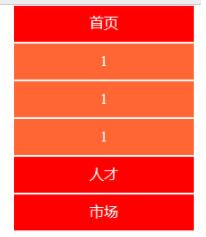
#caidan{
        width:200px;
        height:40px;
        border:1px solid #999;
        text-align:center;
        line-height:40px;
        vertical-align:middle;
        }
     .list{
       width:200px;
       height:40px;
       border:1px solid #999;
       border-top-width:0px;
       text-align:center;
       line-height:40px;
       vertical-align:middle;
       display:none;
     }
      #caidan,.list:hover{
     cursor:pointer;

   }
  .list:hover{

   background-color:#63F;
}
<div style="width:200px; height:400px;">
   <div id="caidan" onclick="Show()">中国</div>
   <div class="list" onclick="Xuan(this)">山东</div>
   <div class="list" onclick="Xuan(this)">济南</div>
   <div class="list" onclick="Xuan(this)">济宁</div>
   <div class="list" onclick="Xuan(this)">威海</div>
   <div class="list" onclick="Xuan(this)">淄博</div>
</div>
function Show()
        {
            var list = document.getElementsByClassName("list");

            //显示列表
            for(var i=0;i<list.length;i++)
            {
                list[i].style.display = "block";
            }
        }

        function Xuan(a)
        {
            var c = document.getElementById("caidan");
            c.innerHTML = a.innerHTML;

            var list = document.getElementsByClassName("list");
            //显示列表
            for(var i=0;i<list.length;i++)
            {
                list[i].style.display = "none";
            }

        }
以上就是本文的全部内容,希望对大家的学习有所帮助,也希望大家多多支持本站。