

本文通过一个完整的TodoList记事本Demo,演示如何利用HTML构建结构、CSS美化界面,并结合JavaScript实现数据的增删改查功能。重点解析了如何使用localStorage进行本地数据持久化存储,确保页面刷新后数据不丢失,适合前端初学者巩固基础并理解前后端交互逻辑。
1、项目简介
在完成HTML、CSS基础及JavaScript初步学习后,笔者利用业余时间开发了一个简易的TodoList应用Demo。该应用核心功能涵盖数据的增加、删除、修改与查询(增删改查),并引入localStorage技术实现数据的本地持久化存储,具体实现细节如下文所述。
2、运行效果展示
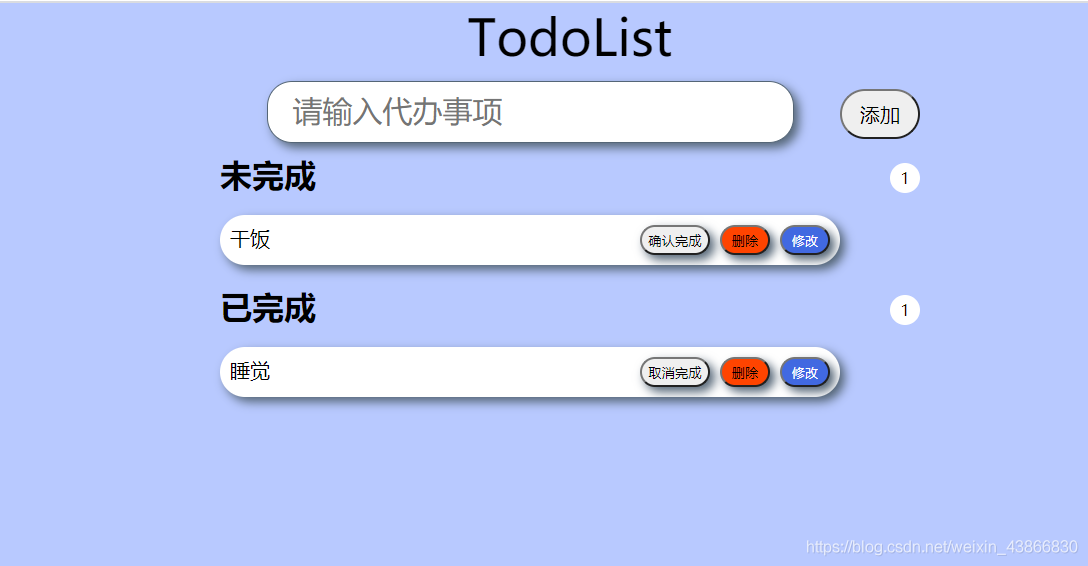
在输入框中键入待办事项内容:

点击添加后,新事项默认归入“未完成”列表:
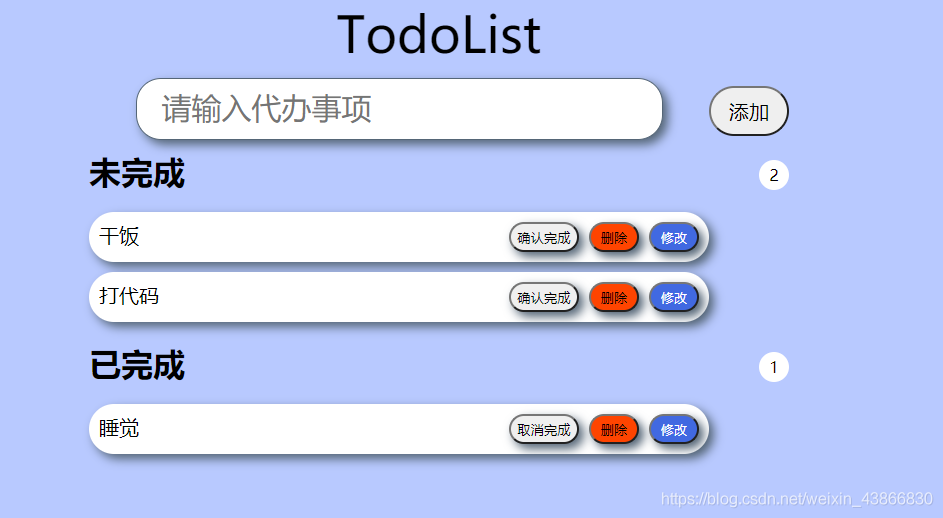
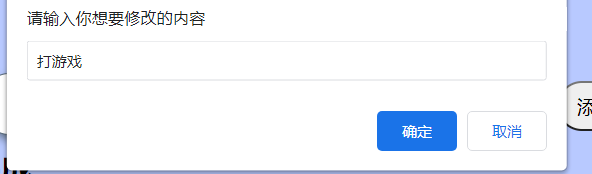
对已添加的事项进行内容编辑:
编辑操作执行成功:
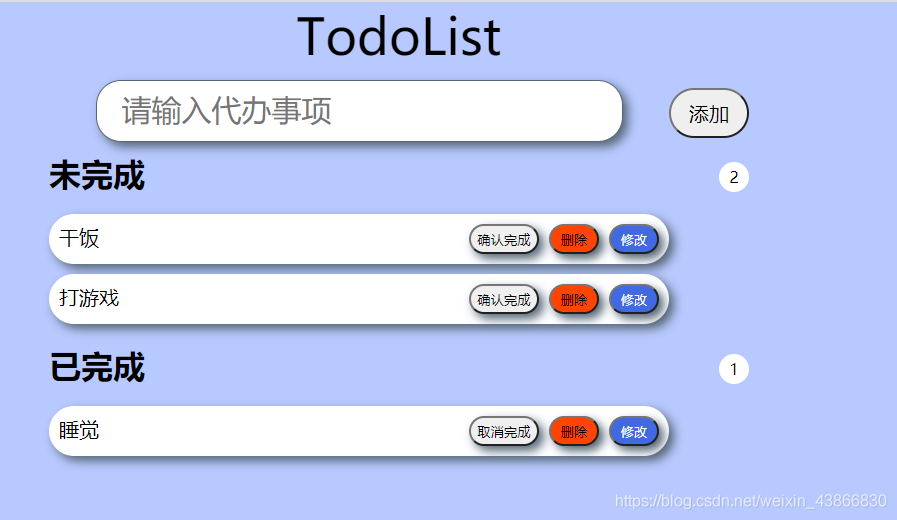
将编辑后的事项状态标记为“已完成”:
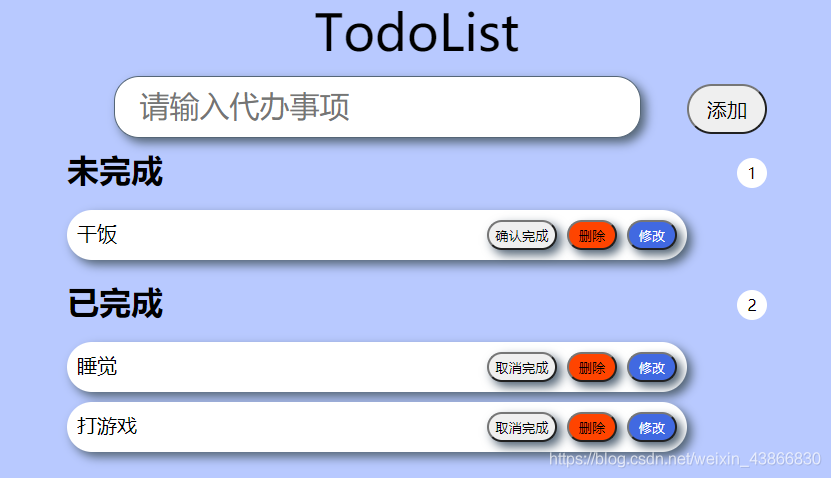
执行删除操作,移除“干饭”与“睡觉”两项:
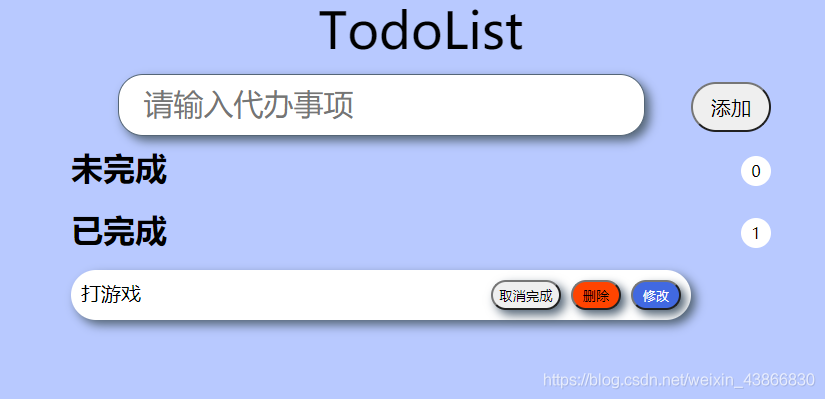
3、代码实现解析
以下为核心代码展示:
HTML结构部分:
<!DOCTYPE html>
<html>
	<head>
		<meta charset="utf-8">
		<title>TodoList</title>
		<link rel="stylesheet" type="text/css" href="index.css" rel="external nofollow" />
	</head>
	<body>
		<!-- header -->
		<div id="header">
			<label class="text">TodoList</label>
			<input id="todo" class="head" type="text" placeholder="请输入代办事项">
			<button id="add" class="add" onclick="add()">添加</button>
		</div>
		<!-- content -->
		<div id="container">
			<h1 class="title">未完成</h1>
			<span id="todocount"></span>
			<ol id="todolist">
			</ol>
			<h1 class="title">已完成</h1>
			<span id="donecount"></span>
			<ol id="donelist">
			</ol>
		</div>
	</body>
	<script type="text/javascript" src="index.js"></script>
</html>
页面结构主要划分为头部输入区与内容展示区。其中,todocount与donecount分别用于显示未完成事项与已完成事项的数量,list区域则用于渲染具体事项列表。初始状态下列表为空,内容需通过JavaScript动态添加并渲染。
CSS样式部分:
* {
	margin: 0;
	padding: 0;
}

body {
	background-color: #b8c9ff;
}

#header {
	margin: 0 auto;
	font-size: 50px;
	width: 700px;
	text-align: center;
	height: 150px;
}

.title {
	display: inline-flex;
}

.head {
	-webkit-appearance: none;
	border-radius: 25px;
	width: 500px;
	height: 60px;
	box-shadow: 5px 5px 10px #556677;
	border: 1px solid #556677;
	font-size: 30px;
	padding-left: 25px;
	outline: 0;
	margin: 0 auto;
	display: inline-flex;
}

.add {
	width: 80px;
	height: 50px;
	border-radius: 25px;
	outline: 0;
	border: 1 solid #556677;
	float: right;
	margin: 20px 0 0;
	font-size: 20px;
}

#container {
	margin: 0 auto;
	width: 700px;
	height: 150px;
}

.del {
	width: 120px;
	height: 70px;
	border-radius: 25px;
	outline: 0;
	border: 1 solid #556677;
	font-size: 20px;
	display: flex;
	margin: 0 auto;
}

ol {
	margin-top: 20px;
	margin-bottom: 20px;
}

ol li {
	width: 600px;
	height: 30px;
	background-color: #fff;
	list-style: none;
	text-align: center;
	font-size: 20px;
	border-radius: 25px;
	margin-top: 10px;
	padding: 10px;
	box-shadow: 5px 5px 10px #556677;
}

ol li span {
	float: left;
}

ol li button {
	float: right;
	width: 70px;
	height: 30px;
	margin-top: 0px;
	margin-left: 10px;
	border-radius: 25px;
	box-shadow: 5px 5px 10px #556677;
	outline: 0;
}

.del1 {
	background-color: #f40;
	border-radius: 25px;
	width: 50px;
	height: 30px;
	box-shadow: 5px 5px 10px #556677;
	outline: 0;
}

.edit {
	background-color: royalblue;
	border-radius: 25px;
	width: 50px;
	height: 30px;
	box-shadow: 5px 5px 10px #556677;
	outline: 0;
	color: #FFFFFF;
}

#todocount {
	width: 30px;
	height: 30px;
	background-color: #FFFFFF;
	display: inline-block;
	border-radius: 50%;
	float: right;
	font-size: 1em;
	margin-top: 10px;
	text-align: center;
	line-height: 30px;
}

#donecount {
	width: 30px;
	height: 30px;
	background-color: #FFFFFF;
	display: inline-block;
	border-radius: 50%;
	float: right;
	font-size: 1em;
	margin-top: 10px;
	text-align: center;
	line-height: 30px;
}
CSS样式部分此处不再赘述,笔者自认界面设计较为简陋,读者如有需求可自行进行视觉优化。
JavaScript逻辑部分:
window.addEventListener("load", load); //页面加载完调用load函数,即页面的初始化
document.getElementById("todo").onkeypress = function (event) {
	if (event.keyCode === 13) {/*13表示按下回车*/
		add(event);
	}
};
var todolist;//定义全局变量

function load() { //加载所有事项的函数
	var todo = document.getElementById("todolist");//获取DOM元素
	var done = document.getElementById("donelist");
	var todonum = document.getElementById("todocount");
	var donenum = document.getElementById("donecount");
	var todocontent = "";//设置初始值
	var donecontent = "";
	var todocount = 0;
	var donecount = 0;
	var list = localStorage.getItem("todolist");//获取本地上todolist的数据
	if (list != null) {//不为空时
		todolist = JSON.parse(list); //JSON对象转换为JS对象
	} else {
		todolist = [];//置空
	}
	if (todolist != null) {
		for (var i = 0; i < todolist.length; i++) {//遍历已转化成js对象的todolist
			if (todolist[i].done == false) {//done为false即还未完成的情况
				todocontent += "<li>" + "<span>" + todolist[i].todo + "</span>" +
				"<button οnclick=" + "edit(" + i + ") class='edit'>修改</button>" +
				 "<button οnclick=" + "del(" + i + ") class='del1'>删除</button>" +
				"<button οnclick=" + "changedone(" + i + ")>确认完成</button>"
				 + "</li>"; //拼接上字符串,以便后续使用
				 todocount++;//未完成的数量加一
			} else {
				donecontent += "<li>" + "<span>" + todolist[i].todo + "</span>" +
				"<button οnclick=" + "edit(" + i + ") class='edit'>修改</button>" +
				"<button οnclick=" + "del(" + i + ") class='del1'>删除</button>" +
				"<button οnclick=" + "changetodo(" + i + ")>取消完成</button>"
				+ "</li>";
				donecount++;//已完成的数量加一
			}
		}
		todo.innerHTML = todocontent;//往todo所代表标签添加内容
		done.innerHTML = donecontent;//往done所代表标签添加内容
		todonum.innerHTML = todocount;//往todonum所代表标签添加内容
		donenum.innerHTML = donecount;//往donenum所代表标签添加内容
	} else { //当todolist为空时
		todo.innerHTML = "";
		done.innerHTML = "";
		todonum.innerHTML = 0;
		donenum.innerHTML = 0;
	}
}

function add(e) { //添加事项的函数
	var newtodo = {
		todo: "", //用户输入的内容
		done: false //done表示是否完成该事项
	};
	var temp = document.getElementById("todo").value; //使用temp存储id为todo标签的value值
	if (temp.length == 0 && temp.trim() == "") { //当输入为空时
		alert('输入事项不能为空');
		return;
	}
	var flag = confirm('您确定要添加该事项吗?');//弹出确认框
	if(flag){//选择是
		newtodo.todo = temp; //将temp值赋给newtodo对象的todo属性
		todolist.push(newtodo); //往todolist中添加对象
		document.getElementById("todo").value = ""; //对输入框进行初始化
		save(); //保存
		alert('添加成功');
	}else{
		alert('操作出错');
		return ;
	}
}

function changedone(i){ //将未完成的事项改变成已完成
	var flag = confirm('您确定要完成该事项吗?');
	if(flag){
		todolist[i].done = true; //改变done的状态
		save();
		alert('修改成功');
	}else{
		alert('操作出错');
		return ;
	}
}

function changetodo(i){ //将已完成的事项改变成未完成
	var flag = confirm('您确定要取消完成该事项吗?');
	if(flag){
		todolist[i].done = false;//改变done的状态
		save();
		alert('修改成功');
	}else{
		alert('操作出错');
		return ;
	}
}

function edit(i) { //修改事项的内容
	var temp = prompt("请输入你想要修改的内容",todolist[i].todo);
	if(temp != null && temp.trim() != ""){//当修改后内容不为空时
		todolist[i].todo = temp; //修改内容
		alert('修改成功');
		save();
	}else{
		alert('输入字符串为空,修改失败');
	}
}

function del(i) { //删除相应的事项
	var flag = confirm('您确定要删除该事项吗?');
	if(flag){
		todolist.splice(i, 1); //删除掉指定的一个元素
		save();
		alert('删除成功');
	}else{
		alert('操作出错');
		return ;
	}
}

function save(){ //保存事项的函数
	localStorage.setItem("todolist", JSON.stringify(todolist)); //将JS对象转化成JSON对象并保存到本地
	load(); //每次保存完都刷新页面
}
本Demo的核心逻辑集中在JavaScript部分,代码注释已尽量详尽。主要涉及增删改查四个核心函数,以及初始化逻辑与持久化存储的使用机制。需特别注意,每次执行修改或添加操作后,必须调用保存函数并重新加载内容,否则界面无法及时反映最新数据。此外,由于未做跨设备样式适配,直接复制代码在不同设备上可能存在样式差异。
4、总结与心得
本次Demo实践将此前学习的HTML、CSS及JavaScript知识进行了综合应用,并在调试过程中复习了部分遗忘的知识点。尽管Demo功能尚不完善,且在开发过程中查阅了大量资料,但整体收获颇丰。建议前端初学者在完成阶段性学习后,及时动手编写Demo进行实践,因为编程能力的提升更依赖于实际操作。
至此,关于使用HTML+CSS+JS构建简易TodoList(记事本)的介绍已完毕。如需了解更多相关操作实例,欢迎查阅本站往期文章或继续浏览后续内容,感谢大家的支持!