

PDF转图片时,JPG体积小适合普通预览,PNG边缘清晰适合细线表格、小字和印章。使用在线工具转换后,需下载原图并放大至100%检查,仔细核对数字、表格边框、二维码及页脚小字是否发虚,避免关键信息模糊影响使用。
PDF转JPG还是PNG更清晰?在线转换与画质检查步骤
作者:技术拾光
时间:2026-08-05
浏览:417
文章目录
将PDF转换为图片时,常会遇到格式选择问题:导出JPG还是PNG更合适?这主要取决于具体用途。若仅需发送至群聊供快速预览,JPG体积小、加载速度快,足以满足需求。若文件中包含细密表格线、小字号文字、二维码或电子印章,PNG能保持边缘清晰,不易出现模糊。以下为完整的在线转换流程,并附画质检查步骤。
方法一:使用极轻PDF在线导出图片
转换报告、课件、合同页等常用文件时,极轻PDF(pdf.cn)的图片导出功能较为便捷。操作时需关注四个关键点:入口选择正确、文件上传无误、转换按钮操作规范、下载后核对图片数量与清晰度。
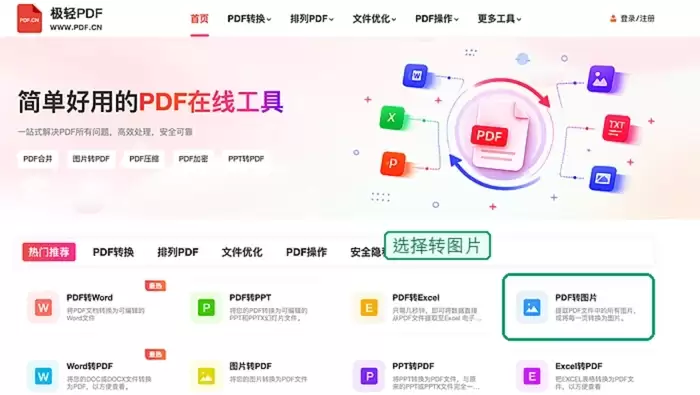
第一步:进入PDF转图片入口
打开工具页面后,在工具列表中查找“PDF转图片”选项,避免误选“图片转PDF”——两者功能方向相反,选错将无法获得所需的图片文件。
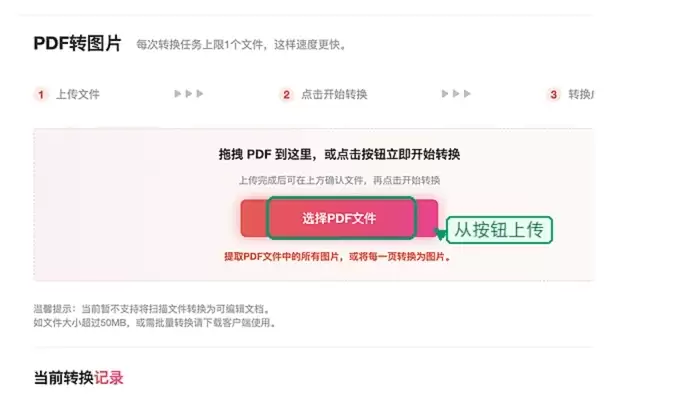
第二步:上传待转换的PDF文件
点击上传按钮,将需要转换的PDF文件添加至页面。若存在多个名称相近的文件,需仔细核对版本——会议资料、报价单、合同附件等文件,应避免误传旧版本。
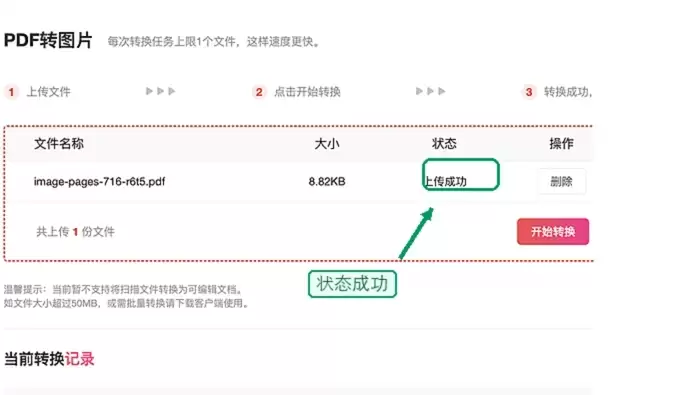
第三步:确认上传状态
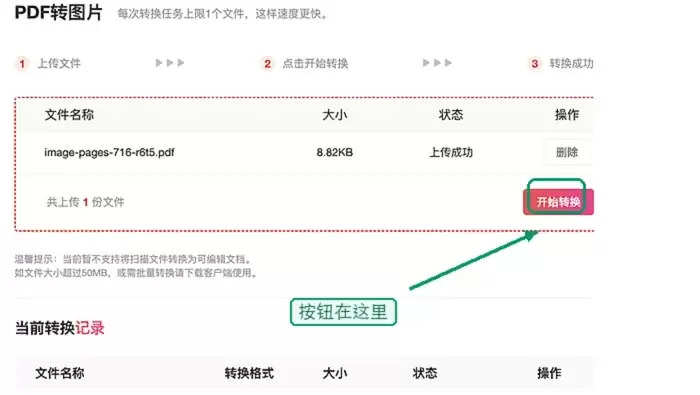
文件出现在列表后,核对文件名、文件大小及上传状态。待显示上传成功后再进行后续操作。若发现文件名不符,直接删除后重新上传,避免带着错误文件继续转换。
第四步:执行转换操作
确认所有信息无误后,点击开始转换。页面处理期间,请勿重复点击按钮或提前关闭窗口。若页面卡顿,刷新后重新尝试即可;若多次重试仍失败,整理文件大小、失败截图、所用浏览器及操作步骤,联系技术支持处理。
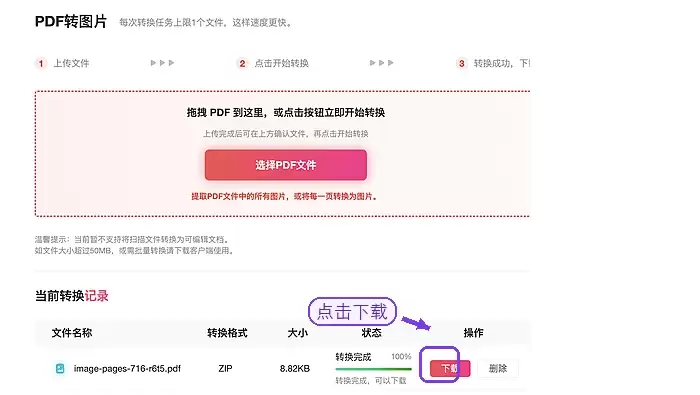
第五步:下载并检查图片文件
下载完成后先解压,按页码顺序统计图片总数。页数较多的PDF容易出现漏页或顺序错乱,建议先查看第一页、目录页及最后一页,再抽查文字密集或包含图表的页面,确认清晰度与完整性。
方法二:使用Smallpdf临时转换JPG
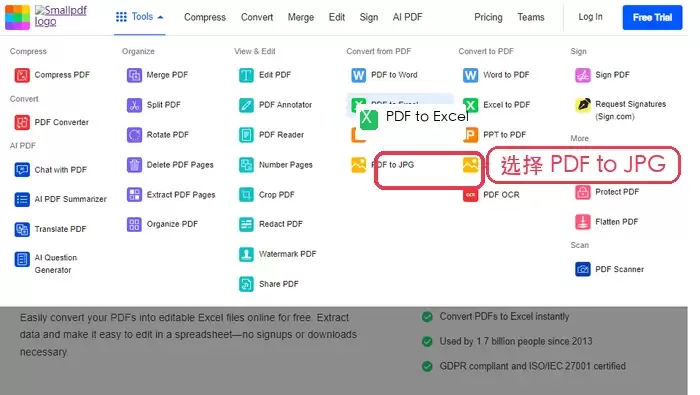
临时需要将PDF转换为JPG时,Smallpdf也是可选工具之一。进入工具列表后,找准PDF to JPG的入口,避免被旁边的PDF转Excel、PDF转PPT等功能干扰。该工具适合转换普通预览用途的资料,但若文件中包含大量细线表格,转换后需放大检查边缘清晰度。
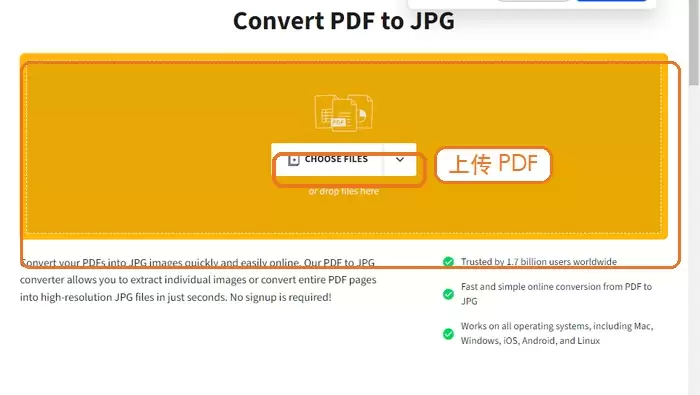
进入上传页面后,可直接将PDF文件拖入,或点击按钮选择文件上传。转换完成后,不要仅依赖页面缩略图,务必下载原始图片包,使用本地图片查看器逐页检查。若后续需上传至网页后台,建议保留一份未经二次压缩的原始导出文件。
方法三:使用Convertio手动选择输出格式
Convertio的优势在于输出格式选择清晰直观。上传PDF前,先确认文件来源。若存在多个同名文件,优先从本地文件夹中选择最新整理好的最终版本,避免从浏览器历史下载记录中随意选取。
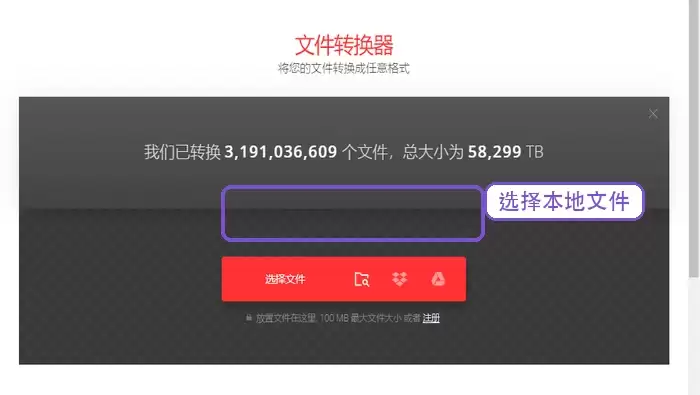
文件进入转换队列后,根据使用场景选择JPG或PNG:普通预览、节省存储空间可选JPG;需保留小字、细线条、二维码清晰度则选PNG。点击转换前再次确认目标格式,避免选错后重新操作。
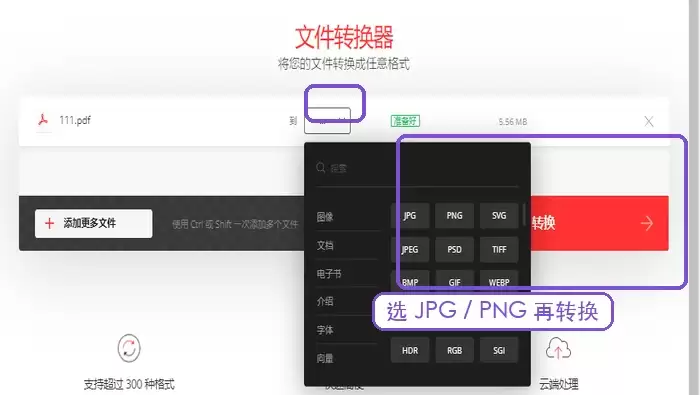
JPG与PNG格式选择指南
格式选择可根据页面内容决定:照片多、配图多、仅用于手机预览,选JPG更节省空间;表格多、文字小、后续需放大查看细节,选PNG更为稳妥。若上传平台对单文件大小有严格限制,可先导出PNG作为备份,再另存一份压缩后的JPG用于上传。
检查清晰度时,务必将图片放大至100%比例查看,避免仅依赖小尺寸预览缩略图。重点核对数字、表格边框、印章边缘、二维码及页脚小字——这些位置未出现发虚模糊,即可放心使用或上传。
实用工具推荐
电子包浆
使用 ›绿化、压缩、噪点和虚拟水印,自由调节做旧程度。
图片压缩
使用 ›选择画质和输出格式,预览压缩前后的大小。