

Word转PDF后图片模糊,常因源图分辨率低、排版时被过度拉大或复杂对象干扰所致。转换前应确保Word中图片清晰且尺寸合适,上传后逐页核对清晰度,必要时调整图片比例或使用高分辨率原图。
Word转PDF后图片模糊怎么办?极轻PDF转换前后检查
作者:技术拾光
时间:2026-08-05
浏览:596
文章目录
先说说一个常见误区:Word转PDF之后图片发虚,问题不一定全在转换工具上。很多时候,根源出在源图本身、Word排版习惯,或者转换后没有做最终检查。正确的处理逻辑其实很简单——先确认Word里的图片质量没问题,再去工具页面按提示上传转换,最后打开PDF逐页核对清晰度。
这次我们以极轻PDF的Word转PDF功能为例进行演示。网页版支持DOC和DOCX格式,单次任务只能上传一个文件。如果文件超过50MB,或者需要批量转换多份Word文档,页面会自动提示你下载客户端来处理。
转换前先排查Word源文件
打开要转换的Word文档,首先检查里面的图片是否本身模糊。如果图片来自聊天软件的压缩版、截图尺寸太小,或者你手动把图片拉得过大,那么转换出来的PDF必然也会发虚。建议先将这些图片替换为高清原图,同时检查图片是否被裁剪、被其他元素遮挡,以及表格文字是否压到图片边缘。
第一步:进入Word转PDF页面
打开极轻PDF首页,在工具列表中找到“Word转PDF”入口。注意不要选错成PDF转Word、图片转PDF等其他功能——涉及图片清晰度排查的文档,入口选错容易导致后续问题。
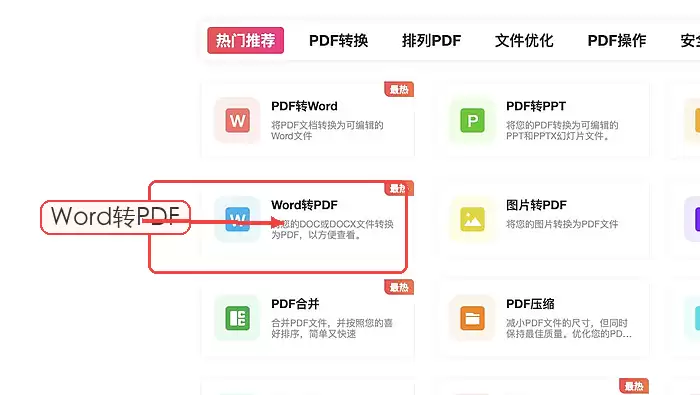
第二步:上传Word文件
进入工具页面后,点击“选择Word文件”,上传需要转换的DOC或DOCX文档。上传前最好核对文件名、格式和大小,确保没有传错旧版本、其他文件,或者超出限制的文件。
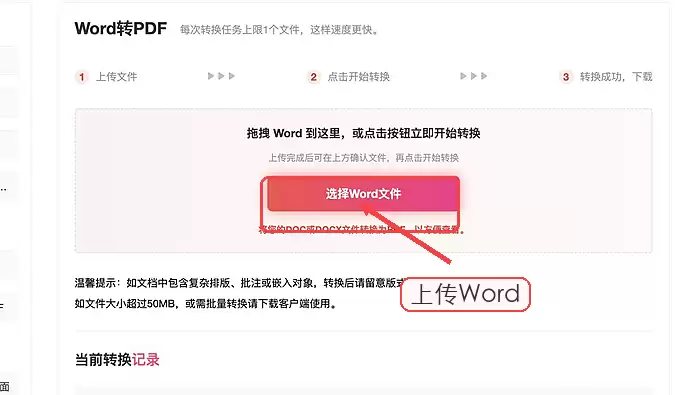
第三步:确认上传成功
文件上传到页面后,先查看列表中的文件名、大小、状态是否正常。确认完全上传后再点击下一步,如果发现文件名不对,直接删除重新上传,不要带着错误文件继续操作。
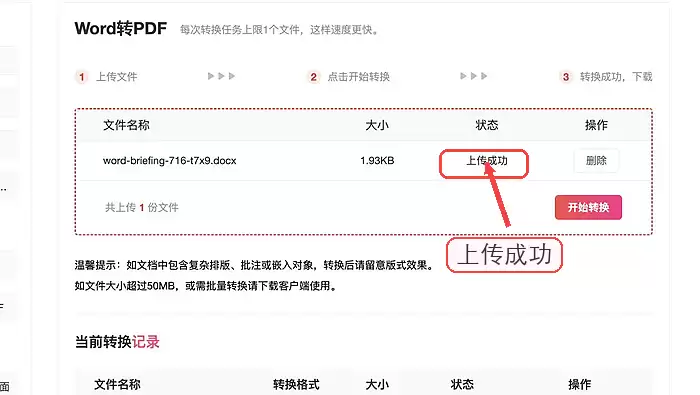
第四步:点击开始转换
确认上传的文件无误后,点击“开始转换”。转换过程中不要关闭页面,也不要反复刷新。如果Word文档中包含大量高清图片、复杂表格、批注或其他嵌入对象,等待时间可能会稍长一些。
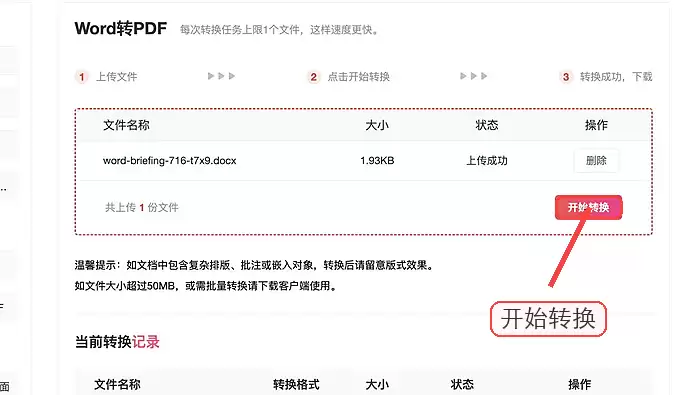
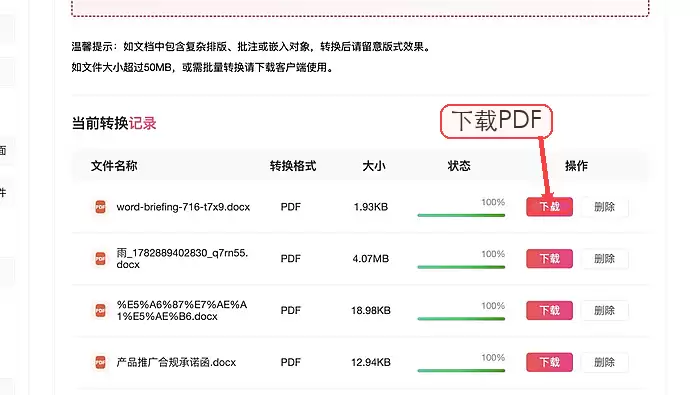
第五步:转换成功后下载PDF文件
页面提示转换成功后,点击“下载文件”将PDF保存到本地。不要只看页面提示成功就结束,务必打开下载好的PDF进行检查——图片清晰度、页面方向、复杂排版等,都需要在最终导出的PDF中确认效果。
下载后这样检查图片是否清晰
打开刚下载的PDF,将包含图片的页面放大后仔细查看。重点检查图片边缘、图中的小字号文字、图表线条、印章、二维码以及截图类内容。如果Word中的图片明明很清晰,但转换后PDF发虚,那么返回Word,检查是否图片被过度放大,或者页面中存在复杂对象影响了转换效果。
如果上传后转换失败,先刷新页面,重新上传文件再走一遍流程。若仍不行,整理好文件大小、失败截图、浏览器环境和操作步骤,联系官方技术支持。如果只是图片模糊,优先回到Word源文件替换高清图,或者适当缩小图片显示尺寸,然后重新上传转换即可。
实用工具推荐
电子包浆
使用 ›绿化、压缩、噪点和虚拟水印,自由调节做旧程度。
图片压缩
使用 ›选择画质和输出格式,预览压缩前后的大小。