

本文介绍如何利用 JavaScript 和 JSONP 技术实现百度搜索框的自动补全功能。通过动态创建 script 标签发起跨域请求,结合函数节流优化高频输入性能,并运用事件委托处理键盘与鼠标交互,最终实现流畅的搜索建议展示与跳转功能。
本文分享了使用 JavaScript 实现百度搜索框的具体代码示例,供读者参考学习。
实现原理
核心思路是监听输入框的动态输入,将用户输入的关键词作为查询参数附加在 URL 中。由于需要跨域调用百度的接口,因此采用 JSONP 方式构建异步请求。最后通过指定的回调函数处理服务器返回的数据。
在研究百度接口时发现,原生 XHR 接口的参数配置较为复杂,百度可能考虑了多种兼容场景。
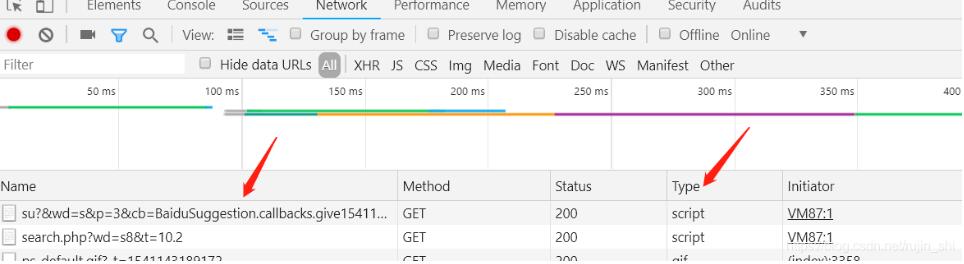
通过观察 2345 导航站的实现,在输入框输入字母 's' 并查看 Network 面板,发现其同样向百度地址发送请求。请求参数中包含 '&wd=s'(关键词)和 '&cb='(回调函数名),且请求类型为 script,这表明 2345 导航也是通过 JSONP 机制获取百度数据。
var script = document.createElement("script");
script.src =
 "https://www.baidu.com/su?&wd=" +
 encodeURI(this.value.trim()) +
 "&p=3&cb=handleSuggestion";
document.body.appendChild(script);
查看具体请求响应,确认返回数据为对象格式,其中 'q' 字段对应检索关键词,'s' 字段对应返回的结果数组。

后续逻辑主要涉及动态创建 li 标签,填充内容,并处理其他交互细节。
1. 采用 flex 布局实现搜索框的水平与垂直居中。
注意事项:设置 flex 属性后并未立即生效,排查发现父盒子 height 设为 100% 时,若未显式设置具体数值则无效。经查阅,高度百分比是相对于父元素(即 body)的,而默认 html 和 body 未设置 height。此外,未设置宽高的块级元素宽度默认为 100%,高度由内容撑开。
2. 预先获取常用的 DOM 节点,避免在后续操作中频繁查询 DOM,提升性能。
3. 为防止用户快速输入时频繁发送请求,对请求函数实施了节流处理,设置间隔为 130ms,此值在响应速度与流畅度之间取得平衡。同时使用 ES6 箭头函数解决了 setTimeout 中 this 指向的问题。
4. 在回调函数中的处理逻辑:
- 每次执行时需先清空建议框内容,防止残留上一次的结果。仅截取结果数组中的前五个进行展示(百度官方展示前四个,此处展示五个认为视觉效果更佳)。
- 数据处理完成后,执行自执行匿名函数以删除动态创建的 script 标签,保持 DOM 整洁。
5. 由于 li 标签是动态生成的,点击 li 或“搜索一下”按钮跳转时,利用事件冒泡原理进行事件委托。此处未做浏览器兼容性处理。
e = e || window.event;
target = e.target || e.srcElement;
6. 除点击事件外,回车键及上下方向键的键盘事件也通过事件委托进行注册。
最终效果支持键盘上下键选择、鼠标点击选择,以及点击“搜索一下”或回车键实现跳转搜索。
代码:
<!DOCTYPE html>
<html lang="en">

<head>
 <meta charset="UTF-8">
 <meta name="viewport" content="width=device-width, initial-scale=1.0">
 <!-- 兼容性视图 -->
 <meta http-equiv="X-UA-Compatible" content="ie=edge">
 <meta content="更方便快捷搜索,从而达到事半功倍的效果" name="description">
 <title>search you want</title>
 <style>
 html {
 height: 100%;
 }

 body {
 background: #f0f3ef;
 height: 100%;
 }

 .container {
 height: 100%;
 display: flex;
 justify-content: center;
 align-items: center;
 flex-direction: column;
 }

 .bgDiv {
 box-sizing: border-box;
 width: 595px;
 height: 55px;
 position: relative;
 /* position: absolute;
 left: 50%;
 top: 50%;
 transform: translate(-50%, -50%); */
 }

 .search-input-text {
 border: 1px solid #b6b6b6;
 width: 495px;
 background: #fff;
 height: 33px;
 line-height: 33px;
 font-size: 18px;
 padding: 3px 0 0 7px;
 }

 .search-input-button {
 width: 90px;
 height: 38px;
 color: #fff;
 font-size: 16px;
 letter-spacing: 3px;
 background: #3385ff;
 border: .5px solid #2d78f4;
 margin-left: -5px;
 vertical-align: top;
 opacity: .9;
 }

 .search-input-button:hover {
 opacity: 1;
 box-shadow: 0 1px 1px #333;
 cursor: pointer;
 }

 .suggest {
 width: 502px;
 position: absolute;
 top: 38px;
 border: 1px solid #999;
 background: #fff;
 display: none;
 }

 .suggest ul {
 list-style: none;
 margin: 0;
 padding: 0;
 }

 .suggest ul li {
 padding: 3px;
 font-size: 17px;
 line-height: 25px;
 cursor: pointer;
 }

 .suggest ul li:hover {
 background-color: #e5e5e5
 }
 </style>
</head>

<body>
 <div class="container">
 <div class="bgDiv">
 <input type="text" class="search-input-text" value="" autofocus placeholder="关键词">
 <input type="button" value="搜索一下" class="search-input-button" id="btn">
 <div class="suggest">
 <ul id="search-result">
 </ul>
 </div>
 </div>
 </div>

 <script>
 var suggestContainer = document.getElementsByClassName("suggest")[0];
 var searchInput = document.getElementsByClassName("search-input-text")[0];
 var bgDiv = document.getElementsByClassName("bgDiv")[0];
 var searchResult = document.getElementById("search-result");

 // 清除建议框内容
 function clearContent() {
 var size = searchResult.childNodes.length;
 for (var i = size - 1; i >= 0; i--) {
 searchResult.removeChild(searchResult.childNodes[i]);
 }
 };

 var timer = null;
 // 注册输入框键盘抬起事件
 searchInput.onkeyup = function (e) {
 suggestContainer.style.display = "block";
 // 如果输入框内容为空 清除内容且无需跨域请求
 if (this.value.length === 0) {
 clearContent();
 return;
 }
 if (this.timer) {
 clearTimeout(this.timer);
 }
 if (e.keyCode !== 40 && e.keyCode !== 38) {
 // 函数节流优化
 this.timer = setTimeout(() => {
 // 创建script标签JSONP跨域
 var script = document.createElement("script");
 script.src = "https://www.baidu.com/su?&wd=" + encodeURI(this.value.trim()) +
 "&p=3&cb=handleSuggestion";
 document.body.appendChild(script);
 }, 130)
 }

 };

 // 回调函数处理返回值
 function handleSuggestion(res) {
 // 清空之前的数据!!
 clearContent();
 var result = res.s;
 // 截取前五个搜索建议项
 if (result.length > 4) {
 result = result.slice(0, 5)
 }
 for (let i = 0; i < result.length; i++) {
 // 动态创建li标签
 var liObj = document.createElement("li");
 liObj.innerHTML = result[i];
 searchResult.appendChild(liObj);
 }
 // 自执行匿名函数--删除用于跨域的script标签
 (function () {
 var s = document.querySelectorAll('script');
 for (var i = 1, len = s.length; i < len; i++) {
 document.body.removeChild(s[i]);
 }
 })()
 }


 function jumpPage() {
 window.open(`https://www.baidu.com/s?word=${encodeURI(searchInput.value)}`);
 }

 // 事件委托 点击li标签或者点击搜索按钮跳转到百度搜索页面
 bgDiv.addEventListener("click", function (e) {
 if (e.target.nodeName.toLowerCase() === 'li') {
 var keywords = e.target.innerText;
 searchInput.value = keywords;
 jumpPage();
 } else if (e.target.id === 'btn') {
 jumpPage();
 }
 }, false);

 var i = 0;
 var flag = 1;

 // 事件委托 监听键盘事件
 bgDiv.addEventListener("keydown", function (e) {
 var size = searchResult.childNodes.length;
 if (e.keyCode === 13) {
 jumpPage();
 };
 // 键盘向下事件
 if (e.keyCode === 40) {
 if (flag === 0) {
 i = i + 2;
 }
 flag = 1;
 e.preventDefault();
 if (i >= size) {
 i = 0;
 }
 if (i < size) {
 searchInput.value = searchResult.childNodes[i++].innerText;
 }
 };
 // 键盘向上事件
 if (e.keyCode === 38) {
 if (flag === 1) {
 i = i - 2;
 }
 flag = 0;
 e.preventDefault();
 if (i < 0) {
 i = size - 1;
 }
 if (i > -1) {
 searchInput.value = searchResult.childNodes[i--].innerText;
 }
 };
 }, false);

 // 点击页面任何其他地方 搜索结果框消失
 document.onclick = () => clearContent()
 </script>
</body>

</html>
以上就是本文的全部内容,希望对大家的学习有所帮助,也希望大家多多支持本站。