
通过监听 video 元素的 play 和 pause 事件,在回调中切换按钮的 class 或 innerHTML ,即可实现播放暂停按钮的状态联动。

当前位置:首页 > JavaScript DOM 与事件 > 正文
JS自定义video播放器:播放暂停按钮状态联动实现
作者:白露
时间:2026-11-29
浏览:224
文章目录

状态同步机制与事件绑定
HTML5 <video> 标签原生支持 play() 和 pause() 方法。要实现自定义控制栏,核心在于让 UI 元素(如按钮图标)准确反映当前播放状态。浏览器会在播放开始、结束或暂停时自动触发相应事件,开发者只需在这些事件中更新 DOM 样式即可。
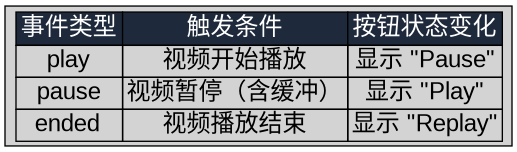
推荐使用 addEventListener 分别绑定 play 和 pause 事件。当用户点击自定义按钮触发 video.play() 后,立即执行 play 事件回调,将按钮切换为“暂停”图标;反之亦然。这种方式比轮询 video.paused 属性更实时且性能更好。需注意,若视频因网络缓冲自然暂停,也会触发 pause 事件,此时按钮应正确显示为“播放”状态,符合用户预期。
完整播放器示例代码
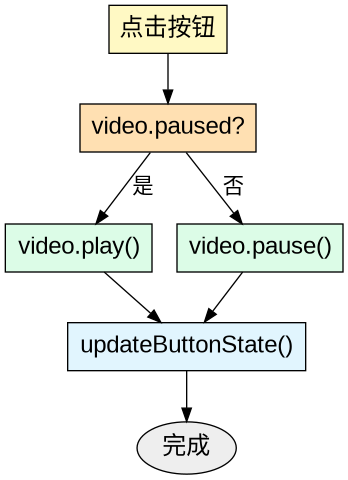
以下是一个完整的 HTML + JavaScript 示例,包含一个 <video> 元素和一个自定义播放/暂停按钮。将代码保存为 player.html,在浏览器中直接打开即可运行。
<!DOCTYPE html>
<html lang="zh">
<head>
    <meta charset="UTF-8">
    <title>JS Custom Video Player</title>
    <style>
        .player-container {
            width: 640px;
            margin: 20px auto;
            font-family: sans-serif;
        }
        video {
            width: 100%;
            background: #000;
        }
        .controls {
            margin-top: 10px;
        }
        #playPauseBtn {
            padding: 10px 20px;
            font-size: 16px;
            cursor: pointer;
            background: #007bff;
            color: white;
            border: none;
            border-radius: 4px;
        }
        #playPauseBtn:hover {
            background: #0056b3;
        }
    </style>
</head>
<body>
<div class="player-container">
    <video id="myVideo" src="https://www.w3schools.com/html/mov_bbb.mp4"></video>
    <div class="controls">
        <button id="playPauseBtn">Play</button>
    </div>
</div>

<script>
    const video = document.getElementById('myVideo');
    const btn = document.getElementById('playPauseBtn');

    // 初始化按钮状态
    function updateButtonState() {
        if (video.paused) {
            btn.textContent = 'Play';
        } else {
            btn.textContent = 'Pause';
        }
    }

    // 监听播放和暂停事件,同步按钮文本
    video.addEventListener('play', updateButtonState);
    video.addEventListener('pause', updateButtonState);
    video.addEventListener('ended', () => {
        btn.textContent = 'Replay';
    });

    // 点击按钮控制播放/暂停
    btn.addEventListener('click', () => {
        if (video.paused) {
            video.play();
        } else {
            video.pause();
        }
    });
</script>
</body>
</html>
运行页面后,点击“Play”按钮,视频开始播放,按钮文字变为“Pause”;再次点击则暂停,文字变回“Play”。若视频加载完毕自动播放,按钮初始状态应为“Pause”。此代码适用于所有现代浏览器,无需额外依赖。
代码结构清晰:HTML 部分定义视频源和控制按钮;JS 部分获取 DOM 引用,绑定点击事件与媒体事件,并维护按钮状态。确保视频文件路径正确,或使用在线测试视频 URL。
处理视频自然暂停与状态一致性
当视频因加载缓冲、错误或用户手动暂停而停止时,按钮必须始终显示为“播放”状态。上述代码通过统一在 pause 事件中重置按钮,确保了不管暂停原因如何,UI 状态都与实际播放状态一致。
在实际项目中,建议同时监听 ended 事件,以便在视频播放结束时将按钮重置为初始状态或禁用。若使用多个媒体元素,需确保每个 <video> 都有独立的事件处理器,避免状态混淆。
实用工具推荐
电子包浆
使用 ›绿化、压缩、噪点和虚拟水印,自由调节做旧程度。
图片压缩
使用 ›选择画质和输出格式,预览压缩前后的大小。
作者最新文章
相关文章