
直接通过 element.scrollWidth 获取包含溢出内容的实际宽度,通过 element.clientWidth 获取可视区域(含内边距)宽度。两者差值即为被隐藏的水平滚动内容宽度。

当前位置:首页 > JavaScript DOM 与事件 > 正文
JS获取div scrollWidth与clientWidth的区别及应用实例
作者:小圆点
时间:2026-11-28
浏览:365
文章目录

核心概念与差异对比
scrollWidth 是元素内容的实际总宽度,即使内容超出容器导致出现滚动条,该值仍反映完整尺寸;而 clientWidth 仅计算可见部分的宽度,等于 CSS 宽度加上左右内边距(padding),不包含边框、外边距或滚动条占用的空间。

在实际开发中,判断是否需要显示“加载更多”或滚动指示器时,通常比较这两个值。若 scrollWidth > clientWidth,说明存在水平溢出。注意 clientWidth 不包含垂直滚动条的宽度,但 scrollWidth 在某些浏览器实现中可能受滚动条影响,建议以标准行为为准:即 scrollWidth 为内容流宽度,clientWidth 为渲染盒子的内部可用宽度。
完整检测程序与运行环境
以下代码创建一个固定宽度的容器,内部放置长文本以触发溢出。将代码保存为 HTML 文件并在浏览器打开,控制台将打印两个宽度值及是否溢出的布尔结果。
<!DOCTYPE html>
<html lang="zh">
<head>
<meta charset="UTF-8">
<title>Scroll vs Client Width Demo</title>
<style>
  #container {
    width: 200px;
    border: 1px solid #ccc;
    padding: 10px;
    white-space: nowrap;
    overflow: hidden;
    margin: 20px;
  }
</style>
</head>
<body>
<div id="container">This is a long text that will definitely overflow the container width of 200 pixels.</div>
<script>
  document.addEventListener('DOMContentLoaded', () => {
    const el = document.getElementById('container');
    const scrollW = el.scrollWidth;
    const clientW = el.clientWidth;
    console.log('scrollWidth:', scrollW);
    console.log('clientWidth:', clientW);
    console.log('hasOverflow:', scrollW > clientW);
  });
</script>
</body>
</html>
程序输出中,clientWidth 应为 220(200px 宽度 + 10px * 2 padding),scrollWidth 约为文本实际像素宽度(如 450+)。差值即为不可见部分。若修改容器宽度为 500px,则 hasOverflow 变为 false。排错时若发现值为 0,检查是否元素未渲染或 display:none。
程序定义了一个 #container div,设置 width: 200px 和 overflow: hidden。内部文本长度远超容器宽度。脚本在 DOMContentLoaded 后读取属性并输出。成功运行的标志是控制台显示 scrollWidth 大于 clientWidth,且 hasOverflow 为 true。
动态内容变化时的检测时机
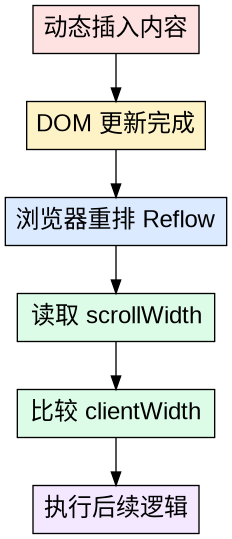
当内容通过 JavaScript 动态插入或修改时,立即读取 scrollWidth 可能得到旧值。必须在 DOM 更新完成后,确保浏览器完成重排(Reflow)后再读取。
常见错误是在 innerHTML 赋值后立即检查宽度,此时布局尚未刷新。应使用 requestAnimationFrame 或 setTimeout(fn, 0) 将检测逻辑推迟到下一帧渲染前。若容器宽度本身由 CSS 媒体查询动态调整,需在窗口 resize 事件中重新计算。对于复杂组件,可结合 ResizeObserver 监听尺寸变化,自动触发宽度校验逻辑,避免手动管理时序问题。
实用工具推荐
电子包浆
使用 ›绿化、压缩、噪点和虚拟水印,自由调节做旧程度。
图片压缩
使用 ›选择画质和输出格式,预览压缩前后的大小。
作者最新文章
相关文章