
打开终端( Windows 为 CMD 或 PowerShell , Mac 为 Terminal ),输入 node -v 。若提示“命令不存在”或“ command not found ”,请检查环境变量是否包含 Node.js 安装路径;若显示版本号,则配置成功。

当前位置:首页 > Node.js 基础 > 正文
Node.js安装后提示命令不存在?Windows与Mac环境变量配置指南
作者:夜航船
时间:2026-11-29
浏览:513
文章目录

检查系统PATH与Node.js安装位置
环境变量失效通常是因为Node.js的可执行文件路径未加入系统的 PATH 变量中。你需要先确认Node.js实际安装在哪里,以便后续添加正确的路径。
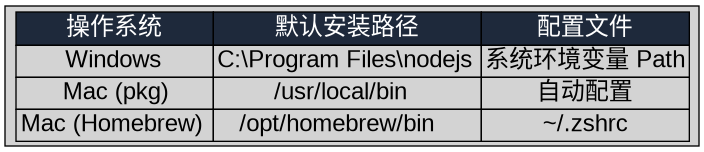
在Windows上,默认安装路径通常为 C:\Program Files\nodejs。在Mac上,如果你使用官方安装包(.pkg),路径通常是 /usr/local/bin/node;如果使用Homebrew安装,路径可能位于 /opt/homebrew/bin (Apple Silicon) 或 /usr/local/bin (Intel)。找到这个目录后,确保其中包含 node.exe (Windows) 或 node (Mac) 可执行文件。
配置环境变量以解决报错
将Node.js的安装路径添加到系统环境变量中,是解决命令无法识别的核心步骤。操作前请关闭所有已打开的终端窗口,否则新配置不会立即生效。

// check_env.js
const { execSync } = require('child_process');

try {
  // 尝试获取 Node 版本
  const version = execSync('node -v').toString().trim();
  console.log(`Node.js is configured correctly: ${version}`);
} catch (error) {
  console.error('Error: node command not found. Please check your PATH environment variable.');
  process.exit(1);
}
该脚本通过 execSync 调用系统命令 node -v。如果环境变量配置正确,控制台将输出类似 Node.js is configured correctly: v18.16.0 的信息。如果配置错误,捕获异常并打印错误提示,帮助开发者快速定位问题所在。
在Windows中,右键“此电脑”选择“属性” -> “高级系统设置” -> “环境变量”。在“系统变量”中找到 Path,点击“编辑”,新建一条条目,填入Node.js的安装路径(如 C:\Program Files\nodejs)。在Mac中,若使用官方安装包,通常会自动配置;若手动配置,需编辑 ~/.zshrc 或 ~/.bash_profile 文件,添加 export PATH=/usr/local/bin:$PATH,然后运行 source ~/.zshrc 使配置生效。
验证配置结果与常见陷阱
配置完成后,重新打开一个新的终端窗口,再次输入 node -v。如果输出了版本号(如 v18.16.0),说明配置成功。若仍报错,请检查路径复制时是否有多余空格或引号。
另一个常见陷阱是使用包管理器(如nvm)安装的Node.js。此时路径由nvm管理,手动修改PATH可能会冲突。建议优先使用 nvm use default 来切换版本。确保没有多个Node.js实例残留,可通过任务管理器(Windows)或活动监视器(Mac)结束相关进程后重试。
实用工具推荐
电子包浆
使用 ›绿化、压缩、噪点和虚拟水印,自由调节做旧程度。
图片压缩
使用 ›选择画质和输出格式,预览压缩前后的大小。
作者最新文章
相关文章