
在元素上绑定 mousedown 事件,判断触发目标是否为指定的手柄区域。若匹配则记录坐标并标记拖拽状态;若不匹配则忽略,从而实现仅特定区域触发拖拽。

当前位置:首页 > JavaScript DOM 与事件 > 正文
JS自定义拖拽手柄:仅允许特定区域触发拖拽
作者:窗边听雨
时间:2026-11-29
浏览:495
文章目录

判断触发源与状态管理
核心逻辑在于区分“点击的是否是手柄”。通过 event.target 获取实际被点击的元素,向上遍历或检查其类名/ID,确认是否属于拖拽手柄(如 .drag-handle)。同时使用一个布尔变量(如 isDragging)来锁定拖拽状态,防止在非手柄区域按下鼠标时意外启动拖拽。
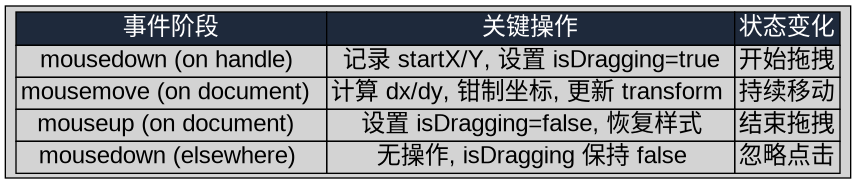
当用户在非手柄区域按下鼠标时,isDragging 保持为 false,后续的 mousemove 和 mouseup 事件将直接返回,不执行任何位移计算。只有当 mousedown 确认命中手柄后,才将 isDragging 设为 true,并记录初始鼠标位置与元素的初始偏移量,为后续移动计算做准备。
实现移动与释放逻辑
拖拽的平滑移动依赖于全局的 mousemove 事件监听器。由于鼠标可能在元素外部快速移动,因此必须将监听器绑定到 document 而非拖拽元素本身。在 mousemove 中,仅当 isDragging 为真时才计算新的坐标位置。

<!DOCTYPE html>
<html lang="zh">
<head>
<meta charset="UTF-8">
<title>JS 自定义拖拽手柄示例</title>
<style>
  .container {
    width: 300px;
    height: 300px;
    border: 2px solid #ccc;
    position: relative;
    overflow: hidden;
    background-color: #f9f9f9;
  }
  .draggable {
    width: 100px;
    height: 100px;
    background-color: #4CAF50;
    color: white;
    position: absolute;
    top: 0;
    left: 0;
    cursor: default;
    user-select: none;
    transition: transform 0.1s ease-out;
  }
  .drag-handle {
    height: 30px;
    background-color: #388E3C;
    cursor: move;
    display: flex;
    align-items: center;
    padding-left: 10px;
    font-size: 14px;
  }
  .content-area {
    padding: 10px;
    height: calc(100% - 30px);
    box-sizing: border-box;
  }
</style>
</head>
<body>

<div class="container" id="dropZone">
  <div class="draggable" id="box">
    <div class="drag-handle" id="handle">拖拽我</div>
    <div class="content-area">内容区域不可拖拽</div>
  </div>
</div>

<script>
(function() {
  const box = document.getElementById('box');
  const handle = document.getElementById('handle');
  const dropZone = document.getElementById('dropZone');

  let isDragging = false;
  let startX, startY, initialLeft, initialTop;
  let currentTransformX = 0;
  let currentTransformY = 0;

  // 初始化位置
  box.style.transform = 'translate(0px, 0px)';

  handle.addEventListener('mousedown', function(e) {
    e.preventDefault();
    isDragging = true;

    // 记录初始鼠标位置
    startX = e.clientX;
    startY = e.clientY;

    // 记录当前元素的变换偏移量
    currentTransformX = 0;
    currentTransformY = 0;

    // 可选:添加视觉反馈类
    box.style.opacity = '0.8';
  });

  document.addEventListener('mousemove', function(e) {
    if (!isDragging) return;

    e.preventDefault();

    // 计算鼠标移动距离
    const dx = e.clientX - startX;
    const dy = e.clientY - startY;

    // 计算新位置
    let newX = currentTransformX + dx;
    let newY = currentTransformY + dy;

    // 边界限制
    const zoneRect = dropZone.getBoundingClientRect();
    const boxRect = box.getBoundingClientRect();

    // 计算最大允许偏移量
    const maxX = zoneRect.width - box.offsetWidth;
    const maxY = zoneRect.height - box.offsetHeight;

    // 钳制坐标
    newX = Math.max(0, Math.min(newX, maxX));
    newY = Math.max(0, Math.min(newY, maxY));

    // 应用变换
    box.style.transform = `translate(${newX}px, ${newY}px)`;
  });

  document.addEventListener('mouseup', function() {
    if (isDragging) {
      isDragging = false;
      box.style.opacity = '1';
      // 更新当前变换基准值,以便下次从当前位置继续
      // 在实际复杂场景中,可能需要解析当前 transform 字符串
      // 这里简化处理,因为每次 mousedown 都重置了 startX/startY 和 currentTransform
      // 若要支持连续拖拽,需在 mouseup 时保存最终位置
    }
  });
})();
</script>

</body>
</html>
运行该 HTML 文件后,用户只能在绿色的 "拖拽我" 区域按下鼠标才能拖动整个方块。如果在白色内容区域或灰色背景上按下鼠标,方块不会移动。拖动过程中,方块会被限制在灰色容器框内,不会溢出。松开鼠标后,方块恢复不透明度,并停止响应移动事件。此实现确保了拖拽行为的精确性和用户体验的流畅性。
计算新位置时,需减去鼠标移动的差值。为了避免拖拽过程中选中页面其他文本,建议在 mousedown 时调用 event.preventDefault()。当用户松开鼠标(mouseup)时,将 isDragging 重置为 false,并移除 document 上的 mousemove 和 mouseup 监听器,以释放资源并停止拖拽行为。
边界限制与视觉反馈优化
实际应用中,通常需要将拖拽限制在父容器内,避免元素移出可视区域。通过在 mousemove 计算新坐标后,对比父容器的宽高进行钳制(Clamp),确保元素始终可见。添加 CSS 过渡效果可提升用户体验。
在 mousedown 时,可以为拖拽元素添加一个特定的 CSS 类(如 .is-dragging),利用 CSS transition 属性使移动过程更平滑,或在 mouseup 时添加回弹动画。注意:如果使用了 CSS transform: translate 进行位移,性能优于修改 top/left,且能避免重排(Reflow)。本示例采用 transform 方式,并在代码中演示了如何限制在父容器范围内移动。
实用工具推荐
电子包浆
使用 ›绿化、压缩、噪点和虚拟水印,自由调节做旧程度。
图片压缩
使用 ›选择画质和输出格式,预览压缩前后的大小。
作者最新文章
相关文章