

使用 FormData 的 append() 方法,先添加文件对象,再依次追加文本字段即可。确保文件输入框的 name 属性与后端接收一致。
JS FormData同时上传文件和文本字段的方法
作者:小满
时间:2026-11-29
浏览:521
文章目录

FormData 基础用法与字段顺序
FormData 是 HTML5 提供的接口,专门用于构造表单数据。它支持键值对形式的字段,且能自动处理二进制数据(如文件)和文本数据的编码差异。开发者在构建请求时,通常通过实例化 new FormData() 开始,随后调用 append() 或 set() 方法填充内容。
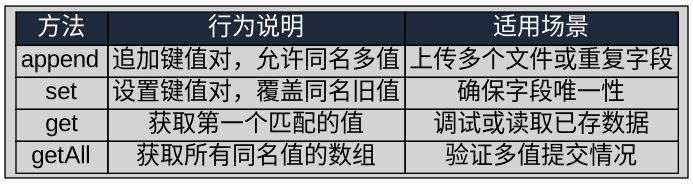
在实际操作中,文件的上传依赖于 File 对象。当用户选择文件后,可以通过 input.files[0] 获取该对象。此时,直接将该对象作为第二个参数传入 append() 即可。对于文本字段,同样使用 append(name, value) 进行添加。需要注意的是,FormData 中的字段顺序在某些老旧的后端框架中可能影响解析,但现代标准(如 RFC 7578)通常不依赖顺序。然而,为了保持逻辑清晰,建议先处理文件,再处理其他元数据字段。如果存在同名字段,append() 会追加多个值,而 set() 会覆盖之前的值,根据业务需求选择合适的方法。
完整上传示例程序
以下是一个完整的 JavaScript 示例,展示了如何创建一个包含文件和文本字段的 FormData 对象,并通过 fetch API 发送 POST 请求。将代码放入浏览器控制台或 HTML 页面的脚本标签中运行,点击页面上的按钮即可触发上传过程。
// 假设页面中有 id="fileInput" 的文件输入框
// 和 id="descInput" 的文本输入框
// 以及 id="uploadBtn" 的按钮

document.getElementById('uploadBtn').addEventListener('click', async () => {
    const fileInput = document.getElementById('fileInput');
    const descInput = document.getElementById('descInput');

    if (fileInput.files.length === 0) {
        console.error('请先选择一个文件');
        return;
    }

    // 1. 创建 FormData 实例
    const formData = new FormData();

    // 2. 添加文件对象
    // 第一个参数是后端接收的字段名,第二个是 File 对象
    formData.append('file', fileInput.files[0]);

    // 3. 添加文本字段
    formData.append('description', descInput.value);

    try {
        // 4. 发送请求
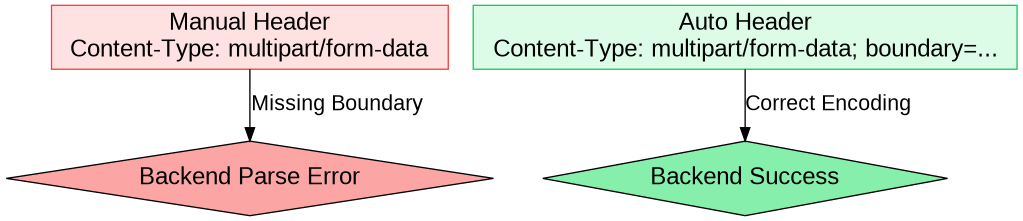
        // 注意:不要手动设置 Content-Type,让浏览器自动生成 boundary
        const response = await fetch('/api/upload', {
            method: 'POST',
            body: formData
        });

        if (response.ok) {
            const result = await response.json();
            console.log('上传成功:', result);
        } else {
            console.error('上传失败:', response.status);
        }
    } catch (error) {
        console.error('网络错误:', error);
    }
});
程序运行后,控制台将输出上传结果。若选择文件并填写描述后点击按钮,且服务器地址 /api/upload 可访问,则能看到成功日志。若未选择文件,会提示错误。关键点是检查网络面板中的请求头,确认 Content-Type 包含 boundary 参数。若后端报错,请检查是否在前端代码中显式设置了 headers: { 'Content-Type': 'multipart/form-data' },如有请删除该行。
该程序模拟了一个典型的单文件上传场景。先获取 DOM 元素中的文件输入框和文本输入框的值。接着实例化 FormData,将文件对象附加到名为 'file' 的字段,并将文本输入框的内容附加到名为 'description' 的字段。使用 fetch 发起请求,设置正确的 Content-Type 头(由浏览器自动设置为 multipart/form-data 并附带边界字符串),并在控制台打印响应结果。若成功,服务器应返回确认信息;若失败,则抛出错误。
Content-Type 头部设置的常见陷阱
在使用 fetch 发送 FormData 时,最易出错的细节是手动设置 headers 中的 Content-Type。许多开发者习惯性地将其设为 application/json 或 multipart/form-data 而不带边界参数,这会导致后端无法正确解析数据。
当 fetch 检测到请求体为 FormData 对象时,它会自动生成一个随机的边界字符串(boundary),并将其包含在 Content-Type 头中,格式为 multipart/form-data; boundary=----WebKitFormBoundary...。如果开发者手动指定了 Content-Type,浏览器不会自动添加这个边界字符串,从而导致后端解析失败,报出“Bad Request”或“Unsupported Media Type”错误。因此,最佳实践是:在 fetch 配置中完全省略 headers 里的 Content-Type,让浏览器自动处理。只有在需要额外自定义头部(如认证 Token)时,才显式设置其他头部,但仍不要触碰 Content-Type。
实用工具推荐
电子包浆
使用 ›绿化、压缩、噪点和虚拟水印,自由调节做旧程度。
图片压缩
使用 ›选择画质和输出格式,预览压缩前后的大小。
作者最新文章
相关文章