
使用 <select> 原生样式难以定制,推荐用 <div> 模拟下拉框,通过 CSS 控制外观, JS 处理点击展开、选项高亮及键盘导航。

当前位置:首页 > JavaScript DOM 与事件 > 正文
用JS和CSS自定义下拉列表样式与交互
作者:交互手记
时间:2026-11-29
浏览:455
文章目录
使用 <select> 原生样式难以定制,推荐用 <div> 模拟下拉框,通过 CSS 控制外观,JS 处理点击展开、选项高亮及键盘导航。
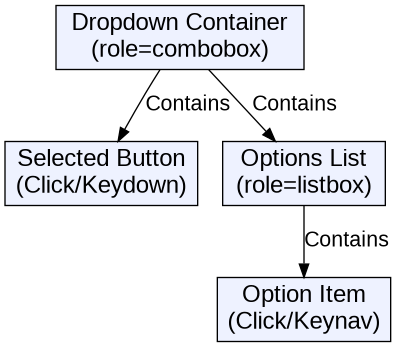
自定义下拉列表结构与基础样式
构建一个容器包裹触发按钮和选项列表,利用 CSS 绝对定位实现悬浮效果,隐藏原生滚动条并美化选中状态。
结构上分为 .dropdown 容器、.selected 显示区和 .options 列表。默认状态下选项列表隐藏(display: none),点击后切换为 block。使用 position: absolute 确保列表相对于容器定位,不占用文档流空间。样式重点在于去除默认边框,添加阴影提升层级感,并为每个选项设置悬停背景色变化。
交互逻辑与键盘支持实现
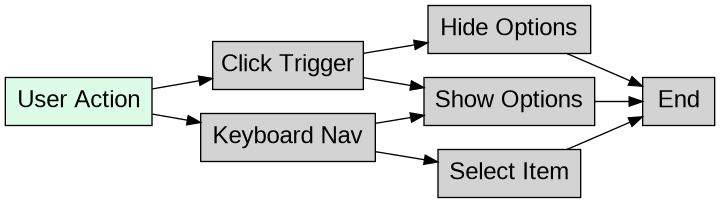
编写 JavaScript 监听点击事件,切换显示状态,并同步选中值。同时支持上下箭头键选择选项,回车键确认选择。

<!DOCTYPE html>
<html lang="zh-CN">
<head>
<meta charset="UTF-8">
<title>Custom Dropdown</title>
<style>
  .dropdown {
    position: relative;
    width: 200px;
    font-family: sans-serif;
  }
  .selected {
    padding: 10px;
    border: 1px solid #ccc;
    background: #fff;
    cursor: pointer;
    display: flex;
    justify-content: space-between;
    align-items: center;
  }
  .selected::after {
    content: "▼";
    font-size: 12px;
  }
  .options {
    display: none;
    position: absolute;
    top: 100%;
    left: 0;
    width: 100%;
    border: 1px solid #ccc;
    background: #fff;
    max-height: 200px;
    overflow-y: auto;
    z-index: 10;
  }
  .options.show {
    display: block;
  }
  .option {
    padding: 10px;
    cursor: pointer;
  }
  .option:hover,
  .option.active {
    background-color: #f0f0f0;
  }
</style>
</head>
<body>

<div class="dropdown" id="myDropdown">
  <div class="selected" role="button" aria-expanded="false" tabindex="0">Select Option</div>
  <div class="options" role="listbox">
    <div class="option" data-value="1">Option 1</div>
    <div class="option" data-value="2">Option 2</div>
    <div class="option" data-value="3">Option 3</div>
  </div>
</div>

<script>
const dropdown = document.getElementById('myDropdown');
const selected = dropdown.querySelector('.selected');
const optionsContainer = dropdown.querySelector('.options');
const options = dropdown.querySelectorAll('.option');
let activeIndex = -1;

// Toggle dropdown visibility
selected.addEventListener('click', (e) => {
  e.stopPropagation();
  const isExpanded = selected.getAttribute('aria-expanded') === 'true';
  selected.setAttribute('aria-expanded', !isExpanded);
  optionsContainer.classList.toggle('show');
  if (!isExpanded) {
    activeIndex = -1;
    updateActiveOption();
  }
});

// Handle option click
options.forEach((opt, index) => {
  opt.addEventListener('click', (e) => {
    e.stopPropagation();
    selected.textContent = opt.textContent;
    selected.setAttribute('data-value', opt.dataset.value);
    optionsContainer.classList.remove('show');
    selected.setAttribute('aria-expanded', 'false');
  });
});

// Keyboard navigation
selected.addEventListener('keydown', (e) => {
  if (e.key === 'ArrowDown' || e.key === 'ArrowUp') {
    e.preventDefault();
    if (!optionsContainer.classList.contains('show')) {
      optionsContainer.classList.add('show');
      selected.setAttribute('aria-expanded', 'true');
    }
    if (e.key === 'ArrowDown') {
      activeIndex = Math.min(activeIndex + 1, options.length - 1);
    } else {
      activeIndex = Math.max(activeIndex - 1, 0);
    }
    updateActiveOption();
  } else if (e.key === 'Enter') {
    e.preventDefault();
    if (activeIndex >= 0 && activeIndex < options.length) {
      options[activeIndex].click();
    }
  } else if (e.key === 'Escape') {
    optionsContainer.classList.remove('show');
    selected.setAttribute('aria-expanded', 'false');
  }
});

function updateActiveOption() {
  options.forEach(opt => opt.classList.remove('active'));
  if (activeIndex >= 0 && activeIndex < options.length) {
    options[activeIndex].classList.add('active');
    options[activeIndex].focus();
  }
}

// Close when clicking outside
document.addEventListener('click', () => {
  optionsContainer.classList.remove('show');
  selected.setAttribute('aria-expanded', 'false');
});
</script>

</body>
</html>
运行代码后,点击下拉框会展开选项列表。使用上下箭头键可在选项间移动焦点,按 Enter 键确认选择。再次点击外部区域或按 Escape 键可关闭列表。控制台无报错即为成功。若发现键盘导航失效,检查是否阻止了默认行为或焦点管理是否正确。
核心逻辑包括:1. 点击触发器时,切换 .options 的可见性类名;2. 点击外部区域时关闭列表;3. 点击具体选项时更新显示文本并保存值;4. 监听键盘事件,ArrowUp/ArrowDown 移动焦点,Enter 确认。注意防止事件冒泡导致点击选项时意外关闭列表。
同一程序中的无障碍访问优化
增强自定义下拉列表的可访问性,添加 ARIA 属性并管理焦点顺序,确保屏幕阅读器用户能正常使用。
为容器添加 role="combobox",触发按钮添加 aria-expanded 和 aria-haspopup。选项列表添加 role="listbox",每个选项添加 role="option" 和 aria-selected。当列表打开时,将焦点移至第一个选项或保持聚焦在触发器上(视设计而定),并使用 tabindex 控制 Tab 键遍历顺序。确保键盘操作符合 WAI-ARIA 实践指南,使非鼠标用户也能流畅交互。
实用工具推荐
电子包浆
使用 ›绿化、压缩、噪点和虚拟水印,自由调节做旧程度。
图片压缩
使用 ›选择画质和输出格式,预览压缩前后的大小。
作者最新文章
相关文章