
在移动端实现拖拽时,直接监听 touchstart 、 touchmove 和 touchend 事件即可满足需求。若需兼容桌面端鼠标操作或复用同一套逻辑,可统一将触摸事件映射为虚拟的 mousedown 、 mousemove 和 mouseup 事件,通过 event.touches[0] 获取坐标并触发对应的 M

当前位置:首页 > JavaScript DOM 与事件 > 正文
移动端JS拖拽适配:touch事件与mouse事件的兼容处理方案
作者:流萤
时间:2026-11-29
浏览:186
文章目录
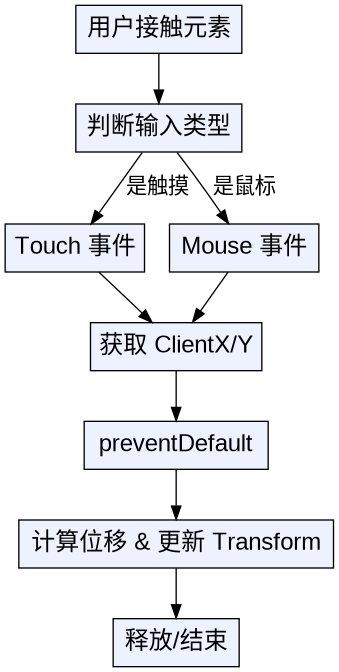
在移动端实现拖拽时,直接监听 touchstart、touchmove 和 touchend 事件即可满足需求。若需兼容桌面端鼠标操作或复用同一套逻辑,可统一将触摸事件映射为虚拟的 mousedown、mousemove 和 mouseup 事件,通过 event.touches[0] 获取坐标并触发对应的 Mouse 事件处理函数。
触摸事件与坐标获取
移动端浏览器默认会拦截部分手势以优化页面滚动体验,因此拖拽实现的核心在于阻止默认的触摸行为(如滚动、缩放),并准确获取手指在屏幕上的相对位置。
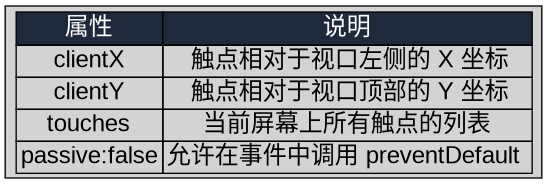
使用 touchstart 记录起始点,touchmove 计算位移差,touchend 结束交互。关键点是利用 event.touches[0].clientX 和 clientY 获取当前触点相对于视口的坐标。为避免页面滚动干扰,需在 touchstart 中调用 preventDefault(),或在 CSS 中设置 touch-action: none。
兼容方案:事件统一分发
为了同时支持 PC 端鼠标拖拽和移动端触摸拖拽,最佳实践是编写一套基于 Mouse 事件的通用逻辑,并在移动端额外监听 Touch 事件,将其转换为 Mouse 事件参数进行分发。

<!DOCTYPE html>
<html lang="zh">
<head>
    <meta charset="UTF-8">
    <meta name="viewport" content="width=device-width, initial-scale=1.0">
    <title>JS 拖拽兼容示例</title>
    <style>
        .container {
            width: 300px;
            height: 300px;
            border: 2px solid #ccc;
            position: relative;
            overflow: hidden;
            touch-action: none; /* 禁止默认触摸行为 */
        }
        .draggable {
            width: 50px;
            height: 50px;
            background-color: #007bff;
            position: absolute;
            top: 0;
            left: 0;
            cursor: grab;
        }
        .draggable:active {
            cursor: grabbing;
        }
    </style>
</head>
<body>
    <div class="container" id="box">
        <div class="draggable" id="drag"></div>
    </div>

    <script>
        const box = document.getElementById('box');
        const drag = document.getElementById('drag');

        let startX = 0;
        let startY = 0;
        let currentX = 0;
        let currentY = 0;
        let isDragging = false;

        // 核心移动逻辑
        function moveElement(x, y) {
            if (!isDragging) return;

            // 计算新位置
            let newX = x - startX + currentX;
            let newY = y - startY + currentY;

            // 边界限制
            const maxX = box.clientWidth - drag.clientWidth;
            const maxY = box.clientHeight - drag.clientHeight;

            newX = Math.max(0, Math.min(newX, maxX));
            newY = Math.max(0, Math.min(newY, maxY));

            // 使用 transform 提升性能
            drag.style.transform = `translate3d(${newX}px, ${newY}px, 0)`;
        }

        // 统一的事件处理入口
        function handleStart(e) {
            e.preventDefault();
            isDragging = true;

            // 兼容鼠标和触摸事件
            const clientX = e.clientX || (e.touches && e.touches[0].clientX);
            const clientY = e.clientY || (e.touches && e.touches[0].clientY);

            startX = clientX;
            startY = clientY;
            currentX = parseInt(drag.style.transform?.match(/translate3d\((\d+)px/) || [0, 0])[1] || 0;
            currentY = parseInt(drag.style.transform?.match(/translate3d\(\d+px,\s*(\d+)px/) || [0, 0])[1] || 0;
        }

        function handleMove(e) {
            if (!isDragging) return;
            e.preventDefault();

            const clientX = e.clientX || (e.touches && e.touches[0].clientX);
            const clientY = e.clientY || (e.touches && e.touches[0].clientY);

            moveElement(clientX, clientY);
        }

        function handleEnd() {
            isDragging = false;
        }

        // 绑定鼠标事件
        drag.addEventListener('mousedown', handleStart);
        window.addEventListener('mousemove', handleMove);
        window.addEventListener('mouseup', handleEnd);

        // 绑定触摸事件
        drag.addEventListener('touchstart', handleStart, { passive: false });
        window.addEventListener('touchmove', handleMove, { passive: false });
        window.addEventListener('touchend', handleEnd);
    </script>
</body>
</html>
运行该 HTML 文件后,可在浏览器中测试。在 PC 端使用鼠标按住蓝色方块拖动,在移动端使用手指拖动。拖拽到容器边缘时,方块会被限制在边界内,不会移出灰色框。控制台无报错即为成功。若发现无法拖动,请检查是否未设置 touch-action: none 或未正确绑定 touchstart 事件。
这种策略避免了维护两套几乎相同的代码。当检测到触摸事件时,提取坐标数据构造一个伪 MouseEvent 对象,或直接调用内部的处理函数。这样,不管输入源是鼠标或手指,核心拖拽算法(如边界检测、吸附效果)都只需维护一份。
边界限制与性能优化
拖拽过程中必须限制元素移动范围,防止其脱离可视区域。同时,高频的 touchmove 事件可能导致主线程卡顿,需采用节流或 requestAnimationFrame 优化渲染频率。
在 handleMove 函数中,根据容器宽高计算 maxLeft 和 maxTop,对目标元素的 transform 值进行钳制。使用 transform: translate3d() 而非 top/left 可触发 GPU 加速,提升动画流畅度。每次移动前检查是否超出边界,若超出则强制设为边界值,确保视觉一致性。
实用工具推荐
电子包浆
使用 ›绿化、压缩、噪点和虚拟水印,自由调节做旧程度。
图片压缩
使用 ›选择画质和输出格式,预览压缩前后的大小。
作者最新文章
相关文章