
直接使用 alert 、 confirm 和 prompt 三个全局函数即可调用,它们分别对应警告、确认和输入三种场景。注意这些对话框会阻塞主线程,且样式由浏览器控制,无法通过 CSS 自定义。

当前位置:首页 > JavaScript 基础 > 正文
JS原生alert、confirm和prompt的区别与用法示例
作者:拾光
时间:2026-11-28
浏览:527
文章目录

核心区别与适用场景
alert 用于展示信息,用户点击确定后继续;confirm 用于二次确认,返回布尔值;prompt 用于获取文本输入,返回字符串或 null。
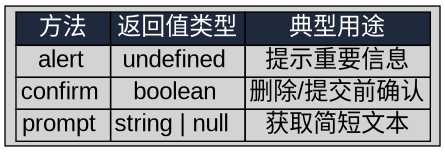
这三个方法都属于同步阻塞式交互。在需要快速反馈或简单数据收集时非常高效,但在现代 Web 开发中,由于用户体验较差(阻断渲染)且样式不可控,通常建议使用模态框组件库替代。然而,在调试脚本、简单的管理后台或原型验证中,原生 API 依然是最轻量的选择。
完整交互示例程序
以下代码演示了三个函数的基本用法。将代码保存为 dialog_demo.html,直接在浏览器中打开即可运行。点击按钮触发不同对话框,观察控制台输出和用户操作结果。
<!DOCTYPE html>
<html lang="zh">
<head>
    <meta charset="UTF-8">
    <title>JS Dialog Demo</title>
</head>
<body>
    <button onclick="runAlert()">1. 测试 Alert</button>
    <button onclick="runConfirm()">2. 测试 Confirm</button>
    <button onclick="runPrompt()">3. 测试 Prompt</button>

    <script>
        function runAlert() {
            // alert 无返回值,仅阻塞直到用户点击确定
            alert('这是一个警告信息');
            console.log('Alert 已关闭');
        }

        function runConfirm() {
            // confirm 返回 true 或 false
            const isConfirmed = confirm('你确定要执行此操作吗?');
            if (isConfirmed) {
                console.log('用户确认');
            } else {
                console.log('用户取消');
            }
        }

        function runPrompt() {
            // prompt 返回字符串或 null
            const name = prompt('请输入您的姓名:', '默认用户');

            // 关键:必须检查 null,防止 TypeError
            if (name === null) {
                console.log('用户取消了输入');
            } else {
                console.log('用户输入了: ' + name);
            }
        }
    </script>
</body>
</html>
运行后,点击第一个按钮弹出警告框,点击确定后控制台打印 'Alert 已关闭'。点击第二个按钮弹出确认框,选择‘确定’打印 '用户确认',选择‘取消’打印 '用户取消'。点击第三个按钮弹出输入框,输入内容并确认后打印具体字符串;若点击取消,则打印 '用户取消了输入' 且不会报错。这验证了 null 判断的必要性。
程序依次展示了警告、确认和输入流程。重点在于 confirm 和 prompt 的返回值处理,这是开发者最容易忽略的地方:当用户点击取消或关闭时,返回值分别为 false 和 null,必须进行判空处理以避免后续逻辑错误。
null 值处理的陷阱
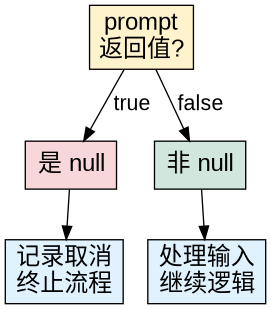
当用户在 prompt 对话框中点击“取消”或关闭窗口时,返回值是 null 而不是空字符串 ''。如果直接对返回值进行字符串操作(如 .length),会导致 TypeError。
在实际使用中,务必先检查返回值是否为 null。例如,使用 if (result === null) return; 来提前终止流程。这种边界情况在表单验证或配置读取中尤为常见,忽略它会导致脚本报错中断。prompt 的第二个参数作为默认值,在某些移动端浏览器上可能显示异常,建议始终提供明确的默认值或占位符。
实用工具推荐
电子包浆
使用 ›绿化、压缩、噪点和虚拟水印,自由调节做旧程度。
图片压缩
使用 ›选择画质和输出格式,预览压缩前后的大小。
作者最新文章
相关文章