
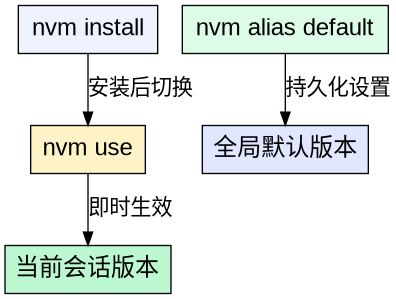
使用 nvm 安装 Node.js 前,需确保系统已安装 curl 或 wget 。直接运行官方安装脚本即可自动配置环境变量,随后通过 nvm install <version> 下载指定版本,并用 nvm use <version> 切换当前会话使用的版本。

当前位置:首页 > Node.js 基础 > 正文
使用 nvm 管理多版本 Node.js:安装与切换教程
作者:栖木
时间:2026-11-28
浏览:290
文章目录
使用 nvm 安装 Node.js 前,需确保系统已安装 curl 或 wget。直接运行官方安装脚本即可自动配置环境变量,随后通过 nvm install <version> 下载指定版本,并用 nvm use <version> 切换当前会话使用的版本。

环境准备与脚本安装
nvm 依赖 git 和 curl(Linux/macOS)或 wget。在终端执行以下命令拉取并运行安装脚本:
该脚本会将 nvm 克隆至用户目录下的隐藏文件夹,并自动向 shell 配置文件(如 .bashrc、.zshrc 或 .profile)追加环境变量设置。安装完成后,必须重启终端或执行 source ~/.bashrc 使配置生效。验证安装是否成功的方法是运行 nvm --version,若输出版本号则说明环境已就绪。
多版本管理与切换流程
安装好 nvm 后,即可开始管理多个 Node.js 版本。以下完整示例演示了如何安装 LTS 版本、指定具体版本以及查看当前状态。
#!/bin/bash
# 检查 nvm 是否已加载
if ! type nvm > /dev/null 2>&1; then
    echo "Error: nvm is not installed or loaded."
    exit 1
fi

echo "--- Starting NVM Demo ---"

# 1. 安装最新的 LTS 版本
echo "Installing latest LTS version..."
nvm install --lts

# 2. 安装一个特定的旧版本 (例如 v14.21.3)
echo "Installing specific version v14.21.3..."
nvm install 14.21.3

# 3. 切换到 v14.21.3
echo "Switching to v14.21.3..."
nvm use 14.21.3

# 4. 验证当前版本
echo "Current Node.js version:"
node -v

# 5. 设置默认版本为 LTS
echo "Setting default version to LTS..."
nvm alias default lts/*

echo "--- Demo Completed ---"
程序运行后,终端将依次显示安装进度和版本切换结果。最终输出的 node -v 应为 v14.21.3,证明切换成功。若出现 nvm: command not found,请检查终端是否重新加载了配置文件。此脚本展示了从安装到切换的完整闭环,适用于本地开发环境的快速搭建。
将以下代码保存为 nvm_demo.sh 并在终端执行。脚本先检查 nvm 是否可用,接着安装最新的 LTS 版本并将其设为默认,然后安装一个旧版本进行切换测试,接着输出当前激活的版本信息。若脚本能正常打印版本号且无报错,即表示多版本管理功能正常。
默认版本与项目隔离
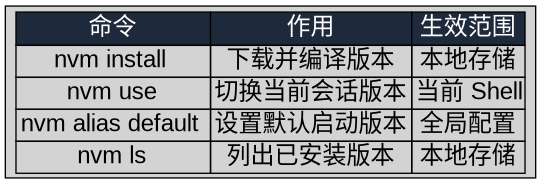
当需要为特定项目固定 Node.js 版本时,仅靠手动切换不够稳定。推荐使用 nvm alias default <version> 设置全局默认版本,或在项目根目录创建 .nvmrc 文件来声明所需版本。
在项目目录下执行 nvm use 时,nvm 会自动读取 .nvmrc 中的版本号并进行切换。这种机制确保了团队成员在不同机器上开发时,Node.js 环境保持一致,避免了因版本差异导致的兼容性问题。nvm 的切换仅影响当前 Shell 会话,不会影响系统其他部分或不同终端窗口中的 Node.js 版本,从而实现安全的并行开发环境。
常见问题排查
若执行 nvm use 后版本未生效,通常是因为环境变量未正确加载或权限问题。请检查 echo $PATH 中是否包含 nvm 的安装路径。
另一个常见错误是安装了多个 Node.js 管理器(如 nvm、fnm、volta)导致冲突。建议卸载其他管理器,仅保留 nvm。若遇到权限拒绝错误,可尝试使用 sudo 运行安装脚本,但更推荐的用户级安装方式无需 sudo。对于 Windows 用户,建议使用 nvm-windows 替代,其操作逻辑类似但无需 Linux/macOS 的 shell 配置步骤。
实用工具推荐
电子包浆
使用 ›绿化、压缩、噪点和虚拟水印,自由调节做旧程度。
图片压缩
使用 ›选择画质和输出格式,预览压缩前后的大小。
作者最新文章
相关文章