
通过修改 DOM 元素的 style.cursor 属性即可动态改变鼠标样式,支持系统预设关键字或自定义图片路径。

当前位置:首页 > JavaScript DOM 与事件 > 正文
JS怎么动态修改鼠标样式:系统预设与自定义图片
作者:微光
时间:2026-11-28
浏览:149
文章目录

系统预设光标类型与适用场景
浏览器内置了多种标准光标关键字,直接赋值给 cursor 属性即可生效,无需加载外部资源。

常用的预设值包括 default(默认箭头)、pointer(手指点击态,常用于链接和按钮)、move(移动态)、text(文本选择态)以及 wait(加载等待态)。这些关键字跨平台兼容性极好,建议在交互反馈明确时使用。例如,当用户悬停在可点击元素上时,切换为 pointer 能提供直观的视觉提示;在异步请求期间切换为 wait 可降低用户的焦虑感。注意 auto 会让浏览器根据上下文自动决定光标,通常不建议显式设置除非需要重置状态。
使用CSS Image实现自定义光标
若需品牌化或特殊交互效果,可使用 url() 指定本地或远程图片作为光标,但需注意尺寸限制与回退机制。
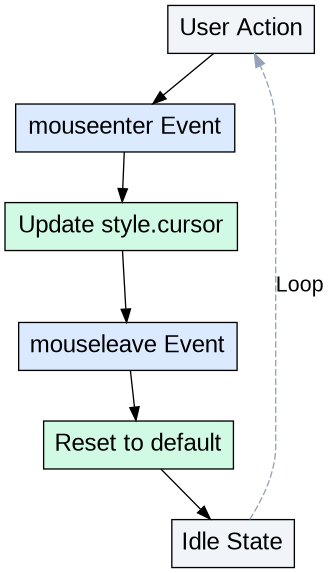
const container = document.getElementById('custom-area');

// 定义自定义光标数据URI (一个简单的蓝色圆点SVG)
const customCursorDataUri = 'data:image/svg+xml;utf8,<svg xmlns="http://www.w3.org/2000/svg" width="32" height="32" viewBox="0 0 32 32"><circle cx="16" cy="16" r="8" fill="%23007bff"/></svg>';

container.addEventListener('mouseenter', () => {
    // 设置自定义光标,fallback 为 default
    container.style.cursor = `url(${customCursorDataUri}), default`;
});

container.addEventListener('mouseleave', () => {
    // 恢复默认光标
    container.style.cursor = 'default';
});
运行后,将鼠标移入 ID 为 custom-area 的 div 区域,光标应变为蓝色圆点;移出后恢复默认箭头。若图片加载失败,将显示 fallback 的 default 光标。检查控制台无报错即表示成功。
自定义光标语法为 cursor: url('path/to/icon.png'), auto;。第二个参数 auto 是必需的 fallback,当图片加载失败或格式不支持时生效。图片推荐尺寸为 16x16 或 32x32 像素,过大可能导致渲染异常或被浏览器忽略。支持 PNG、SVG、CUR、ICO 格式。SVG 因矢量特性缩放清晰,是最佳选择。若使用 Data URI 内嵌小图标,可减少 HTTP 请求,适合极小图标。注意移动端触摸设备通常忽略自定义光标,此功能主要针对桌面端体验优化。
动态切换逻辑与事件绑定实践
结合 JavaScript 事件监听器,可在鼠标进入/离开元素时动态切换光标,提升交互流畅度。
实际开发中,常通过 mouseenter 和 mouseleave 事件触发样式变更。相比 mouseover/mouseout,前者不冒泡,避免子元素干扰。示例代码演示了如何为特定容器绑定事件,并在进入时切换为自定义 SVG 光标,离开时恢复默认。确保图片路径正确,且事件对象处理无误。该模式适用于卡片悬停、拖拽区域提示等场景。若需全局统一风格,可直接修改 body 或全局类名,减少重复绑定。
实用工具推荐
电子包浆
使用 ›绿化、压缩、噪点和虚拟水印,自由调节做旧程度。
图片压缩
使用 ›选择画质和输出格式,预览压缩前后的大小。
作者最新文章
相关文章