
直接引入 Cropper.js 并通过 new Cropper() 初始化即可实现高性能裁剪,无需额外依赖。

当前位置:首页 > JavaScript 项目实战 > 正文
前端图片裁剪库选型:Cropper.js与其他JS插件对比
作者:青柠
时间:2026-11-27
浏览:607
文章目录

Cropper.js 核心配置与 DOM 结构
Cropper.js 要求目标元素必须是 <img> 标签,且容器需设置固定宽高以支持裁剪框定位。

初始化时需传入配置对象,常用参数包括 aspectRatio 控制比例、viewMode 限制拖拽范围。图片加载完成后调用 crop 方法可获取裁剪区域数据。
完整裁剪示例与数据提取
将以下代码保存为 HTML 文件并在浏览器打开,选择本地图片后点击按钮即可在控制台查看裁剪坐标。
<!DOCTYPE html>
<html lang="zh">
<head>
<meta charset="UTF-8">
<title>Cropper.js Demo</title>
<link rel="stylesheet" href="https://cdnjs.cloudflare.com/ajax/libs/cropperjs/1.5.13/cropper.min.css">
<style>
.container { width: 600px; height: 400px; margin: 20px auto; }
img { max-width: 100%; }
</style>
</head>
<body>
<div class="container">
<img id="image" src="https://via.placeholder.com/600x400" alt="Sample">
</div>
<button id="btn">获取裁剪数据</button>
<script src="https://cdnjs.cloudflare.com/ajax/libs/cropperjs/1.5.13/cropper.min.js"></script>
<script>
const image = document.getElementById('image');
let cropper;

// 初始化裁剪器
image.onload = function() {
if (cropper) cropper.destroy();
cropper = new Cropper(image, {
aspectRatio: 16 / 9,
viewMode: 1
});
};

document.getElementById('btn').onclick = function() {
const data = cropper.getData();
console.log('裁剪坐标:', data);
};
</script>
</body>
</html>
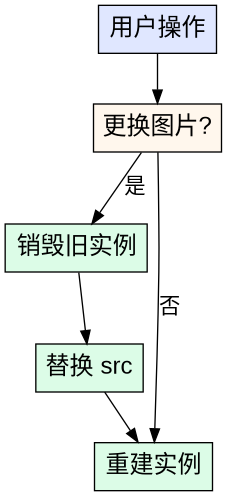
运行后控制台输出包含 x, y, width, height 的对象,代表相对于原图的像素坐标。若更换图片,需先调用 destroy 避免冲突。
处理动态图片源与重置逻辑
当用户更换图片时,必须销毁旧实例并重新初始化,否则会出现内存泄漏或样式错乱。
通过 cropper.destroy() 清理资源,再赋值新 src 并调用 replace() 更新图像,确保裁剪框适配新尺寸。
实用工具推荐
电子包浆
使用 ›绿化、压缩、噪点和虚拟水印,自由调节做旧程度。
图片压缩
使用 ›选择画质和输出格式,预览压缩前后的大小。
作者最新文章
相关文章