
在 Windows 系统中配置 Node.js 环境变量,最稳妥的做法是通过系统设置手动添加 PATH 变量。打开“系统属性”对话框,进入“高级系统设置”,点击“环境变量”,在“系统变量”列表中找到 Path ,编辑后新增 Node.js 的安装路径(通常为 C:\Program Files\nodejs )。配置完成

当前位置:首页 > Node.js 基础 > 正文
Windows系统配置Node.js环境变量的详细步骤
作者:岩茶
时间:2026-11-26
浏览:244
文章目录
在 Windows 系统中配置 Node.js 环境变量,最稳妥的做法是通过系统设置手动添加 PATH 变量。打开“系统属性”对话框,进入“高级系统设置”,点击“环境变量”,在“系统变量”列表中找到 Path,编辑后新增 Node.js 的安装路径(通常为 C:\Program Files\nodejs)。配置完成后,务必关闭并重新打开命令提示符窗口,输入 node -v 验证是否生效。

检查安装路径与修改系统变量
Node.js 安装包默认会将可执行文件放置在安装目录的根目录下。如果安装时未自定义路径,通常位于 C:\Program Files\nodejs。确认该目录下存在 node.exe 和 npx.exe 是配置成功的前提。
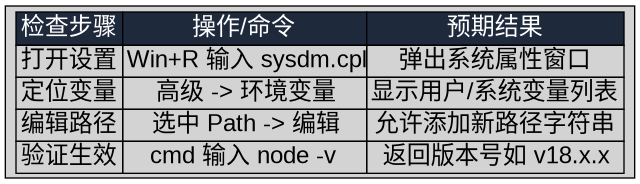
按下 Win + R 键,输入 sysdm.cpl 并回车,直接打开系统属性窗口。切换到“高级”选项卡,点击下方的“环境变量”按钮。在弹出的窗口中,下半部分是“系统变量”,这里存放的是对所有用户生效的配置。找到名为 Path 的变量,选中它并点击“编辑”。在编辑界面中,点击“新建”,将 Node.js 的实际安装路径粘贴进去。注意不要删除原有的任何条目,只需追加新路径即可。点击确定保存所有更改。
验证配置与排查常见错误
配置完成后,需要验证环境变量是否正确加载。由于 Windows 服务管理器不会实时刷新环境变量缓存,必须重启命令行工具才能看到变化。以下脚本用于自动化检测当前 Shell 环境下的 Node.js 可用性。
$env:Path -split ';' | Where-Object { $_ -like '*nodejs*' }
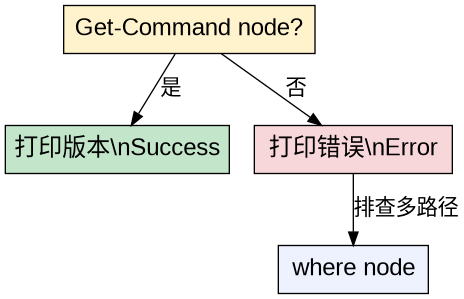
if (Get-Command node -ErrorAction SilentlyContinue) {
    $version = node -v
    Write-Host "Success: Node.js version is $version"
} else {
    Write-Host "Error: Node.js command not found in PATH" -ForegroundColor Red
}
程序先筛选当前 $env:Path 中包含 nodejs 的路径片段,直观展示系统识别到的 Node.js 位置。接着使用 Get-Command 模拟 Shell 的命令查找过程,若能找到 node 命令,则调用 node -v 输出具体版本号,并在控制台打印绿色成功提示。若找不到命令,则打印红色错误信息。这能准确反映当前终端会话的环境变量状态,帮助开发者快速定位是路径缺失或命令不可用。
打开一个新的 PowerShell 或 CMD 窗口,运行以下测试代码。该代码会尝试获取 node 命令的路径,并打印版本信息。如果配置正确,将显示版本号;如果失败,则抛出错误。
处理权限拒绝与路径冲突问题
如果在执行 node -v 时提示“不是内部或外部命令”,或者在 PowerShell 中遇到执行策略限制,通常是因为路径未正确加入 PATH 或存在权限拦截。本节沿用上一节的检测逻辑,重点解决因权限或旧版本残留导致的配置失效问题。
当出现“不是内部或外部命令”时,请检查是否在配置后完全关闭了之前的终端窗口。有时,之前安装的旧版本 Node.js 可能仍残留在其他路径中,导致系统调用错误的版本。可以使用 where node 命令查看所有匹配的 node.exe 位置,确保第一个匹配项是你刚刚配置的路径。若发现多个路径,需在环境变量中调整顺序或删除无效路径。对于 PowerShell 的执行策略错误,通常是因为脚本签名问题,但在直接运行 node 二进制文件时不应触发此策略。若仍无法运行,可尝试以管理员身份运行终端,排除权限不足导致的读取异常。最终,确保 npm 也能正常工作,因为 npm 依赖 node 的环境变量解析。
实用工具推荐
电子包浆
使用 ›绿化、压缩、噪点和虚拟水印,自由调节做旧程度。
图片压缩
使用 ›选择画质和输出格式,预览压缩前后的大小。
作者最新文章
相关文章