

详细讲解JavaScript如何使用navigator.geolocation.getCurrentPosition获取当前经纬度,包含HTTPS安全前提、完整可运行示例、配置参数选择、常见错误码排查及Promise封装方法。
JS使用navigator.geolocation获取当前经纬度
作者:像素猫
时间:2026-11-26
浏览:207
文章目录
在网页中使用 JavaScript 获取当前经纬度,核心是调用浏览器内置的 navigator.geolocation.getCurrentPosition() 方法。它采用异步回调机制,在页面满足安全上下文要求并获得用户授权后,通过成功回调中的 position.coords.latitude 和 position.coords.longitude 返回当前位置的十进制度纬度和经度。
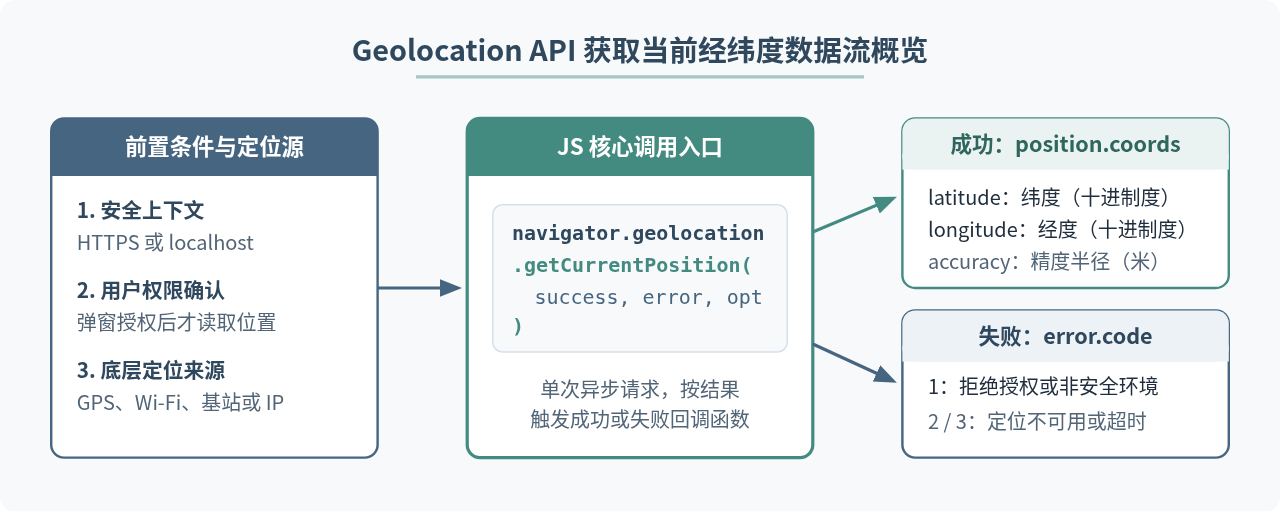
一、调用前的两个必要条件
很多开发者写出代码后发现定位直接报错,问题通常不在语法本身,而是没有满足浏览器的安全与权限约束。调用 navigator.geolocation 前,需要确认以下两点:
- 运行在安全上下文中:现代浏览器要求页面必须通过
https://协议访问,本地开发时可以使用http://localhost或http://127.0.0.1。如果部署在普通http://域名下,浏览器会直接阻止定位请求。 - 用户明确授予权限:浏览器不会在后台静默读取设备位置。首次调用时,浏览器顶部会弹出位置权限询问框,只有用户点击“允许”后,定位数据才会返回给脚本。
本地测试提醒:不要直接用鼠标双击打开磁盘上的 HTML 文件(地址栏显示为
file:///...)。部分浏览器会把本地文件视为非安全来源并拒绝定位。建议使用 VS Code 的 Live Server 插件,或通过本地 HTTP 服务在 http://localhost 下打开测试页面。
二、使用 getCurrentPosition 获取经纬度
获取单次当前位置的标准方法是 navigator.geolocation.getCurrentPosition(successCallback, errorCallback, options)。它接收三个参数:定位成功时执行的回调函数、定位失败时执行的回调函数,以及用于控制精度和超时的可选配置对象。
1. 完整可运行示例
将下面这段代码保存为 location.html,通过本地开发服务器(localhost)或 HTTPS 站点打开,点击页面上的“获取当前经纬度”按钮即可测试。将调用放在按钮点击事件中,可以避免页面刚加载时就弹出权限框打断用户。
<!DOCTYPE html>
<html lang="zh-CN">
<head>
  <meta charset="UTF-8">
  <title>获取当前经纬度示例</title>
</head>
<body>
  <button id="get-loc-btn" type="button">获取当前经纬度</button>
  <pre id="result">点击按钮开始定位...</pre>

  <script>
    const btn = document.getElementById('get-loc-btn');
    const resultEl = document.getElementById('result');

    btn.addEventListener('click', () => {
      // 1. 先检查浏览器是否支持 Geolocation API
      if (!('geolocation' in navigator)) {
        resultEl.textContent = '当前浏览器不支持地理定位功能。';
        return;
      }

      resultEl.textContent = '正在获取位置,请在浏览器弹窗中确认授权...';

      // 2. 配置定位参数
      const options = {
        enableHighAccuracy: true,
        timeout: 10000,
        maximumAge: 0
      };

      // 3. 发起单次定位请求
      navigator.geolocation.getCurrentPosition(
        (position) => {
          const { latitude, longitude, accuracy } = position.coords;
          const timeText = new Date(position.timestamp).toLocaleString();

          resultEl.textContent = [
            `纬度 (latitude): ${latitude}`,
            `经度 (longitude): ${longitude}`,
            `精度 (accuracy): 约 ${Math.round(accuracy)} 米`,
            `获取时间: ${timeText}`
          ].join('\n');
        },
        (error) => {
          resultEl.textContent = `定位失败 (错误码 ${error.code}): ${error.message}`;
        },
        options
      );
    });
  </script>
</body>
</html>
示例输出(用户点击允许授权后,页面展示格式如下):
纬度 (latitude): 39.904211
经度 (longitude): 116.407395
精度 (accuracy): 约 35 米
获取时间: 2026/11/11 19:30:12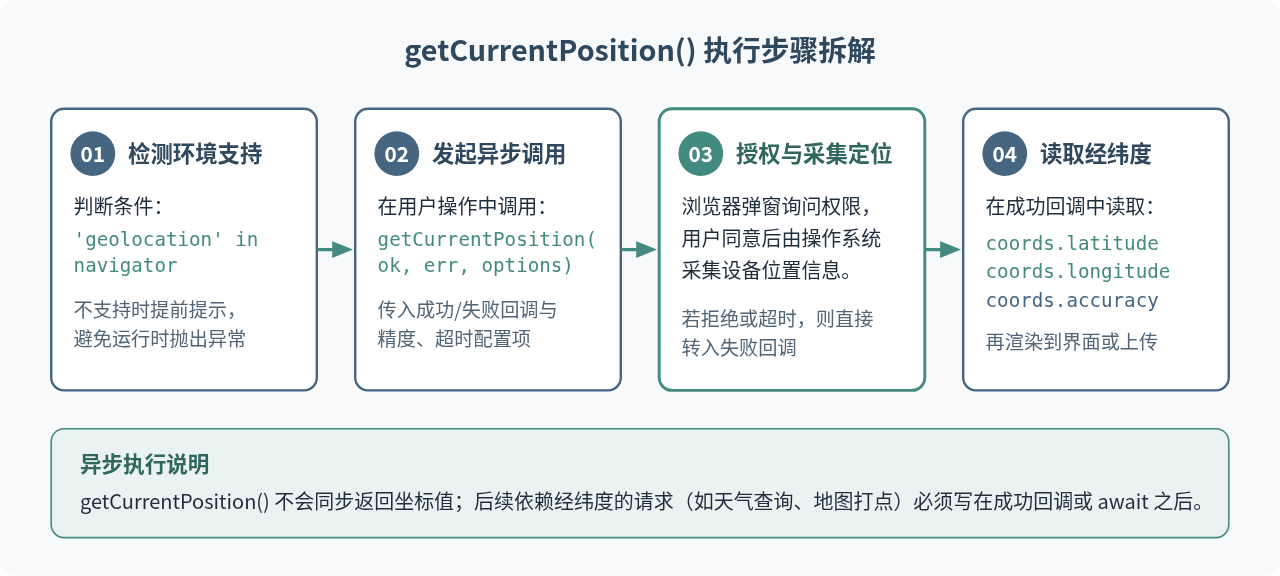
2. 返回对象 position 的主要字段
定位成功后,浏览器向成功回调传入一个 GeolocationPosition 对象,其中常用的位置信息位于 position.coords 下(坐标系为 WGS84 十进制度):
| 字段名 | 类型 | 说明 |
|---|---|---|
coords.latitude |
Number | 纬度,十进制度表示(北纬为正,南纬为负)。 |
coords.longitude |
Number | 经度,十进制度表示(东经为正,西经为负)。 |
coords.accuracy |
Number | 经纬度结果的估计误差半径,单位为米,数值越小越精准。 |
coords.altitude |
Number | null | 海拔高度(米),若设备无法提供则为 null。 |
coords.speed |
Number | null | 移动速度(米/秒),静止或不支持时常为 null。 |
timestamp |
Number | 定位数据生成时的毫秒级时间戳,可用于判断位置时效。 |
三、配置选项与场景取舍
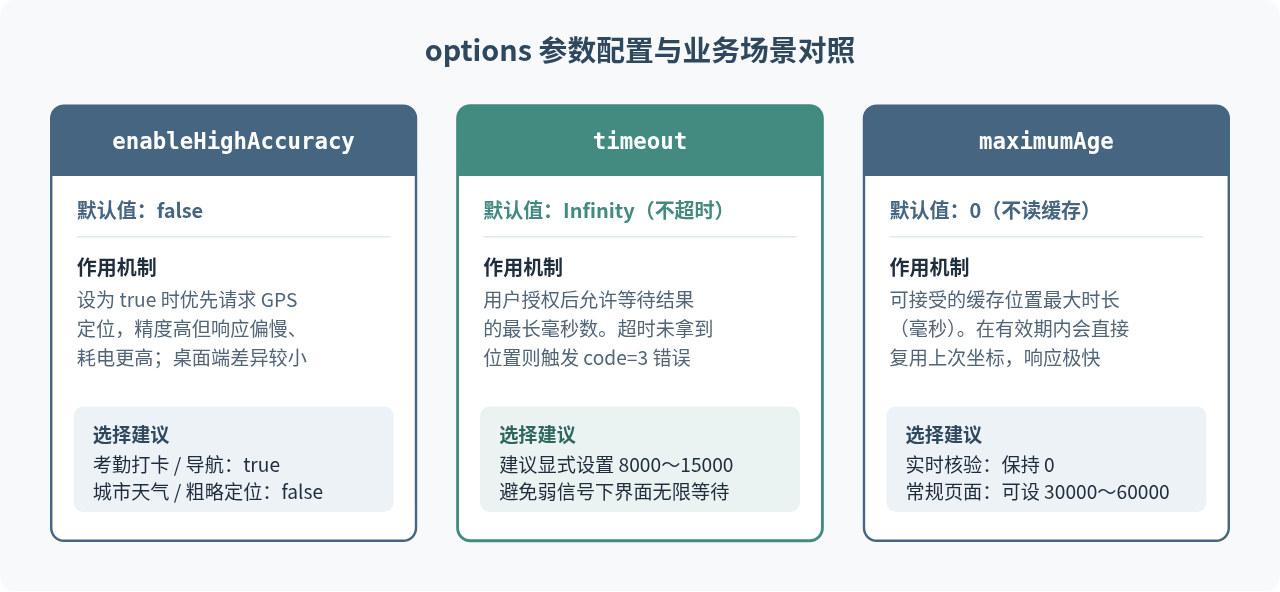
第三个参数 options 是可选对象,用来平衡定位精度、响应速度和设备耗电。默认情况下,enableHighAccuracy 为 false,timeout 为无限大(Infinity),maximumAge 为 0。
enableHighAccuracy(高精度开关):设为true时,浏览器会请求设备优先使用 GPS 等高精度方式定位,适合打卡签到、运动轨迹等场景;缺点是首次定位耗时更长、移动端更耗电。如果只是判断所在城市或推荐附近门店,保持默认的false通常更快。timeout(超时时间,单位毫秒):从用户授权通过后开始计算。如果不设置,默认会一直等待。实际项目中建议设为8000到15000之间,超时后立即进入错误回调给用户反馈。maximumAge(缓存有效期,单位毫秒):允许浏览器直接返回多久之内获取过的缓存坐标。设为0表示每次必须重新定位;若允许使用 1 分钟内的缓存位置,可设为60000,能明显减少等待时间。
补充一点:如果你只需要页面中某一个时刻的经纬度,使用 getCurrentPosition() 就够了;如果业务需要持续追踪移动过程中的位置变化(如步行导航),才需要换用 navigator.geolocation.watchPosition(),并在组件卸载或停止追踪时调用 navigator.geolocation.clearWatch(watchId) 释放监听器。
四、错误码处理与 Promise 封装
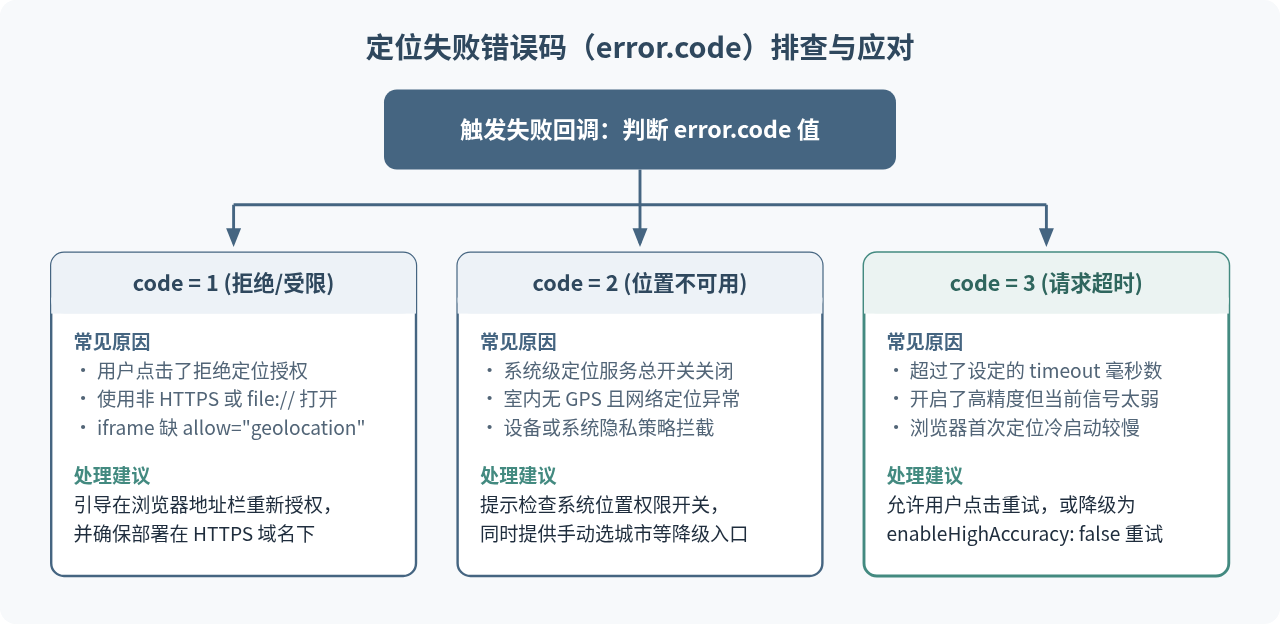
定位失败时,errorCallback 接收的 error 对象包含两个属性:数字类型的 error.code 和英文描述字符串 error.message。面向中文用户展示提示时,应当依据 error.code 进行分类,而不是直接把浏览器的英文 message 呈现到界面上。
封装为 Promise 配合 async/await 使用
原生的 getCurrentPosition 采用回调函数写法,在现代前端代码中往往需要嵌套其他异步接口(例如拿到经纬度后立刻请求后端天气或逆地理编码接口)。下面将其封装成返回 Promise 的工具函数,同时内置中文错误映射:
function getCurrentCoords(options = {}) {
  const defaultOptions = {
    enableHighAccuracy: false,
    timeout: 10000,
    maximumAge: 0,
    ...options
  };

  return new Promise((resolve, reject) => {
    if (!('geolocation' in navigator)) {
      reject(new Error('当前浏览器不支持 Geolocation API'));
      return;
    }

    navigator.geolocation.getCurrentPosition(
      (position) => {
        resolve({
          latitude: position.coords.latitude,
          longitude: position.coords.longitude,
          accuracy: position.coords.accuracy,
          timestamp: position.timestamp
        });
      },
      (error) => {
        const messageMap = {
          1: '用户拒绝了位置授权,或当前页面非 HTTPS 安全环境',
          2: '无法获取当前位置信息,请检查设备定位服务是否开启',
          3: '获取位置超时,请稍后重试'
        };
        reject(new Error(messageMap[error.code] || error.message));
      },
      defaultOptions
    );
  });
}

// 在异步函数中使用示例
async function handleLocate() {
  try {
    const coords = await getCurrentCoords({ enableHighAccuracy: true });
    console.log('当前纬度:', coords.latitude);
    console.log('当前经度:', coords.longitude);
    console.log('误差半径(米):', coords.accuracy);
  } catch (err) {
    console.error('定位出错:', err.message);
  }
}
实际开发中的三个常见细节
- 桌面端与手机端的精度差异:在没有 GPS 芯片的台式机或笔记本电脑上,浏览器通常依据附近 Wi-Fi 热点或 IP 地址估算坐标,
accuracy可能是数百米甚至几公里,这属于硬件条件限制,并非代码错误。 - 坐标系转换问题:
navigator.geolocation返回的是国际标准的 WGS84 坐标。如果在国内地图服务(如高德、腾讯或百度地图)上直接打点,可能会出现数百米的偏移,需要调用对应地图 SDK 提供的坐标转换方法后再显示。 - 在 iframe 中使用定位:如果网页被嵌入到
<iframe>中,即使站点是 HTTPS,默认也可能无法定位。需要在外层iframe标签上显式声明权限属性:<iframe src="..." allow="geolocation"></iframe>。
五、核心要点总览
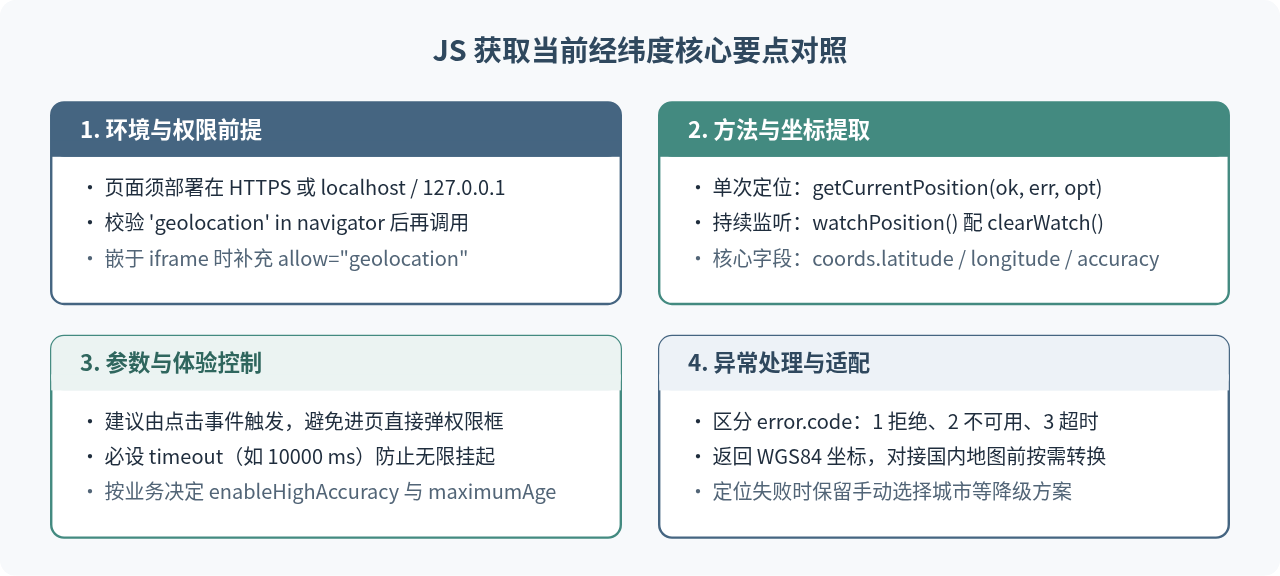
用 JavaScript 获取当前经纬度时,只要把安全上下文、参数配置与错误兜底三件事配合好,整个流程就能稳定运行。下面这张总览图把全文的关键做法汇总在一起,方便编写代码时对照检查。
实用工具推荐
电子包浆
使用 ›绿化、压缩、噪点和虚拟水印,自由调节做旧程度。
图片压缩
使用 ›选择画质和输出格式,预览压缩前后的大小。
作者最新文章
相关文章