
在Electron桌面应用开发中,从网页端JavaScript获取本地真实文件路径是一项基础却容易踩坑的需求。本文针对现代Electron的安全规范,详细解析通过原生文件对话框(dialog.showOpenDialog)与拖拽/文件选择API(webUtils.getPathForFile)获取真实绝对路径的完整实现方案与注意事项。

当前位置:首页 > JavaScript 项目实战 > 正文
Electron环境中JavaScript怎么获取真实文件路径
作者:纸飞机
时间:2026-11-26
浏览:128
文章目录
在传统的网页浏览器中,出于安全沙箱隔离限制,JavaScript 无法获取用户上传文件的本地绝对路径(通常只能读取虚拟伪路径 C:\fakepath\... 或文件名称)。而在 Electron 桌面应用中,JavaScript 获取真实文件路径主要通过两种标准途径完成:一种是由主进程调用系统原生对话框 dialog.showOpenDialog 并通过 IPC 将物理路径回传给渲染进程;另一种是在处理文件拖拽或传统表单选择时,在现代 Electron(v28+)中利用官方提供的 webUtils.getPathForFile(file) 接口获取绝对路径。
一、浏览器沙箱与 Electron 路径获取的演进
理解在 Electron 中获取真实路径的方法,首先需要认清运行环境和安全机制的演进历程。许多开发者遇到的“路径获取失败”或“获取到空值”,本质上是因为混淆了普通网页、老版本 Electron 与现代 Electron 的 API 差异:
- 普通 Web 环境:出于保护用户终端隐私和防止恶意脚本探测文件系统的考量,W3C 标准规范明确屏蔽了真实路径。无论使用
<input type="file">还是拖拽事件,DOMFile对象仅包含文件名、大小、最后修改时间等元数据,其value属性被浏览器刻意篡改为虚拟的C:\fakepath\filename。 - 旧版 Electron(v27 及以前):早期版本的 Electron 在 Blink 内部注入补丁,向 DOM
File实例直接挂载了非标准的file.path属性。同时早期模板常开启nodeIntegration: true并关闭contextIsolation,使得渲染进程可以直接引用 Node.js 模块。这种方式给渲染端注入了过大的系统权限,一旦加载第三方不受信内容极易引发远程代码执行风险。 - 现代 Electron(v28 及以上):自 Electron 28 起,底层逐步向原生 Chromium 规范对齐,传统的
file.path属性被正式弃用并从File原型中移除;到了 Electron 30+,尝试直接读取file.path将返回undefined。官方转而引入专用的webUtils.getPathForFile(file)辅助方法,并推行基于contextBridge的跨进程 IPC 调用模式。
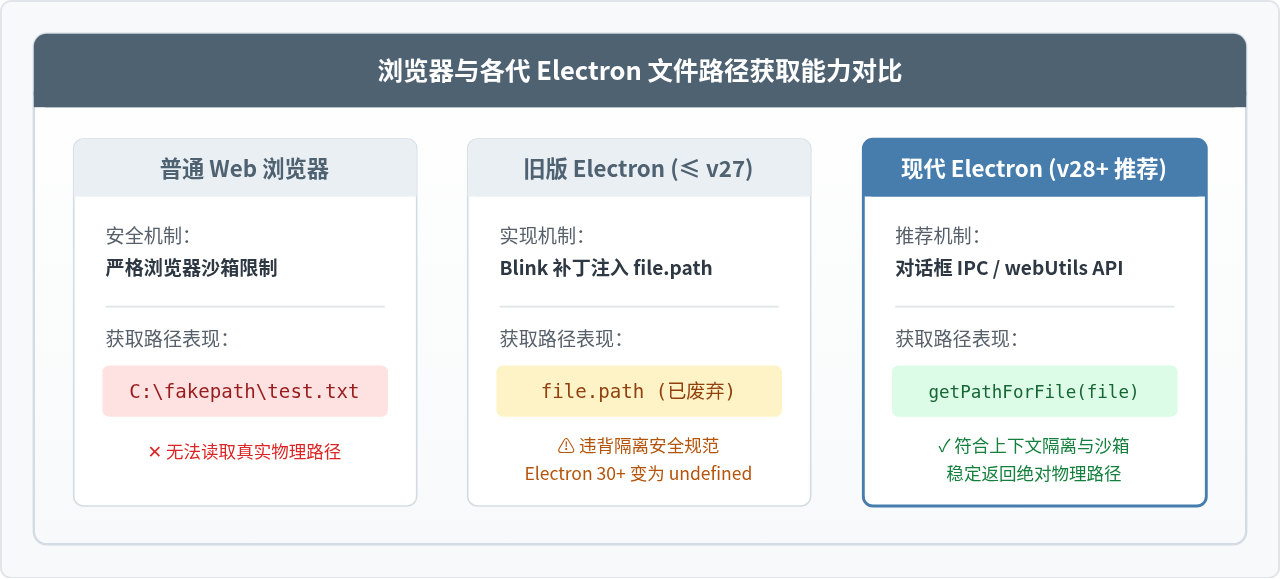
图 1:Web 浏览器沙箱、旧版 Electron 与现代规范下路径获取能力的演进
二、方法一:通过原生文件对话框获取(推荐主流程)
在桌面端软件中,当用户需要通过点击按钮选择文件时,最规范、最稳定的做法是由渲染进程发起通知,在主进程(Main Process)中调用系统原生对话框 dialog.showOpenDialog。系统返回的是所选文件的绝对路径数组,主进程再将其转交给渲染进程。
该方案不仅天然遵循 Electron 的安全准则(contextIsolation: true 和 nodeIntegration: false),而且提供原生的系统文件筛选器、多选支持以及文件夹选择能力。
1. 操作时序与 IPC 通信链路
整个流程由渲染层的事件触发,经过安全暴露的 preload.js 转发至主进程,具体交互步骤如下:
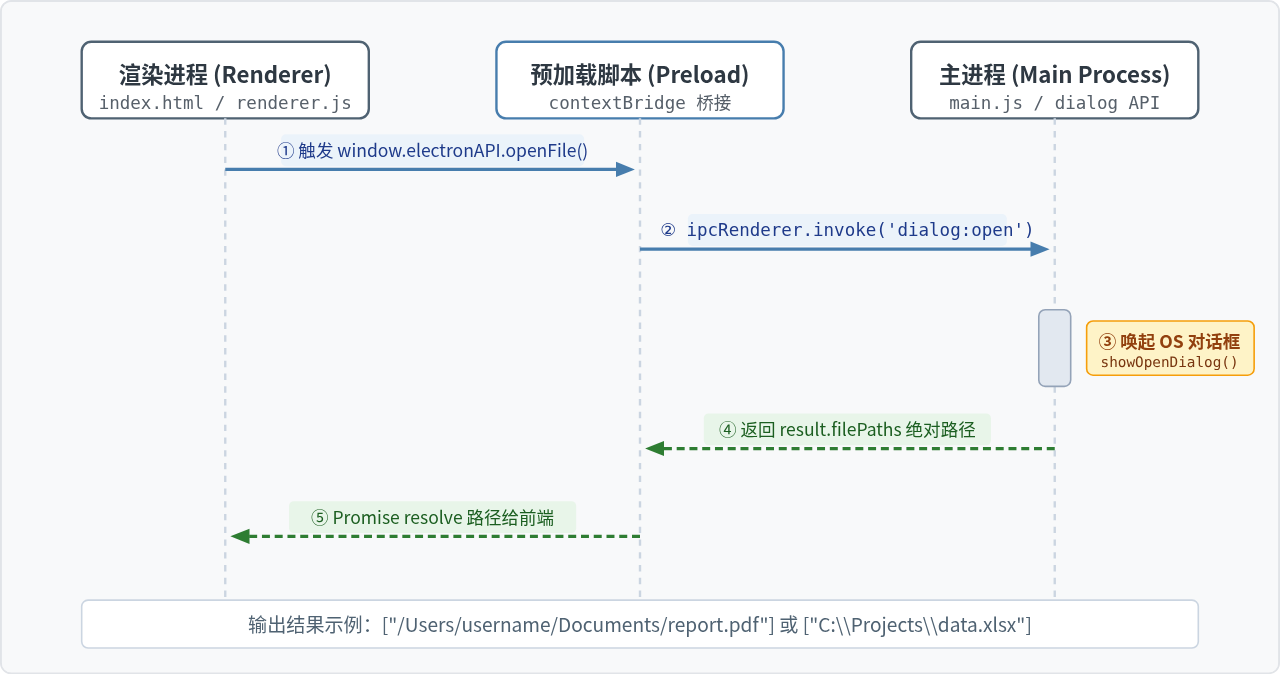
图 2:基于主进程 dialog.showOpenDialog 与 contextBridge 的 IPC 通信步骤
2. 完整代码实现
在工程中创建或组织以下文件:
主进程代码:main.js
const { app, BrowserWindow, ipcMain, dialog } = require('electron');
const path = require('node:path');

function createWindow() {
  const mainWindow = new BrowserWindow({
    width: 800,
    height: 600,
    webPreferences: {
      preload: path.join(__dirname, 'preload.js'),
      contextIsolation: true,  // 必须保持开启以保障隔离安全
      nodeIntegration: false   // 遵循最小权限原则,渲染进程不直连 Node
    }
  });

  mainWindow.loadFile('index.html');
}

// 注册 IPC 处理函数,处理打开文件请求
ipcMain.handle('dialog:openFile', async () => {
  const result = await dialog.showOpenDialog({
    title: '请选择文件',
    properties: ['openFile'], // 若需多选可添加 'multiSelections',需选目录使用 'openDirectory'
    filters: [
      { name: '所有支持的文件', extensions: ['txt', 'pdf', 'png', 'jpg', 'json'] },
      { name: '所有文件', extensions: ['*'] }
    ]
  });

  if (result.canceled || result.filePaths.length === 0) {
    return null; // 用户取消选择
  }
  // 返回真实绝对物理路径数组
  return result.filePaths;
});

app.whenReady().then(createWindow);

app.on('window-all-closed', () => {
  if (process.platform !== 'darwin') app.quit();
});预加载脚本:preload.js
const { contextBridge, ipcRenderer } = require('electron');

// 将安全封装后的接口挂载至 window.electronAPI
contextBridge.exposeInMainWorld('electronAPI', {
  selectFile: () => ipcRenderer.invoke('dialog:openFile')
});渲染进程页面与脚本:index.html
<!DOCTYPE html>
<html lang="zh-CN">
<head>
  <meta charset="UTF-8">
  <title>Electron 真实路径演示</title>
</head>
<body>
  <button id="select-btn">打开原生文件对话框</button>
  <p>选择的文件绝对路径:<code id="path-output">尚未选择</code></p>

  <script>
    const selectBtn = document.getElementById('select-btn');
    const pathOutput = document.getElementById('path-output');

    selectBtn.addEventListener('click', async () => {
      // 调用在 preload 中暴露的方法
      const paths = await window.electronAPI.selectFile();
      if (paths && paths.length > 0) {
        pathOutput.textContent = paths[0]; // 输出诸如 /Users/... 或 C:\... 的物理路径
      } else {
        pathOutput.textContent = '用户取消了选择';
      }
    });
  </script>
</body>
</html>
三、方法二:通过拖拽或 DOM 文件控件获取(webUtils 方案)
在实际应用中,除了点击按钮打开对话框外,还有很多交互场景需要支持:例如用户把桌面文件直接拖拽进入应用窗口,或者业务组件依赖 <input type="file"> 标签。此时主进程并不会主动弹出对话框,前端接收到的是标准的 DOM File 对象。
在现代 Electron 中,由于 File.path 已经移除,必须使用 Electron 官方提供的 webUtils.getPathForFile(file) 静态方法转换出真实路径。
1. webUtils.getPathForFile 的调用原理
webUtils 位于 Electron 的渲染进程或 Preload 环境中。它接收前端事件捕获的 DOM File 实例,通过 Electron 内部持久化的文件标记句柄,反查出该文件在操作系统底层的真实完整路径。
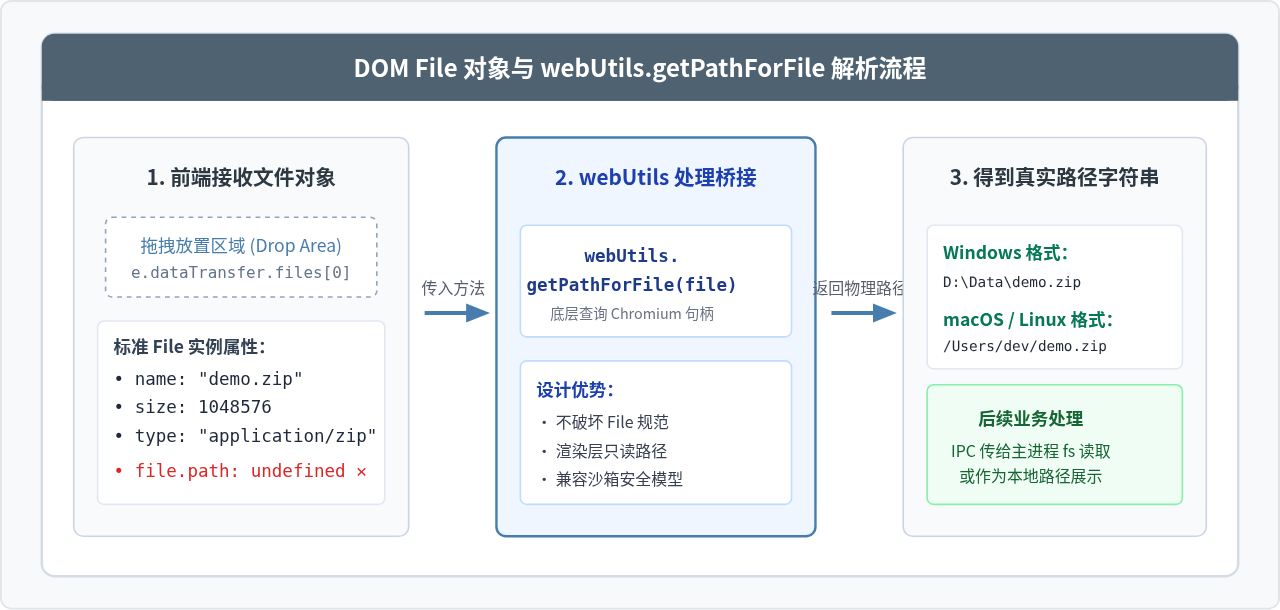
图 3:DOM File 对象通过 webUtils.getPathForFile 解析真实路径的原理与结构
2. 拖拽与 input 标签集成代码示例
在 Preload 脚本中,通过 contextBridge 将 webUtils.getPathForFile 封装并安全注入渲染上下文:
预加载脚本:preload.js
const { contextBridge, webUtils } = require('electron');

contextBridge.exposeInMainWorld('electronAPI', {
  // 传入 DOM File 对象,返回真实绝对路径
  getRealFilePath: (file) => {
    return webUtils.getPathForFile(file);
  }
});渲染进程代码:renderer.js
const dropZone = document.getElementById('drop-zone');
const fileInput = document.getElementById('file-input');
const resultEl = document.getElementById('result');

// 1. 处理拖拽悬浮默认事件(必须 preventDefault,否则浏览器默认打开文件)
dropZone.addEventListener('dragover', (e) => {
  e.preventDefault();
  e.stopPropagation();
  dropZone.classList.add('hover');
});

dropZone.addEventListener('dragleave', (e) => {
  e.preventDefault();
  e.stopPropagation();
  dropZone.classList.remove('hover');
});

// 2. 处理文件放置 (drop)
dropZone.addEventListener('drop', (e) => {
  e.preventDefault();
  e.stopPropagation();
  dropZone.classList.remove('hover');

  const files = e.dataTransfer.files;
  if (files.length > 0) {
    const targetFile = files[0];
    // 通过 preload 桥接方法解析路径
    const realPath = window.electronAPI.getRealFilePath(targetFile);
    resultEl.textContent = `拖拽获取路径: ${realPath}`;
  }
});

// 3. 处理标准 <input type="file"> 选择
fileInput.addEventListener('change', (e) => {
  const files = e.target.files;
  if (files.length > 0) {
    const targetFile = files[0];
    // 解析路径
    const realPath = window.electronAPI.getRealFilePath(targetFile);
    resultEl.textContent = `表单选择路径: ${realPath}`;
  }
});
代码注意事项:如果是在旧版 Electron 中直接在渲染进程调用
file.path,升级到 Electron 28+ 之后,只需将 file.path 替换为 window.electronAPI.getRealFilePath(file) 即可无缝平滑迁移。
四、关键差异与场景选型决策
面对桌面端各异的产品交互,究竟应选择 原生对话框(dialog) 还是 前端接收 + webUtils 转换?下表给出了客观的功能特性与适用边界对比:
| 特性维度 | 方案 A:主进程 dialog.showOpenDialog | 方案 B:前端 DOM / 拖拽 + webUtils |
|---|---|---|
| 典型交互场景 | 点击“导入”、“打开工程”、“浏览文件”按钮 | 拖拽文件/压缩包直接入窗、既有 Web 表单组件迁移 |
| 路径来源 | 操作系统原生文件拾取器直出 | 基于 Chromium File 对象的 native handle 解析 |
| 目录选择支持 | 支持(设置 properties: ['openDirectory']) |
受限(拖拽文件夹时的行为因操作系统和浏览器规范而异) |
| 文件类型过滤 | 系统对话框级强过滤(filters 参数生效) |
依赖 <input accept="...">,拖拽时需由前端逻辑二次校验 |
| 支持的 Electron 版本 | 所有版本(稳定推荐) | Electron v28 及以上(旧版本需兼容 file.path) |
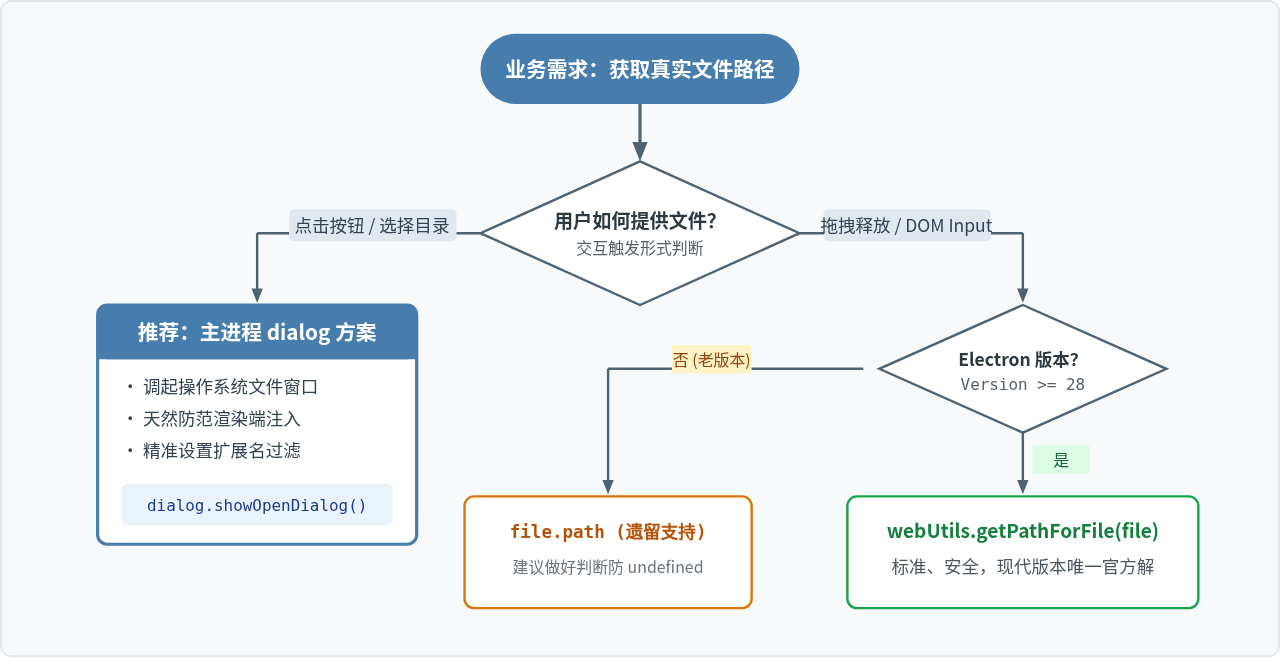
图 4:Electron 获取真实文件路径技术方案选型决策逻辑
五、开发中必须留意的边界与安全事项
1. 绝不应当为了“省事”而开启 nodeIntegration
在部分过时的旧教程中,为了能在网页里直接调用 fs.readFileSync(file.path),会建议在创建窗口时配置 nodeIntegration: true、contextIsolation: false。在现代桌面端生产应用中,这是极为严重的高危配置。一旦前端加载了任意未完全转义的用户输入、第三方统计脚本或受攻击的 CDN 资源,黑客可以通过前端直接执行 Node 原生子进程命令(如 child_process.exec),完全接管用户系统。始终坚持在 Preload 中以明确函数代理跨端操作,是 Electron 项目安全的底线。
2. 跨平台操作系统路径差异处理
通过对话框或 webUtils 获取到的字符串是真实的本地路径,在不同操作系统上其表示格式存在差异:
- Windows 平台:路径使用反斜杠分隔符,例如
C:\Users\Admin\Desktop\data.csv。在 JavaScript 字符串中处理时,需要留意转义问题。 - macOS / Linux 平台:路径使用正斜杠分隔符,例如
/Users/admin/Desktop/data.csv。
当路径需要传回主进程并进行文件读写或归档时,建议在主进程统一使用 Node 原生的 path.normalize() 或 path.resolve() 进行规范化处理,避免手写正则替换引发编码偏差。
3. 兼容低版本与高版本的安全垫片写法
如果手头的项目正在进行渐进式升级,需要同时兼容 Electron 28+ 和旧版内核,可以在 Preload 脚本中实现防御性检测:
// preload.js 中的稳妥降级方案
const { contextBridge, webUtils } = require('electron');

contextBridge.exposeInMainWorld('fileHelper', {
  resolvePath: (domFile) => {
    if (!domFile) return null;

    // 优先采用现代官方 webUtils 接口
    if (webUtils && typeof webUtils.getPathForFile === 'function') {
      try {
        return webUtils.getPathForFile(domFile);
      } catch (err) {
        console.error('webUtils 解析路径异常:', err);
      }
    }

    // 降级回退至旧版本 file.path 属性(若存在)
    if ('path' in domFile && domFile.path) {
      return domFile.path;
    }

    return null;
  }
});
六、总结与落地建议
总结而言,在 Electron 环境下获取真实文件路径的核心实践可以概括为两点:
- 对于由应用 UI 控件发起的常规文件选取,弃用前端原生的
<input type="file">,直接改用主进程dialog.showOpenDialog配合ipcRenderer.invoke,这是获取绝对路径最规范且体验最贴合原生桌面的途径。 - 对于窗口拖放(Drag & Drop)或无法改造的表单文件输入,顺应 Electron 现代安全规范,通过 Preload 暴露
webUtils.getPathForFile(file)替代已被废弃的file.path。
遵循上述两套方案,便能在不妥协上下文隔离和安全沙箱的前提下,稳健、跨平台地获取到本地真实物理路径。
实用工具推荐
电子包浆
使用 ›绿化、压缩、噪点和虚拟水印,自由调节做旧程度。
图片压缩
使用 ›选择画质和输出格式,预览压缩前后的大小。
作者最新文章
相关文章