

使用 FormData 对象收集文件数据,配合 fetch API 发起 POST 请求即可实现原生上传。核心是设置正确的 Content-Type (由浏览器自动处理)并正确附加文件。
JS原生实现文件上传:FormData与Fetch API基础教程
作者:百宝袋
时间:2026-11-26
浏览:474
文章目录

构建 FormData 与 Fetch 请求
创建 FormData 实例后,通过 append 方法将 File 对象或 Blob 加入表单。调用 fetch 时,直接传入该实例作为 body,无需手动指定头部信息。
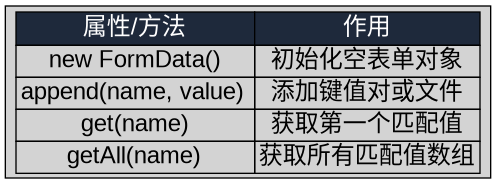
FormData 会自动生成 multipart/form-data 格式的数据。在 fetch 配置中省略 headers 的 Content-Type,浏览器会识别 body 为 FormData 并自动添加 boundary 参数。若手动设置会导致服务端解析失败。
完整上传程序与运行环境
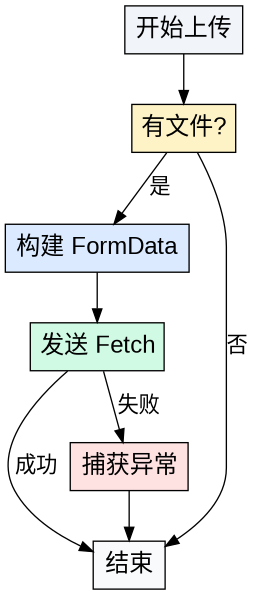
代码保存为 upload.html,双击在浏览器打开。选择文件后点击按钮,控制台输出上传状态。
<!DOCTYPE html>
<html lang="zh">
<head>
    <meta charset="UTF-8">
    <title>JS File Upload Demo</title>
</head>
<body>
    <input type="file" id="fileInput">
    <button onclick="upload()">Upload</button>

    <script>
        async function upload() {
            const fileInput = document.getElementById('fileInput');
            const file = fileInput.files[0];
            if (!file) {
                console.log('No file selected');
                return;
            }

            const formData = new FormData();
            // 字段名 'file' 需与后端期望一致
            formData.append('file', file);

            try {
                const response = await fetch('/api/upload', {
                    method: 'POST',
                    body: formData
                    // 注意:不要手动设置 Content-Type
                });

                if (response.ok) {
                    console.log('Upload success');
                } else {
                    console.error('Upload failed:', response.status);
                }
            } catch (error) {
                console.error('Error:', error);
            }
        }
    </script>
</body>
</html>
程序运行后,选择本地文件并点击按钮。成功时控制台打印 'Upload success',失败则打印状态码。若遇到 415 Unsupported Media Type 错误,请检查是否误加了 headers 配置。
需确保后端接口支持文件接收。实际测试时,观察 Network 面板确认请求体格式。
Fetch 请求中的常见错误排查
最常见的问题是忘记移除手动设置的 Content-Type 头,导致服务端无法解析 multipart 数据。
检查浏览器开发者工具的 Network 标签页,查看 Request Headers。如果看到 Content-Type 包含 boundary 则是正确的;如果是 application/json 或其他固定值,则说明手动覆盖了默认行为,需删除 headers 配置项让浏览器自动处理。
实用工具推荐
电子包浆
使用 ›绿化、压缩、噪点和虚拟水印,自由调节做旧程度。
图片压缩
使用 ›选择画质和输出格式,预览压缩前后的大小。
作者最新文章
相关文章