
详解如何使用JavaScript监听img的onerror事件实现缩略图加载失败后的占位图替换,涵盖防死循环处理、列表事件捕获委托、首屏漏检补查及布局防抖动方法。

当前位置:首页 > JavaScript DOM 与事件 > 正文
JS处理缩略图加载失败:onerror事件与占位图替换
作者:像素漫游
时间:2026-11-26
浏览:153
文章目录
前端容错实践 · DOM 与图片加载
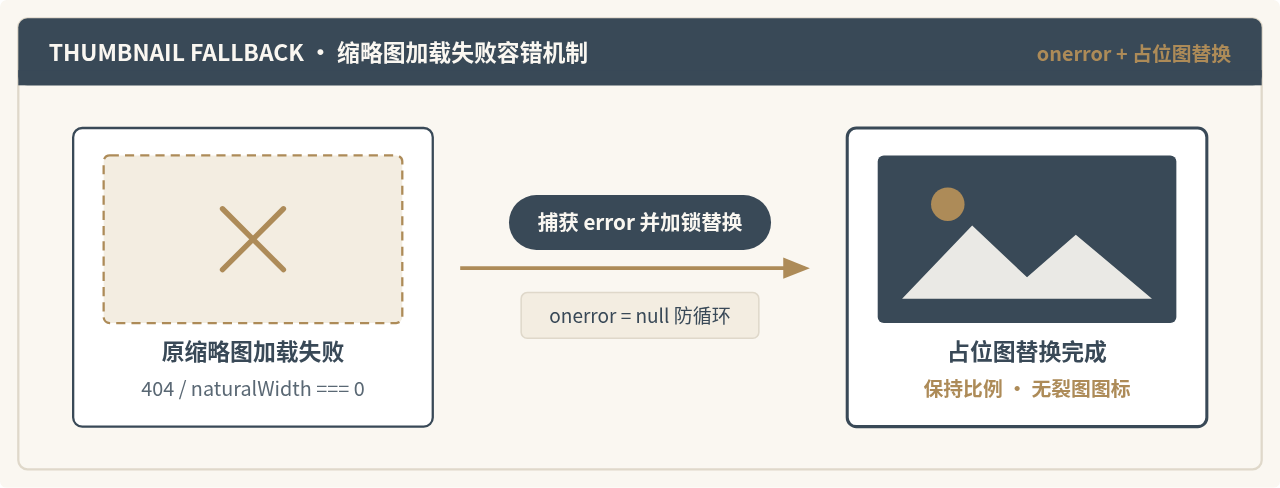
文章缩略图:从原图加载失败到安全切换占位图的容错链路
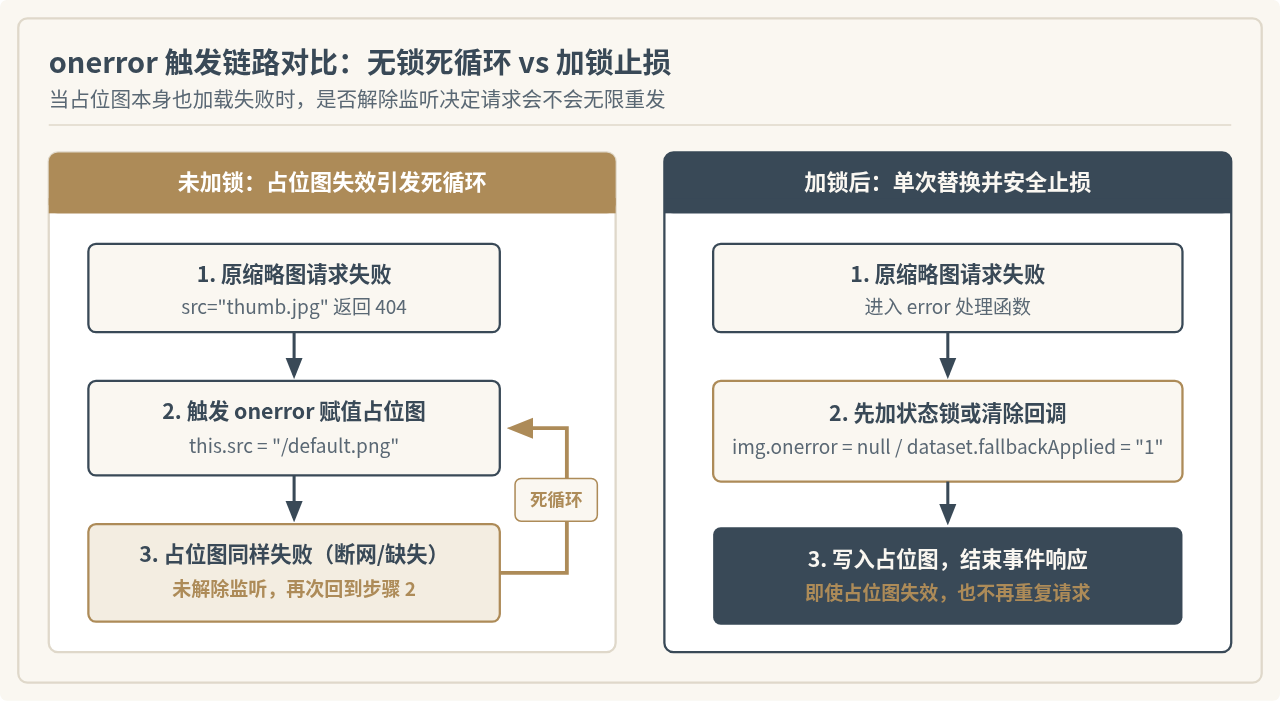
图 1:未设置状态锁时的 error 死循环路径与加锁止损路径对比
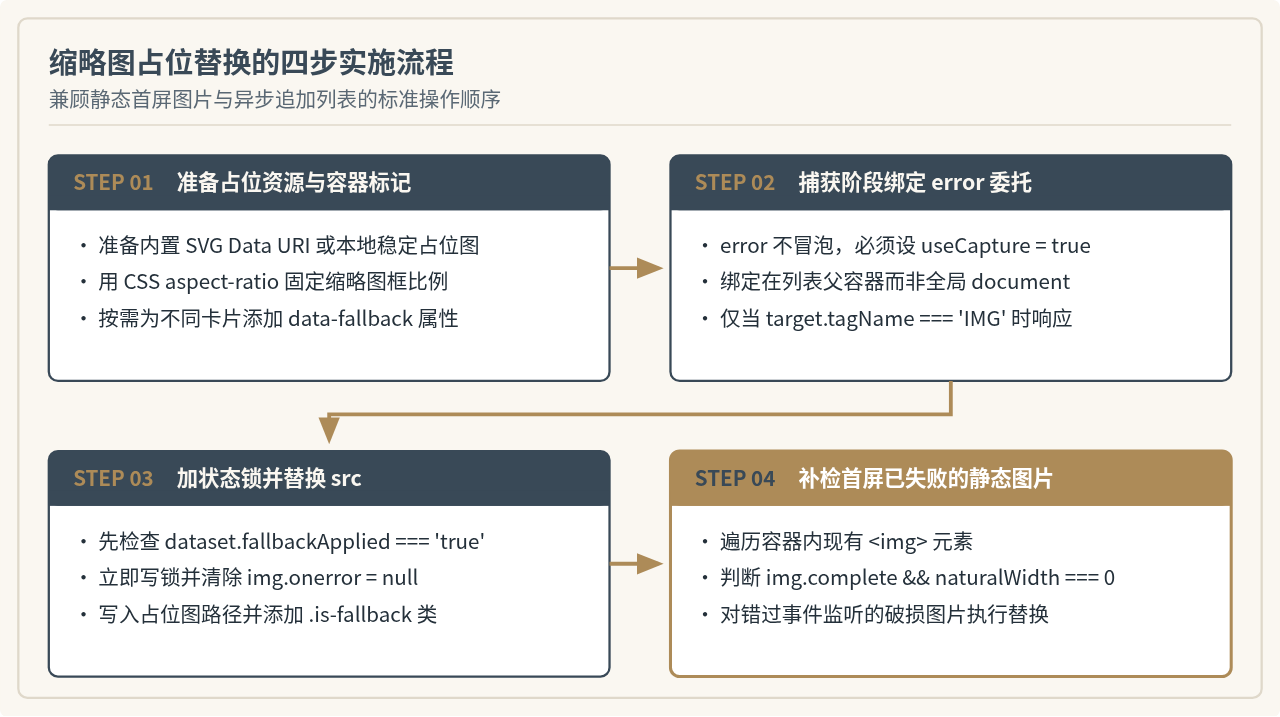
图 2:从资源准备到首屏漏检补查的缩略图容错四步实施流程
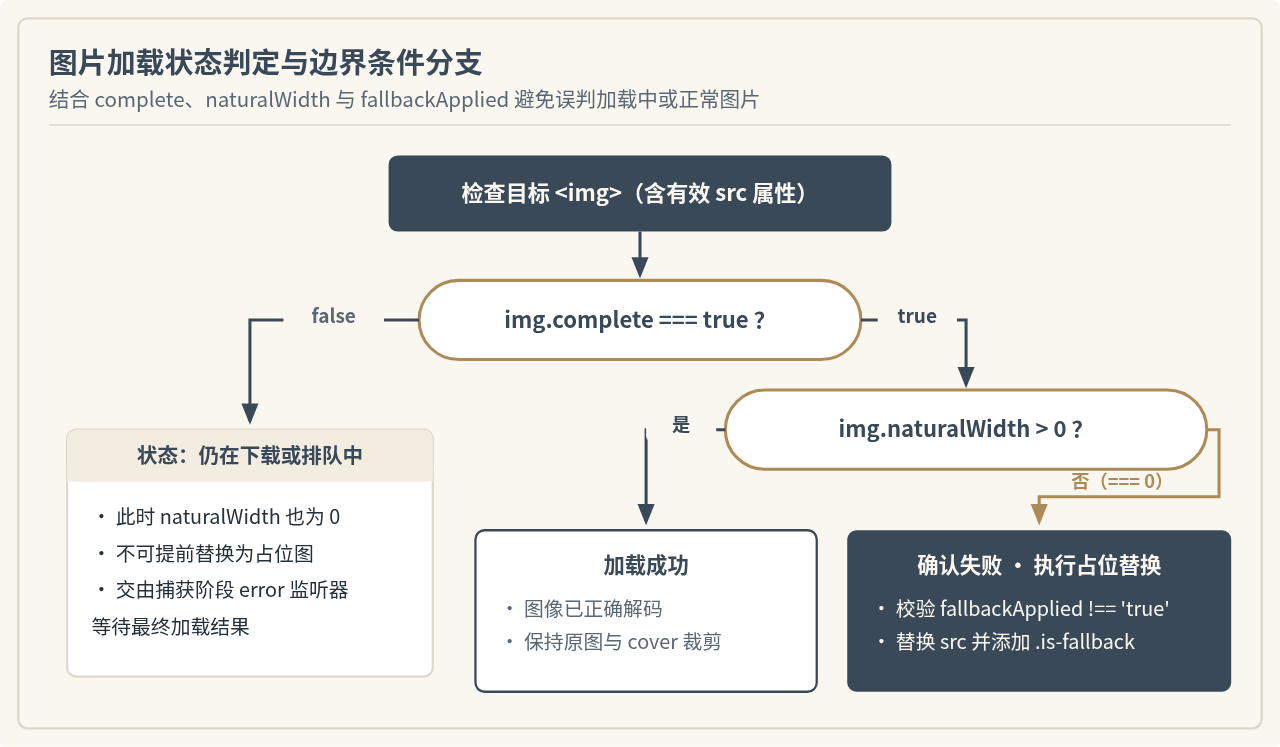
图 3:结合 complete、naturalWidth 与状态锁的加载状态判定分支
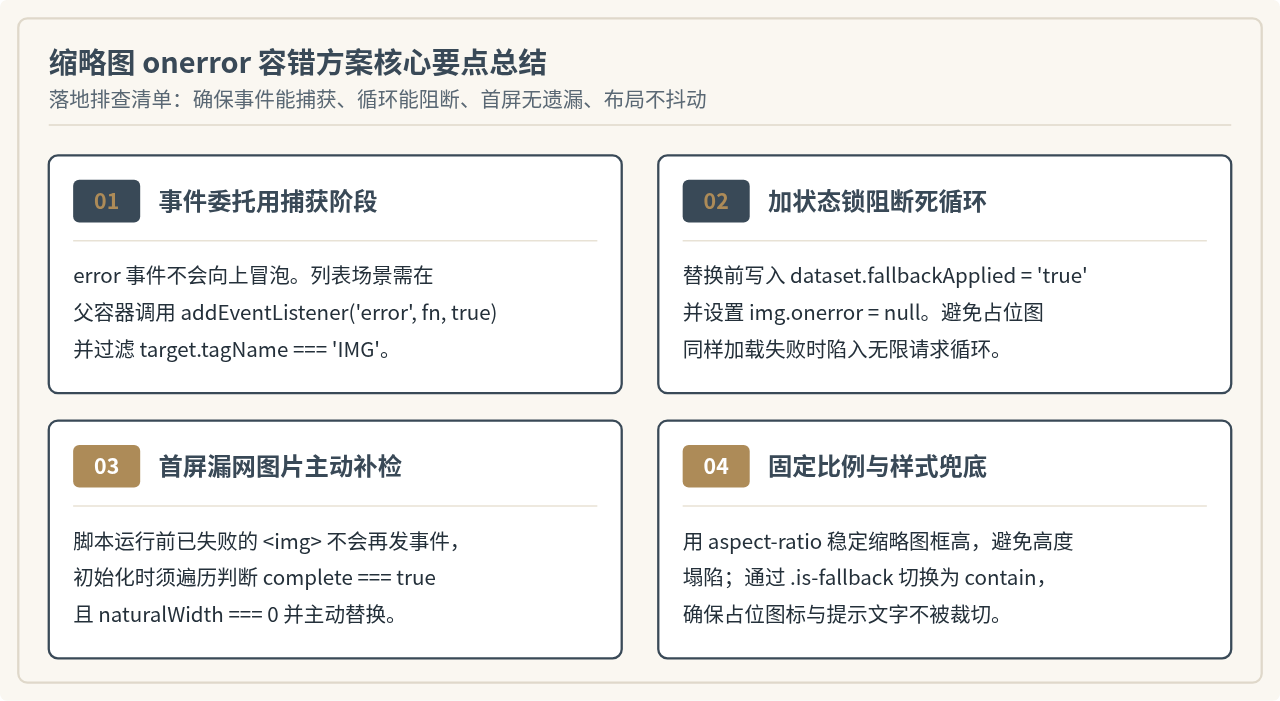
图 4:缩略图 onerror 容错与占位图替换的四项核心实施要点总结
当页面中的缩略图因地址失效、资源删除或网络异常无法加载时,浏览器会显示裂图图标或空白区域。处理这一问题的核心路径是:通过监听 <img> 元素的 error 事件,在加载失败时将 src 替换为可靠占位图,同时解除或锁定事件防止死循环,并针对动态列表和首屏已加载图片做好事件捕获与状态补检。
一、为什么缩略图会破损,以及 onerror 如何介入
在新闻列表、商品卡片或用户头像等缩略图场景中,<img> 标签的 src 常来自后台接口或历史上传路径。一旦遇到图片文件被删、CDN 节点超时、跨域拦截或 URL 拼写错误,浏览器无法解码图像数据,就会在页面上呈现默认的裂图标志。如果只保留 alt 文字而未限制尺寸,原本整齐的卡片网格还会出现高度塌陷。
浏览器的图片加载机制为这种异常提供了直接的钩子:当 <img> 发起的资源请求失败或返回的内容无法解析为合法图像时,该元素会触发 error 事件。在 JavaScript 中监听这一事件,并将元素的 src 属性重新赋值为预先准备好的本地默认图或稳定占位图,浏览器便会立刻发起对新地址的加载并替换掉破损视图。
许多开发者初次上手时,会直接在 HTML 标签中写入内联事件:
<!-- 仅作反面演示:存在死循环风险 -->
<img src="https://example.com/thumb-404.jpg" alt="商品缩略图" onerror="this.src='/images/default-thumb.png'">
这种写法在默认占位图有效时能够正常工作,却隐藏了一个致命缺陷:如果服务器恰好也找不到 /images/default-thumb.png,或者当时用户处于完全断网状态,浏览器在加载占位图失败后会再次触发同一个 <img> 的 error 事件。于是代码反复修改 src、反复请求失效地址,形成网络死循环,导致控制台不断报错甚至页面卡顿。
解决死循环的关键是在修改 src 之前或同时切断后续错误触发,即在回调中主动执行 this.onerror = null,或者在元素上写入自定义状态属性作为“替换锁”。
二、分步实现安全的缩略图占位替换
在实际项目中,缩略图既可能是单个静态头像,也可能是分页加载、异步渲染出来的数十条卡片列表。按照下面的四个步骤实施,可以同时覆盖单图与列表场景。
步骤 1:准备稳定的占位资源与 HTML 结构
占位图必须比业务缩略图更可靠。优先选择随前端构建一起发布的本地静态图片(如 ./assets/placeholder.svg),或者直接使用不依赖额外网络请求的内置 SVG Data URI。同时,在 HTML 中为缩略图容器固定宽高比,并给每张图片保留有意义的 alt 属性。
如果不同业务模块需要不同的占位图(例如文章封面与用户头像使用不同默认图),可以通过自定义属性 data-fallback 单独声明,未声明时则回退到全局默认占位图。
步骤 2:在列表父容器的捕获阶段绑定 error 事件
如果页面上有几十张缩略图,或者通过接口不断追加新卡片,逐一给每张图片写内联 onerror 不仅难以维护,还容易在动态插入 DOM 时遗漏。通常我们会想到事件委托,但这里有一个必须注意的 DOM 规范细节:<img> 的 error 事件不会冒泡。
如果像处理 click 事件那样在父容器上调用 container.addEventListener('error', handler)(默认在冒泡阶段监听),回调函数永远不会执行。正确的做法是将第三个参数设为 true,让事件在捕获阶段由外向内经过父容器时被拦截:
const DEFAULT_PLACEHOLDER = 'data:image/svg+xml;charset=utf-8,' + encodeURIComponent(
  '<svg xmlns="http://www.w3.org/2000/svg" width="320" height="180" viewBox="0 0 320 180">' +
  '<rect width="320" height="180" fill="#f3ede1"/>' +
  '<text x="160" y="96" text-anchor="middle" fill="#5a6874" font-size="14">暂无缩略图</text>' +
  '</svg>'
);

const listContainer = document.querySelector('#thumb-list');

// 第三个参数 true 表示在捕获阶段监听,突破 error 事件不冒泡的限制
listContainer.addEventListener('error', function (event) {
  const target = event.target;
  if (target && target.tagName === 'IMG') {
    applyFallback(target);
  }
}, true);
提醒:为什么不直接把监听器绑在 document 上?
虽然 document.addEventListener('error', ..., true) 也能捕获全页图片错误,但页面中的 <script>、<link>、<video> 加载失败同样会触发捕获阶段的 error 事件。把监听范围缩小到缩略图列表容器(如 #thumb-list),再配合 target.tagName === 'IMG' 过滤,能够避免误处理无关资源。
步骤 3:使用状态锁替换 src 并附加兜底样式
在统一的替换函数 applyFallback(img) 中,先检查自定义标记 img.dataset.fallbackApplied。只有尚未替换过的图片才允许修改 src,并在修改前立即写上标记、清除可能存在的内联 onerror。同时可以顺便为元素添加 is-fallback 类名,方便 CSS 把原本裁切铺满的 object-fit: cover 调整为完整展示图标的 object-fit: contain。
function applyFallback(img) {
  // 已执行过替换则直接返回,彻底阻断死循环
  if (img.dataset.fallbackApplied === 'true') {
    return;
  }

  img.dataset.fallbackApplied = 'true';
  img.onerror = null;

  const customFallback = img.dataset.fallback;
  img.src = customFallback || DEFAULT_PLACEHOLDER;
  img.classList.add('is-fallback');
}
步骤 4:补检脚本执行前已经加载失败的首屏图片
如果一段 JS 脚本放在页面底部或以 defer/异步模块加载,浏览器在解析到 HTML 中的 <img> 时就已经发起了图片请求。假设图片响应极快地返回了 404,在你的 addEventListener 运行之前 error 事件就已经触发结束了——此时监听器虽然绑定成功,却再也等不到那次已经过去的事件。
因此,绑定监听器后必须紧接着遍历容器内现有的 <img>,利用 img.complete && img.naturalWidth === 0 找出“已经结束加载且实际图像宽度为 0”的漏网图片,主动调用一次 applyFallback(img)。
function initThumbFallback(container) {
  if (!container) return;

  container.addEventListener('error', function (event) {
    const target = event.target;
    if (target && target.tagName === 'IMG') {
      applyFallback(target);
    }
  }, true);

  // 补检脚本执行前就已经失败的静态图片
  const existingImages = container.querySelectorAll('img');
  existingImages.forEach(function (img) {
    if (img.complete && img.naturalWidth === 0) {
      applyFallback(img);
    }
  });
}三、判断图片状态的常见误区与边界情况
把基本逻辑跑通之后,真实业务里还会遇到几个容易踩坑的边界条件。弄清下面这几点,能避免误判正常加载中的图片或破坏页面排版。
1. 为什么不能只看 img.complete
img.complete 只表示“浏览器对当前 src 的加载流程是否已经结束”,无论图片是加载成功还是返回 404,加载结束后 complete 都会变成 true。如果只判断 if (img.complete),就会把正常显示的图片也替换成占位图。只有把两个属性组合起来——img.complete && img.naturalWidth === 0——才表示图片确实加载失败或根本没有设置有效 src。
对于尚在网络传输中的大图,img.complete 为 false,img.naturalWidth 也暂时为 0。此时绝不能当作失败处理,而应交由前面绑定的捕获阶段 error 监听器继续等待结果。
2. 懒加载场景下不要用空字符串 src="" 占位
在配合 IntersectionObserver 实现缩略图懒加载时,有些写法会在真实图片进入视口前先写 <img src="" data-src="real.jpg">。但根据 HTML 规范,空的 src="" 属性会被浏览器解析为“请求当前页面 URL 作为图像”,不仅会多出一次无效请求,还会立即触发 error 事件,导致图片还没开始懒加载就被换成了失败占位图。
更稳妥的做法是:懒加载尚未触发前,给 src 赋一个 1x1 透明像素图或加载态骨架图,或者先不写 src 属性;并且仅在把 data-src 正式写入 src 后,再纳入失败替换的判断范围(例如结合 !img.getAttribute('src') 判断跳过未初始化图片)。
3. 保持容器比例并区分占位图样式
缩略图列表通常使用固定宽高或 aspect-ratio: 16 / 9 配合 object-fit: cover,让不同尺寸的封面都能铺满卡片。但替换成居中图标型的占位图后,如果继续套用 object-fit: cover,占位图里的文字或图标边缘容易被裁掉。前文在 applyFallback 中添加的 .is-fallback 类名就是为此准备的:在 CSS 中单独为 img.is-fallback 设置 object-fit: contain 与浅色背景,既保持外框高度不跳动,又能完整展示占位提示。
四、完整可运行示例与验证方式
下面是一份可直接在本地保存为 .html 文件并在现代浏览器中打开运行的完整示例。它包含 4 种测试场景:正常图片、404 失效图片、自定义占位图但自定义图也失效的情况,以及通过按钮动态插入列表的新缩略图。
<!DOCTYPE html>
<html lang="zh-CN">
<head>
  <meta charset="UTF-8">
  <title>缩略图容错示例</title>
  <style>
    .thumb-grid {
      display: grid;
      grid-template-columns: repeat(auto-fill, minmax(220px, 1fr));
      gap: 16px;
      padding: 20px;
      list-style: none;
      margin: 0;
    }
    .thumb-card {
      border: 1px solid #dfd8ca;
      border-radius: 6px;
      overflow: hidden;
      background: #fff;
    }
    .thumb-img {
      width: 100%;
      aspect-ratio: 16 / 9;
      display: block;
      object-fit: cover;
      background-color: #f3ede1;
    }
    .thumb-img.is-fallback {
      object-fit: contain;
    }
    .thumb-title {
      padding: 10px 12px;
      font-size: 14px;
      color: #24303a;
    }
  </style>
</head>
<body>
  <button id="add-btn" type="button">动态追加失效缩略图</button>
  <ul id="thumb-list" class="thumb-grid">
    <li class="thumb-card">
      <img class="thumb-img" src="https://invalid.example.test/broken-1.jpg" alt="失效文章封面">
      <div class="thumb-title">示例 1:普通地址失效</div>
    </li>
    <li class="thumb-card">
      <img class="thumb-img"
           src="https://invalid.example.test/broken-2.jpg"
           data-fallback="https://invalid.example.test/also-broken.png"
           alt="占位图也失效场景">
      <div class="thumb-title">示例 2:自定义占位图也失效(验证无死循环)</div>
    </li>
  </ul>

  <script>
    const DEFAULT_PLACEHOLDER = 'data:image/svg+xml;charset=utf-8,' + encodeURIComponent(
      '<svg xmlns="http://www.w3.org/2000/svg" width="320" height="180" viewBox="0 0 320 180">' +
      '<rect width="320" height="180" fill="#f3ede1"/>' +
      '<rect x="115" y="45" width="90" height="62" rx="4" fill="none" stroke="#394957" stroke-width="3"/>' +
      '<circle cx="140" cy="67" r="7" fill="#ad8b58"/>' +
      '<polyline points="122,99 148,76 168,93 182,81 198,99" fill="none" stroke="#394957" stroke-width="3"/>' +
      '<text x="160" y="138" text-anchor="middle" fill="#394957" font-size="14">缩略图暂不可用</text>' +
      '</svg>'
    );

    function applyFallback(img) {
      if (!img.getAttribute('src')) return;
      if (img.dataset.fallbackApplied === 'true') return;

      img.dataset.fallbackApplied = 'true';
      img.onerror = null;
      img.src = img.dataset.fallback || DEFAULT_PLACEHOLDER;
      img.classList.add('is-fallback');
    }

    function initThumbFallback(container) {
      if (!container) return;

      container.addEventListener('error', function (event) {
        const target = event.target;
        if (target && target.tagName === 'IMG') {
          applyFallback(target);
        }
      }, true);

      container.querySelectorAll('img').forEach(function (img) {
        if (img.complete && img.naturalWidth === 0) {
          applyFallback(img);
        }
      });
    }

    const listEl = document.querySelector('#thumb-list');
    initThumbFallback(listEl);

    document.querySelector('#add-btn').addEventListener('click', function () {
      const li = document.createElement('li');
      li.className = 'thumb-card';
      li.innerHTML =
        '<img class="thumb-img" src="https://invalid.example.test/dynamic-' + Date.now() + '.jpg" alt="动态缩略图">' +
        '<div class="thumb-title">示例 3:动态插入的失效图片</div>';
      listEl.appendChild(li);
    });
  </script>
</body>
</html>
如何确认问题已正确解决
在浏览器中打开上述示例页面,并打开开发者工具(F12)依次检查以下三项表现:
- 页面视图:示例 1 应直接显示“缩略图暂不可用”的内置 SVG 占位图,且卡片保持 16:9 比例不变;点击“动态追加失效缩略图”后,新增卡片同样自动切换为占位图。
- DOM 元素面板(Elements):查看示例 1 和示例 2 的
<img>标签,均能看到data-fallback-applied="true"属性和is-fallback类名。 - 网络面板(Network):观察示例 2 的请求记录,
broken-2.jpg与also-broken.png各自只发起过一次请求便停止,没有出现持续刷屏的重复失败请求。
示例观察记录(Network 面板预期请求列表):
broken-1.jpg (failed) -> 触发 1 次占位图替换(内置 SVG,无额外网络请求)
broken-2.jpg (failed) -> 触发 1 次替换请求 also-broken.png
also-broken.png (failed) -> 命中 fallbackApplied === "true",停止重试
dynamic-1731318500.jpg (failed) -> 捕获阶段委托拦截,自动切换内置占位图
实用工具推荐
电子包浆
使用 ›绿化、压缩、噪点和虚拟水印,自由调节做旧程度。
图片压缩
使用 ›选择画质和输出格式,预览压缩前后的大小。
作者最新文章
相关文章