
需要程序化触发点击事件时,优先使用 click() 方法处理同步逻辑;若需模拟用户交互或兼容旧版浏览器,则使用 dispatchEvent 。

当前位置:首页 > JavaScript DOM 与事件 > 正文
JS程序化触发点击事件:click()方法与dispatchEvent的区别
作者:像素漫游
时间:2026-11-25
浏览:398
文章目录
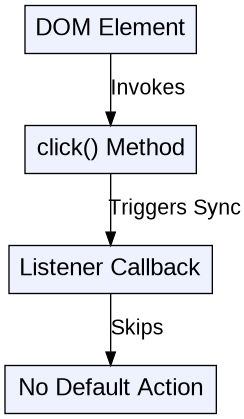
click() 方法的同步行为
click() 是 DOM 元素的原生快捷方法,调用后直接执行绑定的事件监听器。它不会创建新的 MouseEvent 对象,也不经过浏览器的默认渲染流程(如焦点管理),仅触发已注册的回调函数。
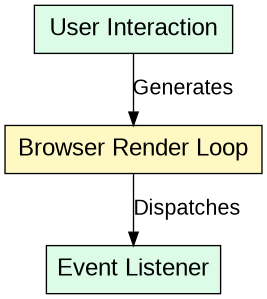
该方法适用于简单的状态切换或表单提交场景。由于不生成完整的事件流,无法通过 event.preventDefault() 阻止默认行为。在 React 等现代框架中,直接调用此方法可能绕过虚拟 DOM 的更新机制,导致视图不同步。
dispatchEvent 的完整事件流控制
将代码放在 HTML 文件中,通过按钮触发即可运行。该方式允许开发者构造完整的 MouseEvent 实例,并注入到事件循环中。
<!DOCTYPE html>
<html lang="en">
<head>
    <meta charset="UTF-8">
    <title>Click Event Comparison</title>
</head>
<body>
    <button id="btn1">Direct Click</button>
    <button id="btn2">Dispatch Event</button>

    <script>
        const btn1 = document.getElementById('btn1');
        const btn2 = document.getElementById('btn2');

        // 绑定监听器
        btn1.addEventListener('click', (e) => {
            console.log('Btn1 triggered:', e.type, 'cancelable:', e.cancelable);
        });

        btn2.addEventListener('click', (e) => {
            console.log('Btn2 triggered:', e.type, 'cancelable:', e.cancelable);
        });

        // 1. 使用 click() 方法
        btn1.click();

        // 2. 使用 dispatchEvent 构造完整事件
        const event = new MouseEvent('click', {
            bubbles: true,
            cancelable: true,
            view: window
        });
        btn2.dispatchEvent(event);
    </script>
</body>
</html>
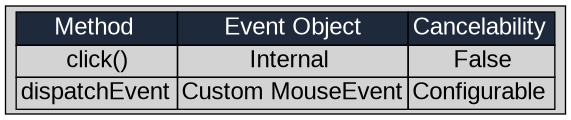
运行页面后,打开控制台观察输出。Btn1 的日志显示 cancelable: false,因为 click() 生成的事件不可取消。Btn2 的日志显示 cancelable: true,证明手动构造的事件保留了可取消性。这验证了 dispatchEvent 在需要精细控制事件行为时的优势。
通过 new MouseEvent('click', ...) 可以指定坐标、按键等细节。调用 element.dispatchEvent(event) 会经历捕获、目标和冒泡三个阶段,符合 W3C 标准。这在测试库(如 Jest)和自动化脚本中非常关键,能确保事件被正确拦截和处理。
cancelable: false 时的 preventDefault 失效问题
当构造 MouseEvent 时未设置 cancelable: true,即使调用 event.preventDefault(),元素的默认行为也不会被阻止。
这是因为浏览器内部检查了事件的 cancelable 属性。如果为 false,则忽略阻止请求。务必在构造函数中显式声明该选项,以确保对链接跳转或表单提交的完全控制。
实用工具推荐
电子包浆
使用 ›绿化、压缩、噪点和虚拟水印,自由调节做旧程度。
图片压缩
使用 ›选择画质和输出格式,预览压缩前后的大小。
作者最新文章
相关文章