

详细解析JavaScript动画开发中requestAnimationFrame相比setTimeout和setInterval的核心优势,涵盖浏览器渲染管线、掉帧原因、高刷屏时间差适配及代码迁移步骤。
JS动画开发中requestAnimationFrame比定时器好在哪
作者:像素猫
时间:2026-11-26
浏览:232
文章目录
在 JavaScript 动画开发中,requestAnimationFrame 相比 setTimeout 和 setInterval 的核心优势在于:它把动画回调绑定到浏览器的屏幕刷新节奏上,而不是机械地按毫秒计时。这直接带来了画面更连贯、不浪费算力、后台自动挂起省电,以及更容易适配不同刷新率显示器的实际收益。
一、既然定时器也能设置 16 毫秒,为什么还是会卡顿?
很多初学 JS 动画的开发者会想:常见显示器一秒刷新 60 次,每次间隔大约 16.67 毫秒,只要把 setInterval(render, 16) 的间隔设成 16 毫秒,动画不就流畅了吗?实际运行起来,画面却经常出现一顿一顿的卡顿感,原因出在定时器的工作机制上。
setTimeout 和 setInterval 的延迟参数只代表“最短等待时间”,而不是“准时执行时间”。JavaScript 主线程同时还要处理点击事件、网络响应、脚本计算和垃圾回收。只要当前调用栈里还有未完成的任务,哪怕已经过了 16 毫秒,定时器回调也必须排队等待。
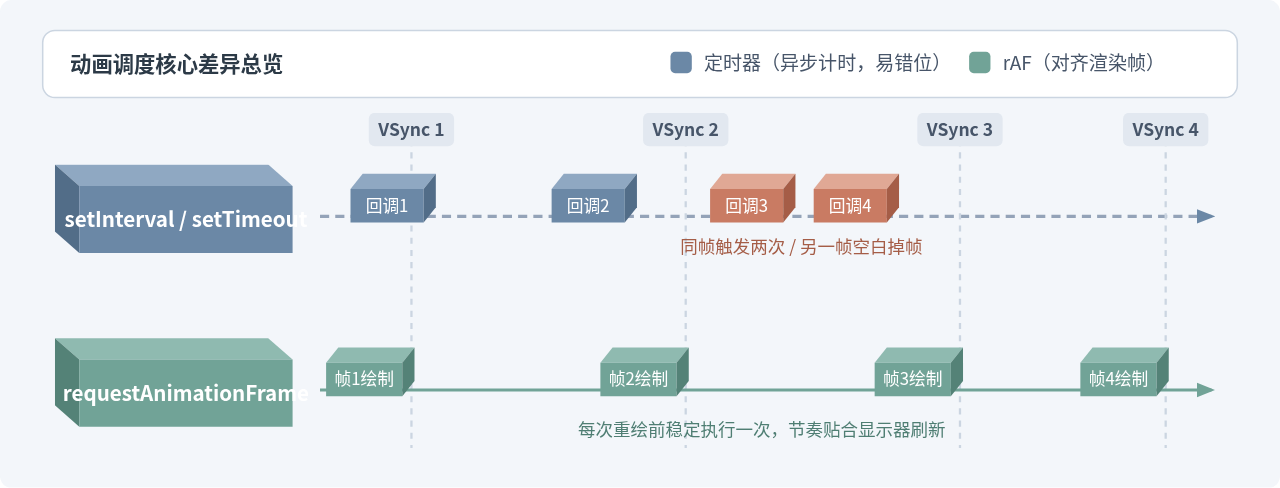
更关键的是,定时器根本不知道显示器什么时候准备刷新下一帧画面。它按自己的时钟走,显示器按硬件的垂直同步信号(VSync)刷新,两条时间线一旦错位,就会出现两种问题:
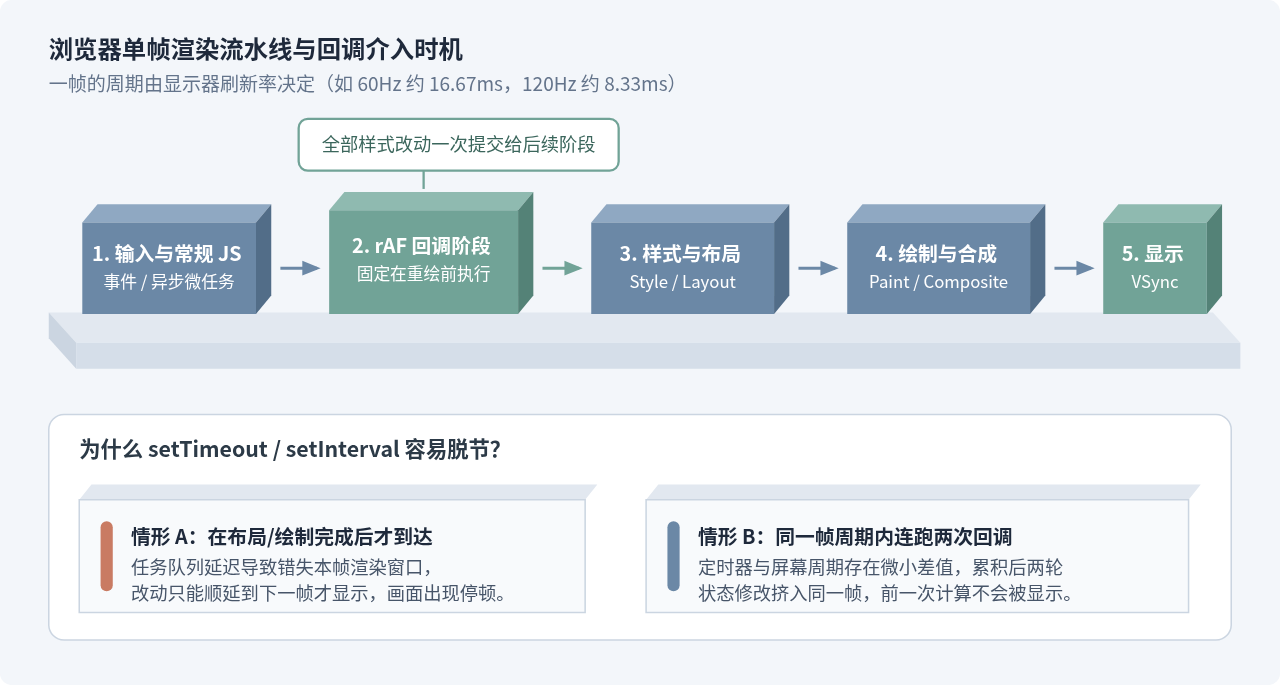
- 错过刷新窗口导致掉帧:某次定时器回调因为主线程轻微阻塞晚到了一两毫秒,刚好错过了本轮浏览器的布局与绘制窗口,这次画面来不及更新,屏幕就会连续两帧显示同一张图,肉眼看过去就是“卡了一下”。
- 单帧内多次计算造成浪费:当定时器间隔和刷新周期产生微小偏差积累后,同一个刷新周期内可能先后触发两次回调。浏览器来不及分别显示它们,最终只会把最后一次结果画到屏幕上,前一次计算完全白费,物体位移还会突然往前跳一格。
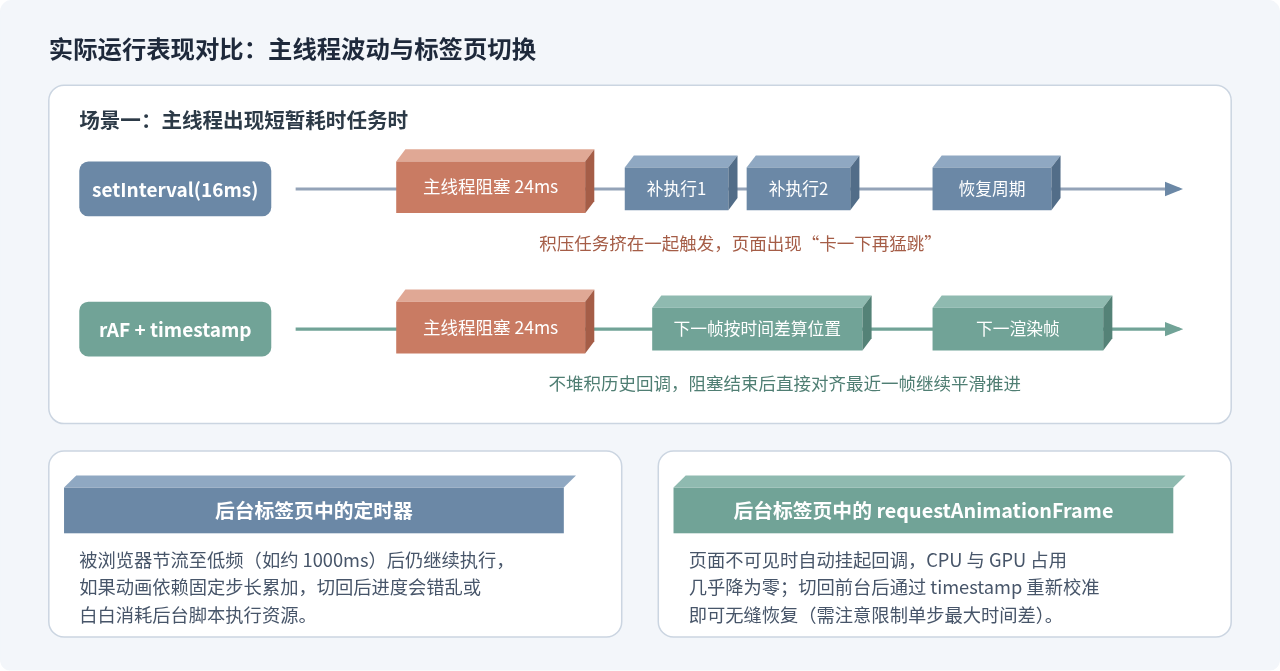
此外,如果使用 setInterval 且单次回调里的计算或 DOM 操作比较耗时,后续到期任务还会不断往任务队列里塞。一旦主线程短暂卡顿结束,积压的回调会接连执行,造成画面突然“快进”。
二、requestAnimationFrame 具体好在哪些地方?
把动画循环交给 requestAnimationFrame 后,浏览器会在下一次重绘屏幕之前统一调用你注册的回调函数。这种机制带来四个直接的优势:
1. 自动匹配当前显示器的刷新率
你不需要在代码里写死 1000 / 60 这样的间隔时间。在普通 60Hz 显示器上,requestAnimationFrame 大约每 16.67 毫秒触发一次;在 120Hz 或 144Hz 的高刷新率屏幕上,它会自动以每秒 120 次或 144 次的节奏运行,充分释放高刷屏的流畅度,也不用担心定时器和硬件刷新频率打架。
2. 同帧内的多次修改能集中提交
如果同一帧里有多个模块都在执行动画(比如页面顶部进度条和卡片位移动画),浏览器会在同一个 rAF 阶段依次执行它们的回调,然后再统一进入样式计算、布局、绘制和合成流程。这样一帧只触发一次完整的渲染提交,减少无效重绘。
3. 页面不可见时自动暂停,省电又省 CPU
当用户切换到其他浏览器标签页、最小化窗口,或者页面被隐藏时,requestAnimationFrame 会自动暂停执行回调,直到页面重新可见才继续。这让设备无需为看不见的动画空转 CPU 和 GPU,尤其在笔记本和移动设备上能明显减少耗电与发热。
相比之下,定时器在后台标签页虽然也会被浏览器节流(通常会把最小间隔限制到 1 秒左右甚至更久),但它仍然在后台按低频持续唤醒脚本,更容易出现逻辑继续累加或恢复前台时状态突变的状况。
4. 回调函数自带高精度时间戳
浏览器每次调用 requestAnimationFrame 传入的函数时,都会自动传给它一个 timestamp 参数(类型为 DOMHighResTimeStamp),表示当前帧开始触发回调的高精度时间(单位为毫秒,和 performance.now() 处于同一时间基准)。动画代码不需要自己反复调用 Date.now(),就能准确算出上一帧到这一帧实际经过了多少毫秒。
三、怎么把定时器动画改造成 requestAnimationFrame?
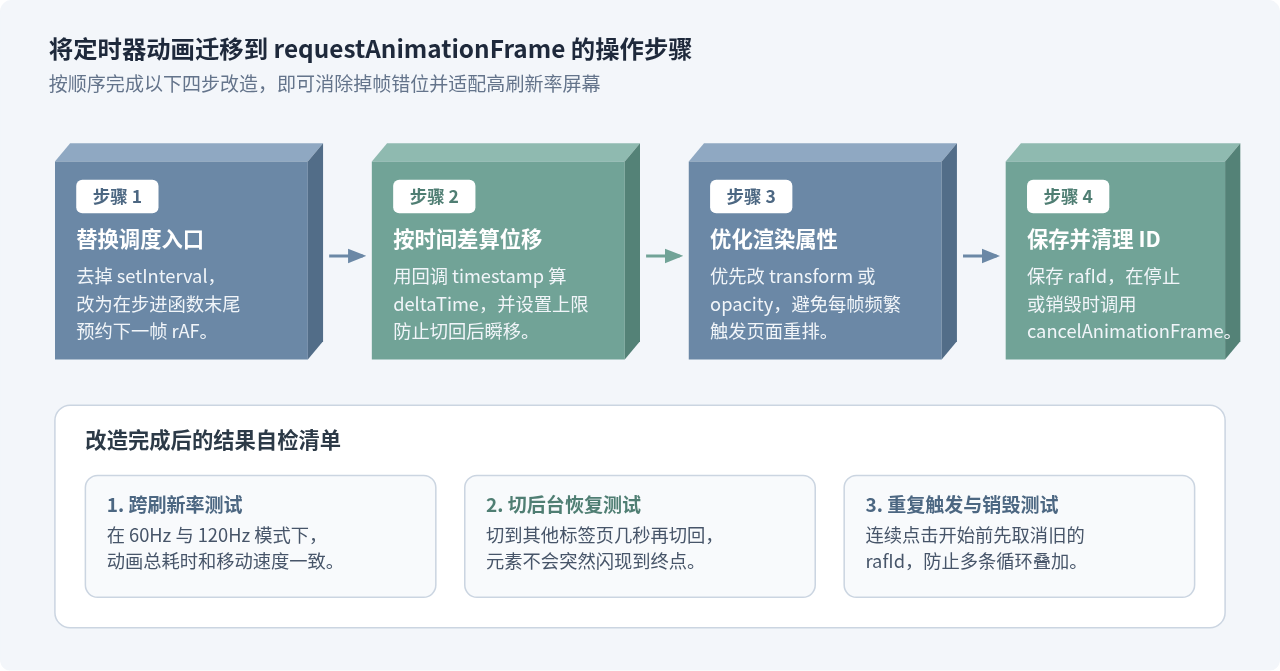
很多项目里还留着早期的 setInterval 动画代码。把它们改造成 requestAnimationFrame 并不复杂,但有一步很容易踩坑:不能只把函数名替换掉,还必须把“每帧移动固定像素”改成“按时间差计算位移”。
先看定时器写法的常见问题
下面这段代码在网页中让一个 <div id="box"></div> 元素向右移动 300 像素(可在任意现代浏览器的 HTML 页面或开发者工具控制台中运行,前提是页面存在该元素):
<div id="box" style="width: 48px; height: 48px; background: #6b88a6;"></div>
<script>
  const box = document.getElementById('box');
  let posX = 0;

  // 问题 1:16ms 无法对齐硬件刷新周期
  // 问题 2:每步固定加 3px,实际速度受阻塞和节流影响
  const timerId = setInterval(() => {
    posX += 3;
    box.style.transform = `translateX(${posX}px)`;
    if (posX >= 300) {
      clearInterval(timerId);
    }
  }, 16);
</script>
改造时最容易忽略的高刷屏陷阱
如果直接把上面的
setInterval 换成 requestAnimationFrame,却保留 posX += 3,那么在 60Hz 显示器上每秒会执行 60 次(移动 180px),而在 120Hz 显示器上每秒会执行 120 次(移动 360px),动画速度直接变成两倍。正确做法是利用回调传入的 timestamp,按实际经过的时间计算位置。
改造后的完整规范示例(兼容高刷屏与后台切回)
将上面的代码按下面四步改写后,无论屏幕是 60Hz、120Hz 还是 144Hz,方块都会以稳定的速度(每秒 180 像素)匀速移动 300 像素:
- 第 1 步用递归调用
requestAnimationFrame(step)取代setInterval,每次只预约下一帧。 - 第 2 步记录上一帧的时间戳
lastTime,用当前帧的timestamp - lastTime算出时间差(单位转成秒)。 - 第 3 步限制单帧最大时间差(如
Math.min(deltaMs, 50)),防止用户从后台标签页切回来时时间差过大导致物体“瞬移”。 - 第 4 步优先修改
transform等只触发合成(Composite)的属性,并保存返回的rafId,在结束或需要中断时调用cancelAnimationFrame(rafId)。
<div id="box" style="width: 48px; height: 48px; background: #71a397;"></div>
<button id="stopBtn" type="button">停止动画</button>

<script>
  const box = document.getElementById('box');
  const stopBtn = document.getElementById('stopBtn');

  let posX = 0;
  const targetX = 300;
  const speed = 180; // 每秒移动 180px,与屏幕刷新率无关
  let lastTime = null;
  let rafId = null;

  function step(timestamp) {
    if (lastTime === null) {
      lastTime = timestamp;
    }

    // 限制单步最大时间差为 50ms,避免切回标签页后瞬间跳变
    const deltaSeconds = Math.min(timestamp - lastTime, 50) / 1000;
    lastTime = timestamp;

    posX = Math.min(posX + speed * deltaSeconds, targetX);
    box.style.transform = `translateX(${posX.toFixed(2)}px)`;

    if (posX < targetX) {
      rafId = requestAnimationFrame(step);
    } else {
      rafId = null;
    }
  }

  // 启动动画
  rafId = requestAnimationFrame(step);

  // 需要中途停止或组件销毁时,清理未执行的帧回调
  stopBtn.addEventListener('click', () => {
    if (rafId !== null) {
      cancelAnimationFrame(rafId);
      rafId = null;
    }
  });
</script>
如果是固定总时长的缓动动画
当动画有明确的总耗时(例如“1.2 秒内从 0 移动到 300px”),也可以直接记录第一帧的
startTime,每帧计算总进度 progress = Math.min((timestamp - startTime) / duration, 1),再把 progress 传给缓动函数算出当前坐标。这种方式连每帧的微小数误差都不会累积。
四、用了 requestAnimationFrame 就一定不会卡吗?
不是的。requestAnimationFrame 解决的是“调度时机与渲染帧同步”的问题,但如果回调内部的代码本身有问题,画面依然会卡顿。日常开发中有三个容易忽略的边界:
- 单帧回调耗时过长:如果
rAF回调里的 JS 计算耗时超过了单帧预算(例如 60Hz 下超过 16.67ms),浏览器的布局和绘制一样会被推迟,照样掉帧。繁重的非视觉计算应拆分任务或放进 Web Worker。 - 在回调里交替读写布局属性:在同一个
rAF回调中先修改element.style.width,紧接着又读取element.offsetWidth,会迫使浏览器立即同步重排(Layout Thrashing)。应该把“集中读取”和“集中写入”分开。 - 用帧数代替真实时间做倒计时:既然页面切到后台时
rAF会暂停,就不能靠“累计执行了 60 次回调就算过了 1 秒”来实现倒计时或游戏冷却计时,计时逻辑必须基于时间戳差值。
五、不同动画与定时场景怎么选?
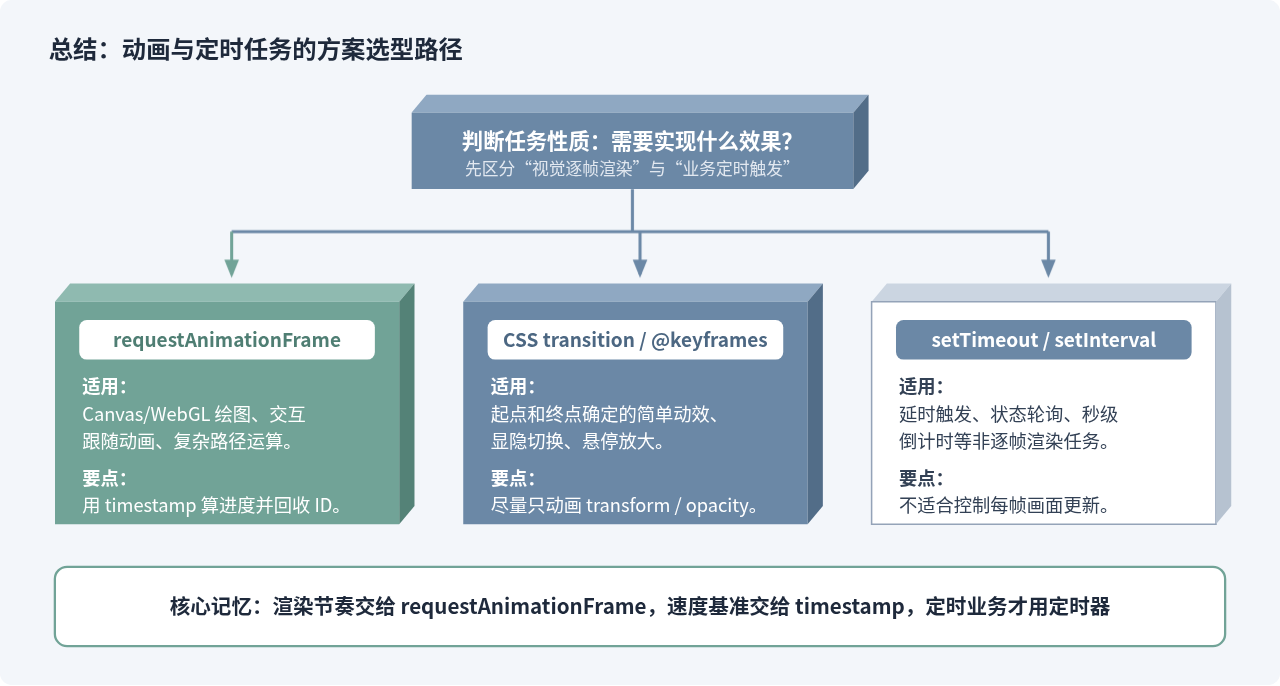
理清了原理之后,requestAnimationFrame 和定时器各自擅长什么就很清楚了。下面这张对比表可以直接作为项目里的选择依据:
| 对比维度 | requestAnimationFrame | setTimeout / setInterval | CSS transition / @keyframes |
|---|---|---|---|
| 触发基准 | 与显示器下一次重绘同步 | 按预设毫秒数进入宏任务队列 | 由浏览器样式与合成系统驱动 |
| 刷新率适配 | 自动跟随 60Hz / 120Hz 等屏幕 | 写死固定间隔,易与屏幕错位 | 自动跟随显示器刷新率 |
| 后台标签页 | 自动挂起暂停,基本零消耗 | 降频节流后仍会周期唤醒 | 不可见时由浏览器自动暂停 |
| 典型适用场景 | Canvas / WebGL 渲染、跟随滚动联动、需 JS 实时干预路径的动画 | 延迟弹窗、接口轮询、倒计时文本更新等非渲染任务 | 按钮悬停、菜单展开、淡入淡出等固定轨迹的 UI 动效 |
总结起来,只要涉及画面逐帧变化、需要用 JS 控制状态,就优先使用 requestAnimationFrame 并配合 timestamp 做时间同步;如果只是简单的状态切换动效,CSS 动画往往比 JS 更省心;而 setTimeout 和 setInterval,则留给真正需要“按时间点触发业务操作”的场景即可。
实用工具推荐
电子包浆
使用 ›绿化、压缩、噪点和虚拟水印,自由调节做旧程度。
图片压缩
使用 ›选择画质和输出格式,预览压缩前后的大小。
作者最新文章
相关文章