
不需要手动配置。安装 nvm 后, Node.js 和 npm 的路径由 nvm 在 shell 启动时动态注入到 PATH 中,系统会自动指向当前激活的版本。

当前位置:首页 > Node.js 基础 > 正文
使用nvm管理Node.js时还需要手动配置环境变量吗
作者:后端茶话
时间:2026-11-26
浏览:355
文章目录

nvm 如何接管环境变量
nvm 通过修改 shell 配置文件(如 .bashrc、.zshrc)实现自动管理。当你执行 nvm use node 或打开新终端时,nvm 会临时将对应版本的 Node.js 可执行文件路径添加到 PATH 的最前面,从而覆盖系统全局配置。

这种机制意味着你无需像传统安装那样去编辑系统的 /etc/profile 或用户级的 .bash_profile 来添加 /usr/local/bin 等路径。nvm 创建的符号链接位于其安装目录下的 versions/node/ 文件夹中,每次切换版本时,这些链接会重新指向新的二进制文件。因此,手动配置的全局环境变量不仅多余,还可能因为优先级问题导致 nvm 管理的版本无法生效。
验证与排查 PATH 冲突
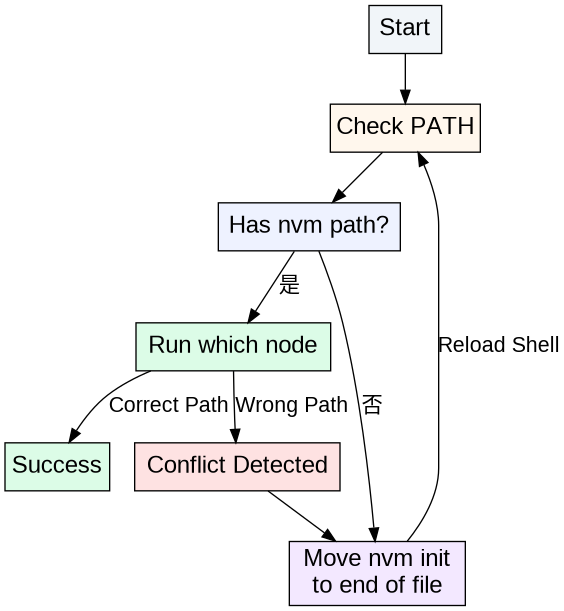
要确认 nvm 是否正常工作,只需检查当前终端的 PATH 变量是否包含 nvm 管理的版本路径。如果命令失效,通常是因为其他配置项抢先加载了旧版 Node.js。
// check_version.js
console.log('Current Node version:', process.version);
console.log('Platform:', process.platform);
console.log('Architecture:', process.arch);
运行 node check_version.js 后,输出应显示当前 nvm 激活的版本号。若切换版本后再次运行,版本号随之改变,说明环境变量配置成功。若输出固定为系统默认版本,则需检查 shell 配置文件中 nvm 加载顺序。
开发者常遇到的问题是安装了 Homebrew 或其他包管理器后,它们可能在 .zshrc 的前面部分设置了 PATH,导致系统自带的或 Homebrew 安装的 Node.js 优先被调用。此时应确保 nvm 的初始化代码段放在配置文件的末尾,或者使用 which node 命令查看实际调用的路径是否为 nvm 目录。
同一环境下的版本切换测试
通过编写一个简单的脚本,可以直观地看到不同版本下 process.version 的变化,证明环境变量已随 nvm 正确切换。
该脚本利用 Node.js 内置的 process 对象获取当前运行时的版本号。由于 nvm 已经处理了路径映射,直接运行脚本即可反映当前激活的环境状态,无需关心底层具体的安装位置。
实用工具推荐
电子包浆
使用 ›绿化、压缩、噪点和虚拟水印,自由调节做旧程度。
图片压缩
使用 ›选择画质和输出格式,预览压缩前后的大小。
作者最新文章
相关文章