
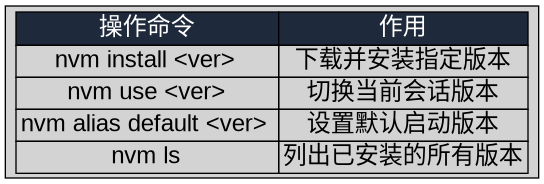
安装 nvm 后,使用 nvm install <version> 下载指定版本,再用 nvm use <version> 切换当前终端会话的 Node.js 版本。

当前位置:首页 > Node.js 基础 > 正文
怎么使用nvm管理多版本Node.js的安装与切换
作者:星河
时间:2026-11-25
浏览:422
文章目录
安装 nvm 后,使用 nvm install <version> 下载指定版本,再用 nvm use <version> 切换当前终端会话的 Node.js 版本。

nvm 的安装与基础环境配置
在 Linux 或 macOS 系统中,通过 curl 脚本一键安装 nvm 是最常用的方式。安装完成后,必须重新加载 shell 配置文件(如 .bashrc 或 .zshrc),使 nvm 命令生效。这一步是后续所有操作的前提。
执行安装脚本后,系统会在用户主目录下生成 .nvm 目录用于存储不同版本的 Node.js。此时打开新的终端窗口,输入 nvm -v 若显示版本号,说明安装成功。如果提示命令未找到,请检查环境变量是否已正确写入配置文件并重新 source。
多版本安装与切换流程
将下方代码保存为 nvm_demo.sh,赋予执行权限后运行,即可演示从安装 LTS 版本到切换至最新版的完整过程。

#!/bin/bash
# 确保 nvm 已加载
export NVM_DIR="$HOME/.nvm"
[ -s "$NVM_DIR/nvm.sh" ] && \. "$NVM_DIR/nvm.sh"

echo "=== 开始演示 nvm 多版本管理 ==="

# 1. 安装 Node.js LTS 版本 (以 v18.17.0 为例)
echo "正在安装 Node.js v18.17.0..."
nvm install 18.17.0

# 2. 安装另一个较新版本 (以 v20.5.0 为例)
echo "正在安装 Node.js v20.5.0..."
nvm install 20.5.0

# 3. 切换到 v18.17.0
echo "切换到 v18.17.0..."
nvm use 18.17.0
echo "当前版本: $(node -v)"

# 4. 切换到 v20.5.0
echo "切换到 v20.5.0..."
nvm use 20.5.0
echo "当前版本: $(node -v)"

# 5. 设置默认版本
echo "设置默认版本为 v18.17.0..."
nvm alias default 18.17.0

echo "=== 演示结束 ==="
程序输出应包含两个版本的安装进度日志,以及两次切换后的 node -v 结果。若某一步骤失败,通常是因为网络问题导致下载中断,可尝试更换镜像源或重试。切换后务必通过 node -v 验证当前终端生效的版本是否符合预期。
该脚本模拟了开发者日常的操作路径:先安装一个稳定的长期支持版(LTS),再安装一个较新的版本,接着通过别名进行快速切换。运行成功后,终端会依次打印出各版本的安装状态及切换后的当前版本信息。
版本别名管理与默认设置
通过 nvm alias default <version> 可以设定每次打开新终端时的默认 Node.js 版本,避免重复切换。
沿用上述脚本中的逻辑,假设我们已将 v18.17.0 设为常用开发版本。执行 nvm alias default 18.17.0 后,不管之前使用的是哪个版本,重启终端后都会自动加载 v18.17.0。还可以为特定项目创建临时别名,例如 nvm alias project-a 20.5.0,方便在不同项目间快速跳转。
实用工具推荐
电子包浆
使用 ›绿化、压缩、噪点和虚拟水印,自由调节做旧程度。
图片压缩
使用 ›选择画质和输出格式,预览压缩前后的大小。
作者最新文章
相关文章