
在浏览器环境中, JS 类无法直接操作本地文件系统。需利用 FileSaver.js 库生成 Blob 对象并触发下载,或使用 docxtemplater 模板引擎实现复杂排版。

当前位置:首页 > JavaScript 项目实战 > 正文
js类的使用怎么把结果直接写进Word
作者:半夏
时间:2026-11-25
浏览:153
文章目录

核心原理与依赖
前端 JS 运行在沙箱中,必须通过用户交互(如点击)或第三方服务才能将数据写入 Word。推荐使用 FileSaver.js 处理简单文本,或用 docxtemplater 配合模板文件处理格式。
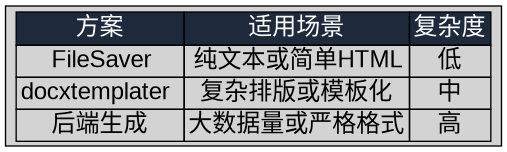
FileSaver.js 封装了现代浏览器的 URL.createObjectURL API,能自动处理 MIME 类型和文件名。对于需要保留表格、图片的文档,建议先准备一个 .docx 模板,填入占位符后由 JS 替换内容再导出。
使用 FileSaver 导出基础文本
创建一个简单的类来管理数据,并通过静态方法触发下载。代码需引入 FileSaver.js 库。
// 假设已引入 FileSaver.js

class WordExporter {
  constructor(data) {
    this.data = data;
  }

  generateContent() {
    // 模拟业务逻辑:将数据转为 HTML 或纯文本
    return `<h1>${this.data.title}</h1>
<p>${this.data.content}</p>
<ul>
${this.data.items.map(item => `<li>${item}</li>`).join('')}
</ul>`;
  }

  download(filename = 'report.doc') {
    const content = this.generateContent();
    // 注意:.doc 通常期望 HTML 内容被 Word 识别,或直接保存为 .html 改后缀
    // 更严谨的做法是使用 docxtemplater,此处演示 FileSaver 基础用法
    const blob = new Blob([content], { type: 'application/msword' });
    saveAs(blob, filename);
  }
}

// 使用示例
const exporter = new WordExporter({
  title: '测试报告',
  content: '这是一段包含中文的内容。',
  items: ['项目A', '项目B']
});

exporter.download('test_report.doc');
运行代码后,浏览器会弹出下载框。打开生成的 .doc 文件,Word 会尝试以 HTML 渲染模式解析内容,从而保留基本的标题和列表样式。若需更复杂的格式控制,应改用 docxtemplater 方案。
该示例展示了如何将类实例化的数据序列化为字符串,并转换为 Blob 对象进行下载。适用于日志记录或纯文本报告场景。
处理中文乱码与编码问题
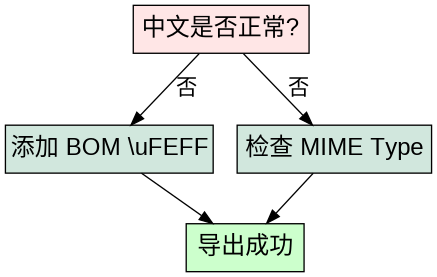
默认生成的 Blob 可能被系统识别为 ANSI 编码,导致中文显示为乱码。需在创建 Blob 时指定正确的 MIME 类型或添加 BOM。
若发现下载的 Word 打开后中文乱码,可在 Blob 构造前手动注入 UTF-8 BOM (\uFEFF)。或者确保服务器端返回的模板文件本身是 UTF-8 编码,并在 JS 中正确解析二进制流。
实用工具推荐
电子包浆
使用 ›绿化、压缩、噪点和虚拟水印,自由调节做旧程度。
图片压缩
使用 ›选择画质和输出格式,预览压缩前后的大小。
作者最新文章
相关文章