

本篇系统讲解在现代主流浏览器控制台中执行JavaScript代码的核心方法与原理,涵盖开发者工具唤起、运行上下文隔离、Console专属辅助指令、Top-level await异步处理,以及动态Script标签、ESM动态导入和Sources Snippets等临时脚本注入实践与CSP安全边界。
浏览器控制台执行JavaScript代码教程:从调试到临时脚本注入
作者:缓存笔记
时间:2026-11-23
浏览:113
文章目录
一、唤起控制台与选定执行上下文
在所有现代主流浏览器(如 Google Chrome、Microsoft Edge、Mozilla Firefox、Apple Safari)中,开发者工具的控制台都是最核心的交互终端。理解如何规范开启并正确定位执行上下文,是避免执行偏差的第一道关卡。
1. 键盘快捷键与唤起方式
不同操作系统和浏览器提供了统一且一致的快捷键支持:
- 通用开启:按
F12键,或使用Ctrl + Shift + I(Windows / Linux)或Cmd + Option + I(macOS)打开开发者工具主面板,随后点击顶部导航的 Console 选项卡。 - 直达控制台:使用
Ctrl + Shift + J(Windows / Linux)或Cmd + Option + J(macOS),将直接展开开发者工具并聚焦至 Console 输入光标。 - Safari 专属前置步骤:macOS 上的 Safari 默认隐藏了开发者菜单。需先进入 设置(Preferences)> 高级(Advanced),勾选“在菜单栏中显示‘开发’菜单”,方可通过
Cmd + Option + C开启控制台。
2. 识别与切换执行上下文(Context Target)
控制台左上角通常包含一个上下文下拉选择框(默认显示为 top)。执行上下文决定了你所输入的 JavaScript 代码究竟在哪个 window 作用域中求值:
- top:表示主文档的最顶层窗口对象。所有直接在页面中声明的全局变量、函数和顶级 DOM 节点均在此上下文生效。
- iframe 上下文:若当前网页嵌入了
<iframe>,主窗口与 iframe 的 JavaScript 执行空间是相互独立的。如果希望操作某个内嵌框架内部的元素或变量,必须在下拉框中选择对应的 iframe 标题或域名,否则在top下执行document.querySelector只能查找到外层骨架。 - 浏览器扩展上下文(Extension Contexts):安装了扩展程序的浏览器中,下拉菜单还会列出各插件的 Content Script 隔离作用域,用于排查扩展程序的注入逻辑。
3. 控制台输入行为与辅助技巧
在控制台光标处录入代码时,遵循以下键盘交互规范:
- 单行即时执行:输入表达式后直接按
Enter即可求值,控制台将紧接着输出结果。 - 多行换行编辑:若需要书写
for循环、函数声明或条件判断,可按下Shift + Enter实现换行而不提前触发表单提交。 - 历史指令回溯:按键盘上下箭头键(
↑/↓)可在历史执行过的命令之间循环切换。 - 清理屏幕:快捷键
Ctrl + L(Windows)或Cmd + K(macOS),或直接输入clear()并回车,即可清空当前杂乱的输出记录。
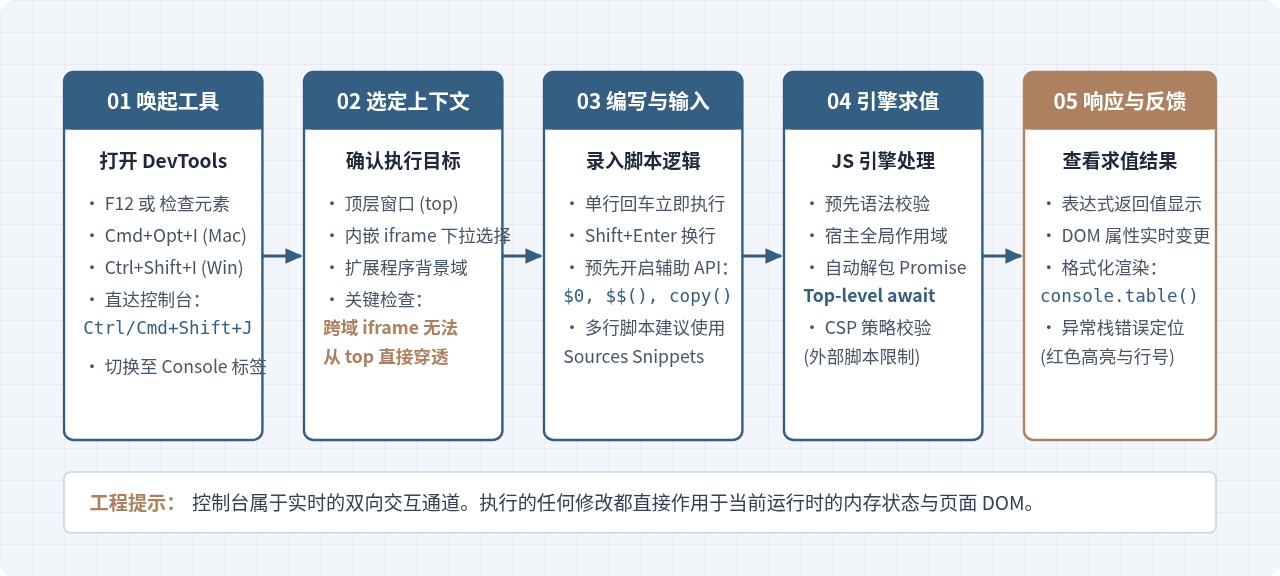
图 1:控制台执行 JavaScript 代码的标准操作步骤与交互流转
二、控制台专属调试辅助 API(Console Utilities)
浏览器控制台除了支持 ECMAScript 标准原生语法之外,宿主环境还预先挂载了一系列被称为 Console Utilities API 的快捷函数。这些辅助工具大大减少了重复代码书写量,但请注意,它们仅存在于控制台交互环境中,不可直接写入项目生产源码。
1. 元素选中指针:$0 至 $4
在 Elements(元素)检查面板中点击任何一个 DOM 节点后,该节点就会被系统自动赋值给变量 $0。依此类推,历史点击过的后 4 个节点分别通过 $1、$2、$3、$4 保存。
// 示例:在 Elements 面板选中某按钮后,在 Console 中直接获取其样式与属性
console.log($0.tagName);
console.log($0.getBoundingClientRect());
$0.style.border = '2px solid red'; // 实时为选中的元素加上红框定位

< "BUTTON"
< DOMRect { x: 120, y: 450, width: 96, height: 36, ... }
2. 快捷选择器:$() 与 $$()
当页面本身没有引入 jQuery 时,控制台内置的快捷选择器能够极大幅度提升查询效率:
$(selector):等价于document.querySelector(selector),返回匹配到的首个 DOM 元素。$$(selector):等价于Array.from(document.querySelectorAll(selector))。与原生NodeList不同,$$()返回的是真正的 JavaScript 原生数组,可以直接链式调用.map()、.filter()或.forEach()。
// 示例:一键抓取页面所有外部链接并筛选
const links = $$('a[href^="http"]')
  .map(a => ({ text: a.innerText.trim(), href: a.href }))
  .filter(item => item.text.length > 0);

console.table(links.slice(0, 5));
3. 剪贴板复制器:copy(value)
在数据爬取、接口逆向或配置导出的调试场景下,通常需要把控制台里的 JavaScript 对象拿出来存入本地文本。copy(value) 能够接收任意字符串、DOM 节点或复杂对象,自动执行序列化并写入系统剪贴板:
// 示例:将复杂的局部配置对象直接送入剪贴板
const debugConfig = { env: 'test', token: localStorage.getItem('auth_token') };
copy(debugConfig);
// 此时直接在外部文本编辑器中使用 Ctrl+V / Cmd+V 即可粘贴完整的 JSON 文本
4. 高级格式化输出:console.table() 与 console.dir()
普通 console.log() 在打印数组或深层对象时折叠较为繁杂。借助结构化方法可显著提升可读性:
console.table(data):以二维表格形式呈现对象数组或字典键值,支持按列点击排序。console.dir(element):强制以纯 JavaScript 对象树的形式展现 DOM 节点的所有成员属性与挂载方法,而非展示 HTML 标签结构。console.time('label')与console.timeEnd('label'):用于进行高精度毫秒级代码段耗时测算。
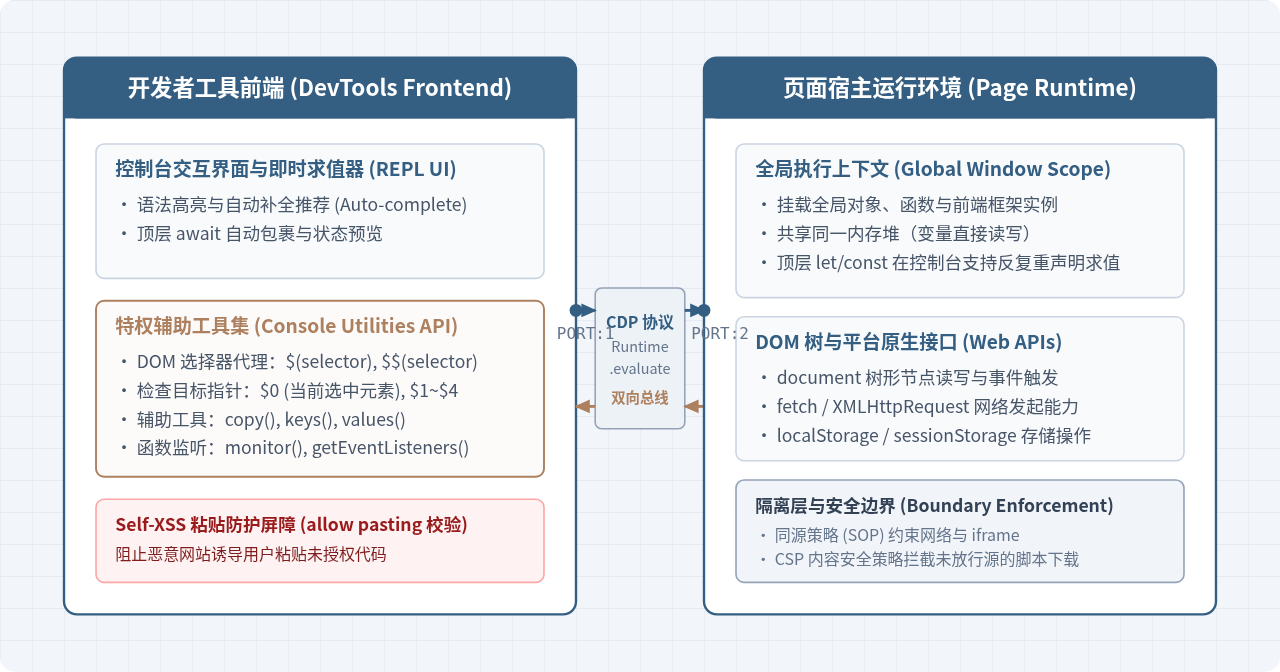
图 2:浏览器 DevTools 进程与页面宿主环境的运行架构与上下文桥接关系
三、临时脚本注入与动态加载技术
当需要执行的任务超出了几行简单代码的范畴——例如需要在既有网页中快速执行批量自动化表单填写、测试第三方 SDK、验证接口签名或临时渲染数据图表时,开发者需要掌握临时脚本注入(Script Injection)的核心方法。
1. 方式一:动态创建 <script> 标签注入(经典通用)
这是最基础且兼容性最好的脚本注入方式。通过 JavaScript 动态构建一个 HTMLScriptElement 节点,指定外部 CDN 链接或内联脚本逻辑,并将其挂载至文档树中:
// 注入外部 UMD 格式库(以 Lodash 为例)
(function() {
  const script = document.createElement('script');
  script.src = 'https://cdn.jsdelivr.net/npm/lodash@4.17.21/lodash.min.js';
  script.onload = () => {
    console.log('[Success] Lodash 加载完毕,当前版本:', window._.VERSION);
    // 此时可以在控制台任意使用 window._ 的工具函数
  };
  script.onerror = () => console.error('[Error] 脚本加载失败,请检查网络或 CSP 配置');
  document.head.appendChild(script);
})();
2. 方式二:ES Module 动态 import()(现代标准推荐)
现代浏览器控制台全面支持 Top-level await(顶层 await)语法。因此,不再需要使用繁琐的 DOM 操作或包裹在异步函数内,可直接使用动态 import() 引入支持 ESM 的 CDN 模块:
// 借助 esm.sh 或 skypack 动态引入 Day.js 并立刻调用
const { default: dayjs } = await import('https://esm.sh/dayjs@1.11.10');

console.log('当前格式化时间:', dayjs().format('YYYY年MM月DD日 HH:mm:ss'));

< 当前格式化时间: 2026年11月12日 02:37:19
技术优势对比
动态 import() 会保持纯净的模块作用域,解构赋值仅声明在当前控制台会话中,不会像向 <head> 追加 <script> 那样将一堆全局变量强行挂载到 window 上,极大降低了对页面既有变量的污染。
3. 方式三:DevTools 代码片段(Sources > Snippets)
如果编写了一段超过 30 行的爬虫、清洗逻辑或高频调试脚本,反复在控制台复制粘贴不仅容易丢失,而且排错困难。Chrome / Edge 提供了专门的 Snippets(代码片段) 功能:
- 打开开发者工具,切换至 Sources(源代码) 面板。
- 在左侧文件导航栏中找到 Snippets 选项卡(若未显示,可点击左侧折叠面板扩展)。
- 点击 + New snippet 新建代码片段,为其重命名(例如
export-table-data.js)。 - 在中央编辑器中编写完整的 JavaScript 逻辑,支持断点设置、格式化和语法高亮。
- 按下
Ctrl + Enter(Win)或Cmd + Enter(Mac),该片段便会直接在当前打开的活动页面上下文中运行。
保存在 Snippets 中的代码完全持久化在浏览器的本地用户配置中,即使关闭浏览器或跨不同网站也能随时调出运行,是编写复杂辅助自动化脚本的最佳选择。
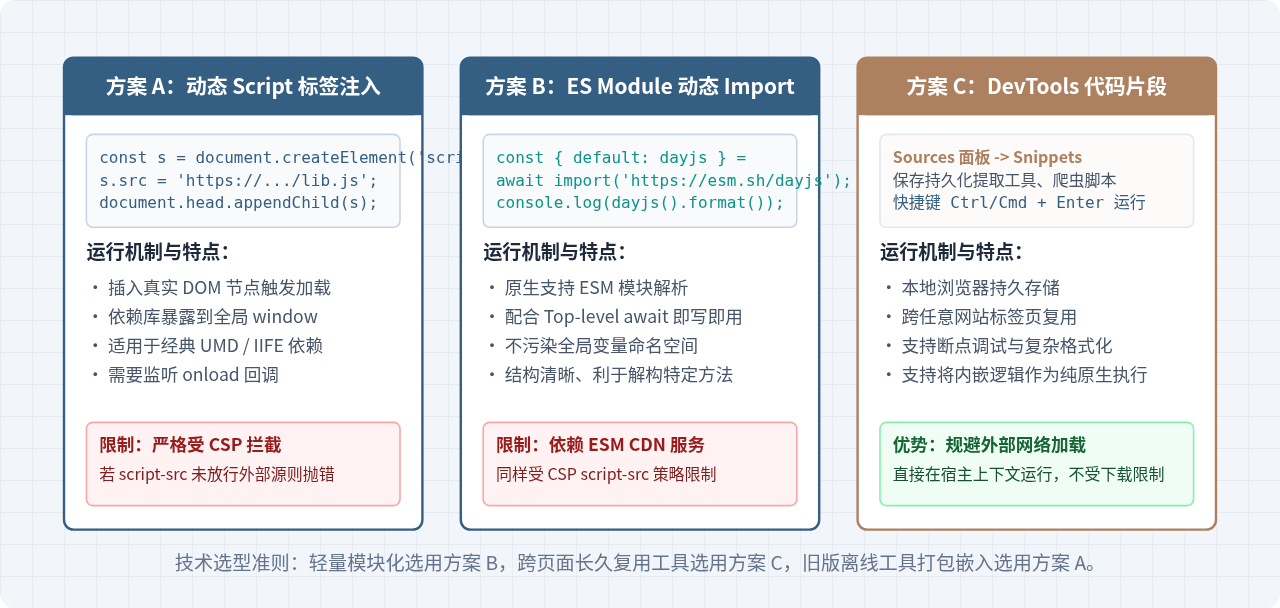
图 3:临时脚本注入的三种主流技术路径运行机制与管线对比
四、边界条件、限制与安全拦截机制
在控制台执行代码并非不受任何规则制约。现代浏览器在安全策略、同源模型和用户防护方面设立了严密的防线,理解这些边界能帮助开发者在遇到报错时迅速定位根因。
1. 内容安全策略(CSP, Content Security Policy)拦截
很多金融、政企或大型互联网网站会在 HTTP 响应头中配置严格的 CSP 规则,例如:Content-Security-Policy: script-src 'self' https://trusted.cdn.com。
- 动态标签与 ESM 限制:若尝试通过
createElement('script')或动态import()从未被 CSP 白名单授权的第三方域名(如公共 CDN)加载脚本,浏览器将会在网络层直接阻断并抛出异常:Refused to load the script ... because it violates the following Content Security Policy directive。 - 控制台直接求值的特权差异:在控制台命令行直接输入并运行的代码是由 DevTools 内部通道发起的,不受页面 CSP 中
script-src的拦截。这意味着:若外部库因 CSP 无法下载,可以将整个库的压缩源码直接复制到控制台或 Snippet 中直接执行,从而绕过外部脚本网络加载的限制。
2. 现代浏览器 Self-XSS 防护("allow pasting" 提示)
近年来,钓鱼网站常诱导无技术背景的用户打开控制台,粘贴窃取登录 Cookie 或下达恶意转账指令的代码(称为 Self-XSS)。为此,Chromium 系列浏览器引入了控制台粘贴拦截机制:
- 拦截表现:初次在新设备或特定环境中向控制台粘贴多行文本时,系统会弹出警告并阻断粘贴,提示:“警告:请勿在此粘贴您不理解的代码”。
- 解除方法:在控制台手动输入
allow pasting并按下回车,即可向浏览器确认当前使用者具备安全操作能力,恢复正常的复制粘贴功能。
3. 变量重声明与内存管理
在标准 JavaScript 文件中,在同一作用域内使用 let 或 const 重复声明同一个变量会抛出 SyntaxError: Identifier has already been declared 错误。然而,为了调试顺畅,现代浏览器控制台对 REPL 做了专门优化:
在控制台的连续交互中,多次执行 let data = 1; 和 let data = 2; 是被允许的,引擎会自动重设当前会话中的变量引用。但需要警惕:如果在控制台中创建了引用了大量 DOM 节点的大数组并挂载到全局变量,由于缺少垃圾回收触发点,可能会造成浏览器标签页内存显著攀升,调试完毕后应通过 delete window.tempData 或将其赋值为 null 手动释放。
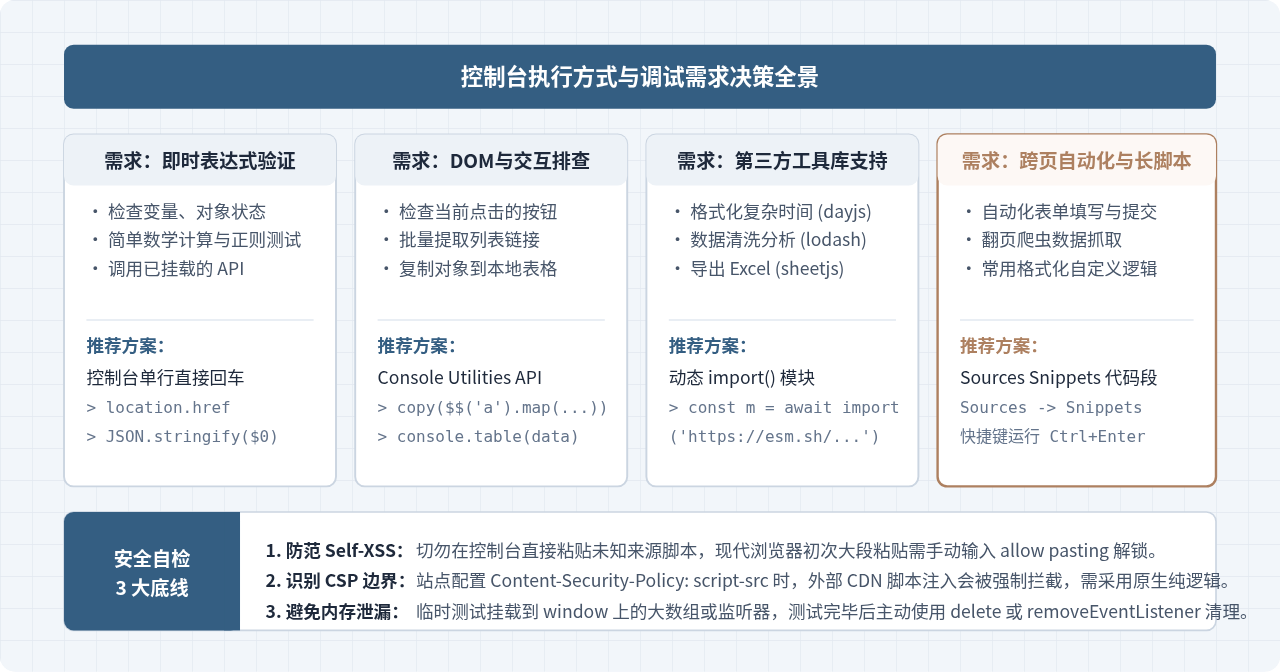
图 4:控制台调试与脚本注入技术场景选型决策与核心防御矩阵
五、核心技巧与常用指令速查清单
为了便于日常开发调试与应急注入使用,下表汇总了控制台最常用的高频操作与指令对应关系:
| 操作分类 | 核心语法 / 快捷操作 | 适用场景 | 关键注意事项 |
|---|---|---|---|
| 环境唤起 | F12 或 Ctrl/Cmd + Shift + J |
快速进入控制台终端 | Safari 需先在“高级设置”中开启开发者菜单 |
| 上下文切换 | 顶部下拉框切换 top / iframe |
操作嵌套页面或插件域 | 跨域 iframe 需切换到对应上下文方可访问内部 DOM |
| 节点选择 | $0 |
引用 Elements 面板当前选中的节点 | 随着在审查面板中点击切换而动态更新 |
| 批量查询 | $$('div.active') |
批量抓取匹配的所有元素原生数组 | 返回为标准 Array,可直接使用 map/filter |
| 数据提取 | copy(data) |
将内存对象序列化并存入系统剪贴板 | 对循环引用对象可能无法完整 JSON 序列化 |
| 表格透视 | console.table(array) |
以结构化二维表格展示对象数据 | 适合单层结构清晰的行式数据比对 |
| 异步模块注入 | const lib = await import('https://...') |
临时引入现代 ESM 第三方工具库 | 依赖目标站点 CSP script-src 策略允许该域名 |
| 复杂长脚本 | Sources > Snippets (Cmd/Ctrl + Enter) |
持久化存储跨页面的清洗与爬虫工具 | 浏览器本地保存,可直接下断点调试 |
| 粘贴安全解锁 | 控制台录入 allow pasting |
解除现代浏览器初次大段粘贴拦截 | 仅在确认代码来源安全无害时方可解锁 |
熟练运用上述工具链与注入策略,不仅能够在日常 Web 调试中将问题排查速度提高数倍,更能在面临页面数据临时抽取、自动化功能验证等特定工程任务时,将浏览器控制台转化为随调随用的强大轻量工作站。
实用工具推荐
电子包浆
使用 ›绿化、压缩、噪点和虚拟水印,自由调节做旧程度。
图片压缩
使用 ›选择画质和输出格式,预览压缩前后的大小。
作者最新文章
相关文章