
详细讲解如何使用原生 JavaScript 的 addEventListener 与 classList.toggle 实现点击按钮切换元素的 class 状态,包含完整可运行示例、按钮文案与无障碍属性同步、多元素批量绑定与事件委托,以及常见失效原因排查。

当前位置:首页 > JavaScript DOM 与事件 > 正文
怎么用JS实现点击按钮切换元素的class状态
作者:小圆点
时间:2026-11-23
浏览:640
文章目录
JavaScript DOM 交互基础
用原生 JavaScript 实现点击按钮切换元素的 class 状态,核心做法是两步:先用 addEventListener('click', ...) 监听按钮的点击事件,再在回调函数中调用目标元素的 classList.toggle('类名')。每次点击时,浏览器会自动检查该元素是否已包含这个类名——没有就添加,已有就移除,再结合提前写好的 CSS 状态样式,就能完成展开收起、高亮选中、夜间模式等常见交互。
一、核心原理与基本实现步骤
在现代浏览器中,每个 DOM 元素都有一个只读的 classList 属性,它把元素的 class 字符串解析成一组独立类名列表,并提供了 add()、remove()、contains() 和 toggle() 等方法。相比早期的手动拼接 element.className 字符串,使用 classList.toggle() 不会误删元素原本携带的其他基础类名,也不需要自己处理多余空格。
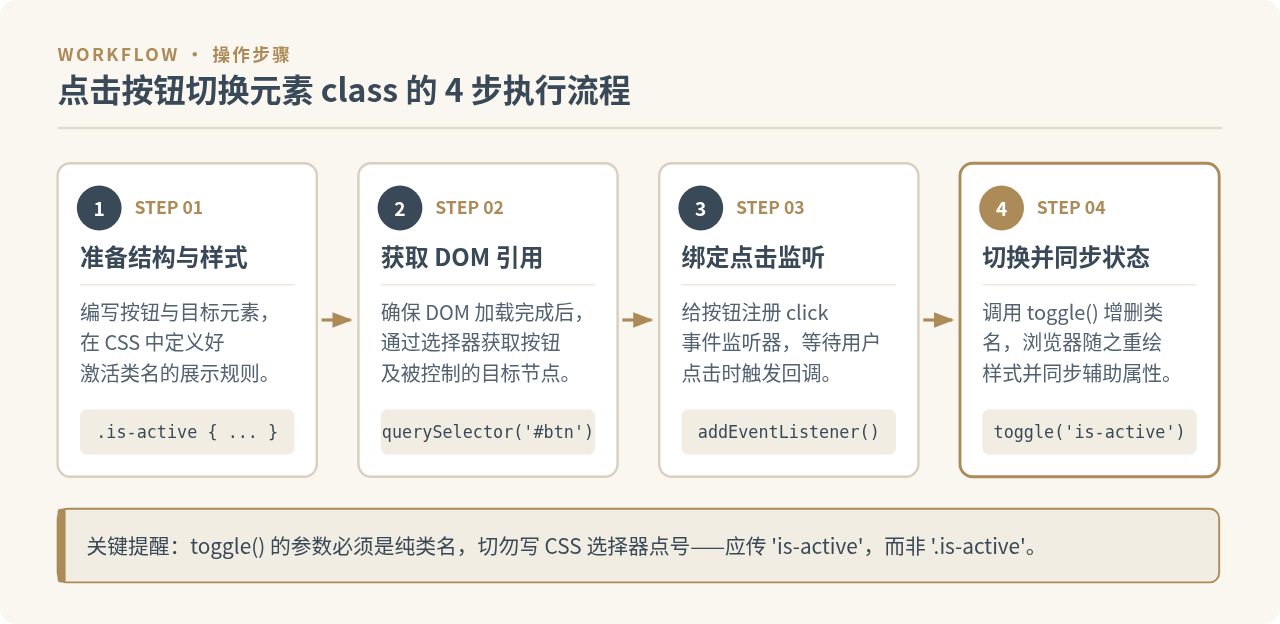
整个实现按以下顺序准备即可:
- 准备 HTML 结构与状态样式:在 HTML 中放入按钮与受控元素,在 CSS 中写好默认样式以及代表激活状态的类名样式(习惯上会加上
is-前缀,例如.is-active、.is-open,方便和布局类名区分)。 - 获取按钮和目标元素引用:通过
document.querySelector()或document.getElementById()拿到要监听点击的按钮,以及要修改样式的目标元素。 - 绑定点击事件监听:在按钮节点上调用
addEventListener('click', callback),将切换逻辑放进回调函数中。 - 执行类名切换:在回调里调用
target.classList.toggle('is-active'),完成状态翻转。
容易写错的细节:
classList.toggle() 的第一个参数是纯类名,不是 CSS 选择器。应该传入 'is-active',不要写成 '.is-active'。
二、一个可直接运行的完整示例
下面这段代码不需要任何构建工具或第三方库,在主流桌面与移动端浏览器中均可直接运行。将代码保存为本地文件 toggle-demo.html 并用浏览器打开,就能验证点击按钮切换面板状态的完整效果。
<!DOCTYPE html>
<html lang="zh-CN">
<head>
  <meta charset="UTF-8">
  <title>点击切换 class 示例</title>
  <style>
    .toggle-btn {
      padding: 8px 16px;
      border: 1px solid #394957;
      background-color: #ffffff;
      color: #394957;
      border-radius: 6px;
      cursor: pointer;
    }

    /* 按钮自身激活态 */
    .toggle-btn.is-active {
      background-color: #394957;
      color: #ffffff;
    }

    /* 受控面板默认隐藏 */
    .detail-panel {
      display: none;
      margin-top: 12px;
      padding: 14px;
      border: 1px solid #d8cfc0;
      background-color: #faf7f1;
      border-radius: 6px;
    }

    /* 加上 is-visible 类名后显示 */
    .detail-panel.is-visible {
      display: block;
    }
  </style>
</head>
<body>
  <button id="toggleBtn" class="toggle-btn" type="button" aria-expanded="false">
    展开说明
  </button>

  <div id="detailPanel" class="detail-panel">
    这里是点击按钮后切换显示的说明内容。
  </div>

  <script>
    const toggleBtn = document.querySelector('#toggleBtn');
    const detailPanel = document.querySelector('#detailPanel');

    toggleBtn.addEventListener('click', () => {
      // 切换目标面板的显示状态,并获取切换后的布尔结果
      const isVisible = detailPanel.classList.toggle('is-visible');

      // 同步切换按钮自身的高亮类、文案和无障碍状态
      toggleBtn.classList.toggle('is-active', isVisible);
      toggleBtn.textContent = isVisible ? '收起说明' : '展开说明';
      toggleBtn.setAttribute('aria-expanded', String(isVisible));
    });
  </script>
</body>
</html>
示例预期效果:页面初次打开时,按钮呈白底深色文字(文案为“展开说明”),下方说明面板处于隐藏状态。第 1 次点击按钮后,面板加上
is-visible 类并显示,按钮同时加上 is-active 类变成深色背景且文案变为“收起说明”;第 2 次点击后,两个类名被移除,页面恢复初始状态。
注意示例中的 <script> 标签放在了 </body> 之前。这样浏览器在解析并执行 JS 时,按钮和面板的 HTML 节点都已经创建完毕,document.querySelector() 不会返回 null。如果你习惯把外链脚本放在 <head> 中,需要给 <script> 加上 defer 属性,或把代码包在 DOMContentLoaded 事件里。
三、理解 classList.toggle() 的返回值与第二个参数
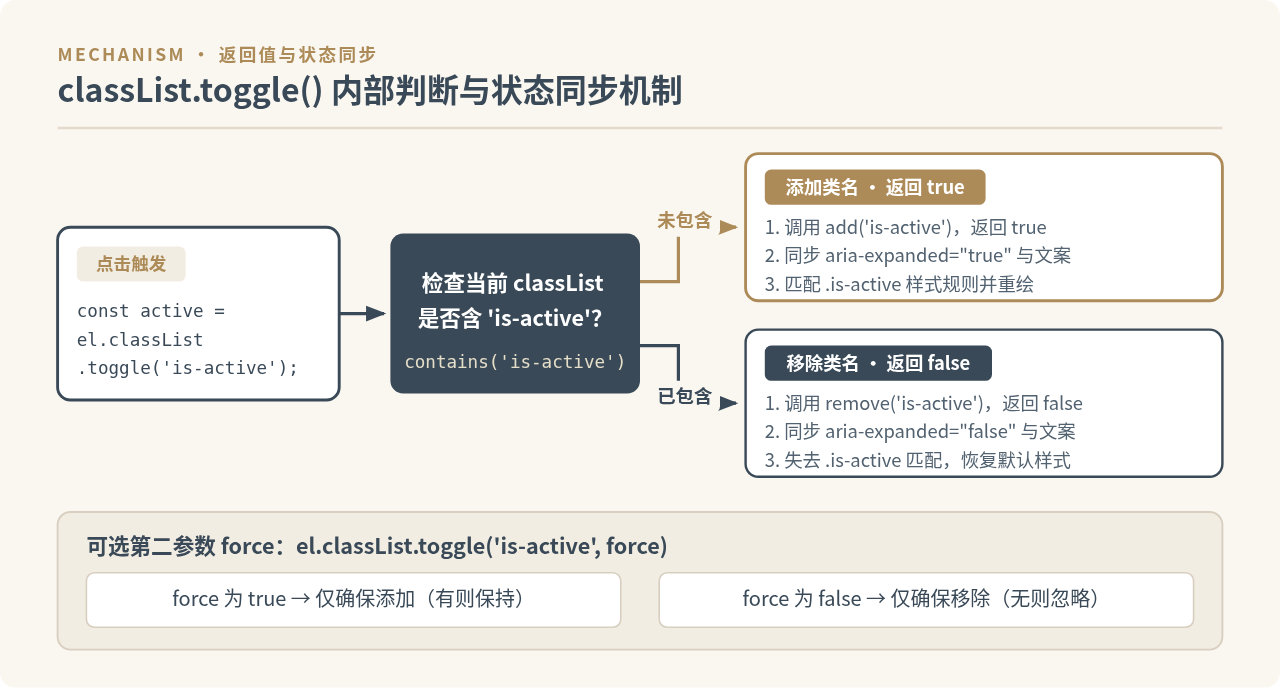
实际开发中,往往不仅要切换目标元素的样式,还要像上面示例那样同步更改按钮文字、切换图标方向或更新 aria-expanded、aria-pressed 等无障碍属性。这时不需要再手动调用一次 contains() 去反查状态,直接接收 classList.toggle() 的返回值即可。
- 当元素原本没有该类名时:
toggle()会把类名添加进去,并返回true。 - 当元素原本已有该类名时:
toggle()会把类名移除,并返回false。
此外,classList.toggle(className, force) 还支持传入第二个可选的布尔参数 force,用来把“自动翻转”改为“按条件强制指定”:
- 当
force为true时,只执行添加操作(即便元素已有该类名也不会被移除)。 - 当
force为false时,只执行移除操作(即便元素没有该类名也不会报错)。
上面示例里的 toggleBtn.classList.toggle('is-active', isVisible) 就是利用了这一特性:让按钮的 is-active 状态严格跟随面板的 isVisible 布尔值,避免两个元素状态不同步时出现“面板显示着、按钮却没有激活”的错位现象。
四、多按钮与动态列表场景:批量绑定与事件委托
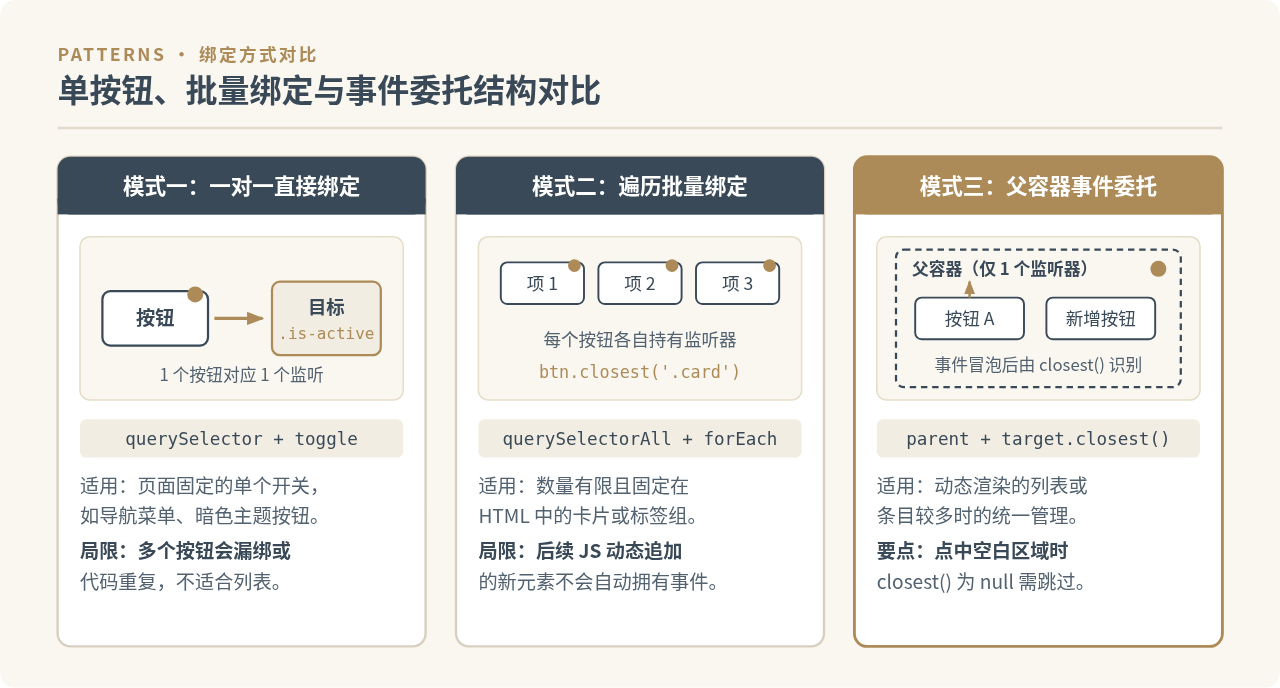
单个按钮只控制自身(如收藏开关)或控制一个固定面板时,直接用 querySelector 绑定即可。但在折叠卡片列表、标签筛选栏或动态新增条目的页面中,同类按钮会有多个,如果仍写 document.querySelector('.card-btn'),只会匹配页面里的第一个按钮,其余按钮点击后没有任何反应。
1. 数量固定时:querySelectorAll 遍历绑定
如果列表项在页面加载时就已经固定,可以用 document.querySelectorAll() 拿到所有按钮,遍历后分别绑定监听,再通过 btn.closest('.card') 向上查找当前按钮所属的卡片容器,只切换这一张卡片的状态:
const buttons = document.querySelectorAll('.card-btn');

buttons.forEach((btn) => {
  btn.addEventListener('click', () => {
    const card = btn.closest('.card');
    if (!card) return;
    card.classList.toggle('is-expanded');
  });
});
2. 列表会动态增删或数量较多时:使用事件委托
如果列表数据会通过接口分页追加、用户交互动态插入新节点,或者列表项有几十上百个,更稳妥的做法是把点击监听器绑在共同的父容器上(事件委托)。按钮被点击后,事件会沿着 DOM 树向上冒泡到父容器;在父容器的回调中用 event.target.closest('.card-btn') 判断点击是否落在目标按钮(或其内部的文字、图标子元素)上:
const cardList = document.querySelector('#cardList');

cardList.addEventListener('click', (event) => {
  // 即便点到按钮内部的 <span> 或图标,closest 也能向上找到按钮本身
  const btn = event.target.closest('.card-btn');
  if (!btn || !cardList.contains(btn)) return;

  const card = btn.closest('.card');
  if (card) {
    card.classList.toggle('is-expanded');
  }
});
如果想实现“每次只展开一项,点开新项时自动收起上一项”的手风琴互斥效果,只需要在切换当前项之前,先在容器内查找已带有 .is-expanded 的元素并将其移除即可(注意如果点击的正是当前已展开项,则直接移除完成收起):
cardList.addEventListener('click', (event) => {
  const btn = event.target.closest('.card-btn');
  if (!btn || !cardList.contains(btn)) return;

  const currentCard = btn.closest('.card');
  if (!currentCard) return;

  const activeCard = cardList.querySelector('.card.is-expanded');
  if (activeCard && activeCard !== currentCard) {
    activeCard.classList.remove('is-expanded');
  }
  currentCard.classList.toggle('is-expanded');
});
五、常见问题排查与实践总结
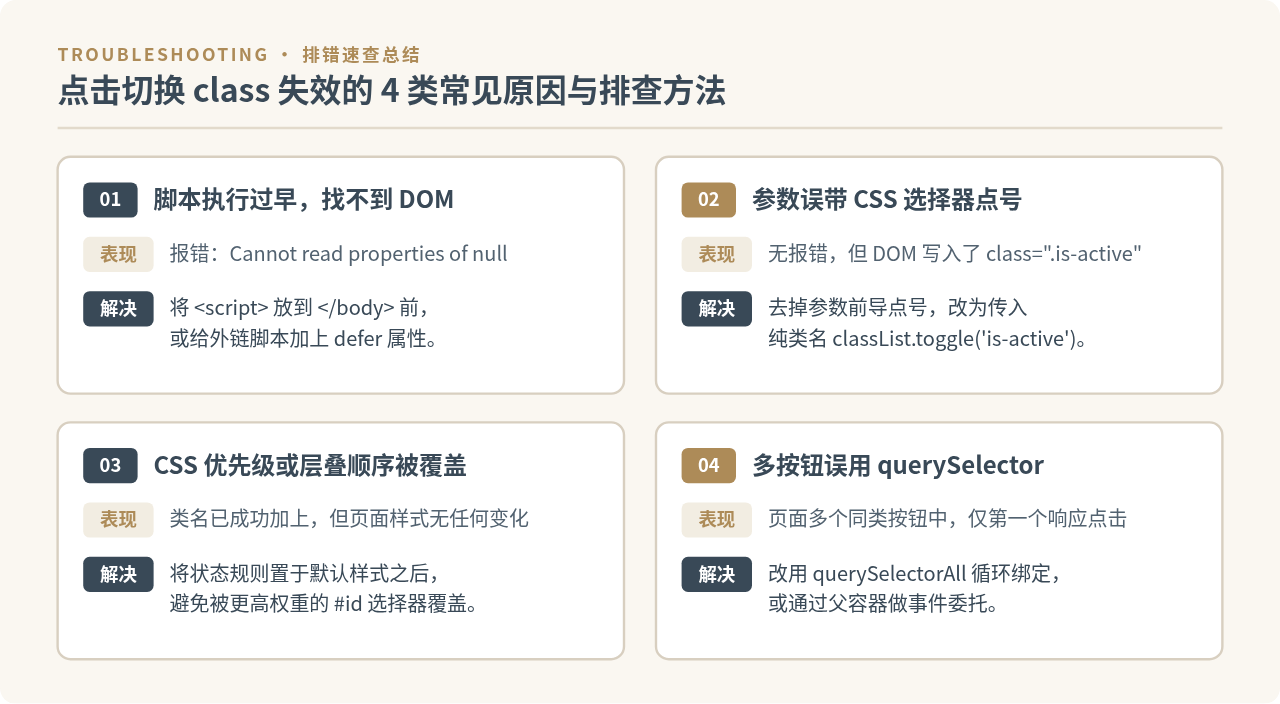
写完代码后如果发现点击没有反应,或类名加进去了却看不出样式变化,可以按下面四项依次定位,大多数情况都能在开发者工具中直接看出来:
- 控制台报错
Cannot read properties of null (reading 'addEventListener'):说明querySelector()没找到按钮,返回了null。优先检查两件事:一是选择器拼写是否和 HTML 中的id或class一致;二是<script>是否写在了元素前面,把它移到</body>之前或加上defer即可解决。 - 没有报错,但在开发者工具里看到类名变成了
class=".is-active":这是在toggle('.is-active')里多写了一个点号,CSS 规则.is-active无法匹配带点号的类名。删掉引号内的点号即可。 - DOM 上确实加上了
is-active,但页面外观没有变化:这是 CSS 优先级或层叠顺序问题。打开浏览器开发者工具的 Elements 面板,选中该元素查看 Styles 栏,检查新样式是否被划线覆盖——常见原因是默认样式用了权重更高的#id选择器,或者状态规则写在了默认规则前面。把状态样式放到基础样式之后,或提高状态选择器权重(如.panel.is-active)即可生效。 - 多个同类按钮中只有第一个点击有效:把获取元素的方法从
document.querySelector()改用document.querySelectorAll()遍历绑定,或者改用上一节介绍的父容器事件委托。
整体来看,用 JS 实现点击切换元素 class 状态时,把样式展示交给 CSS 类名、把状态切换交给 classList.toggle(),再根据元素数量决定直接绑定还是事件委托,同时利用返回值同步按钮文案和 aria-* 属性,就能兼顾代码简洁性、可维护性与无障碍体验。
实用工具推荐
电子包浆
使用 ›绿化、压缩、噪点和虚拟水印,自由调节做旧程度。
图片压缩
使用 ›选择画质和输出格式,预览压缩前后的大小。
作者最新文章
相关文章