
本文详细讲解如何使用原生JavaScript实现DOM盒子的鼠标拖拽移动效果。涵盖核心事件流生命周期、消除瞬移跳动的坐标算法、完整可运行代码、绝对定位与transform方案的对比以及边界限制防护。

当前位置:首页 > JavaScript DOM 与事件 > 正文
怎么用JavaScript实现盒子的鼠标拖拽移动效果
作者:小圆点
时间:2026-11-22
浏览:528
文章目录
实现盒子的鼠标拖拽移动效果,核心方法是通过 JavaScript 监听鼠标的三个原生事件:在盒子内部按下鼠标时启动监听,鼠标在页面上移动时实时换算坐标并更新盒子位置,松开鼠标时立即销毁移动监听。只要厘清事件的分发对象并解决初始点击位置的相对偏移量,就能写出流畅且不跳动的高性能拖拽效果。
一、拖拽的基本机制与三步事件流
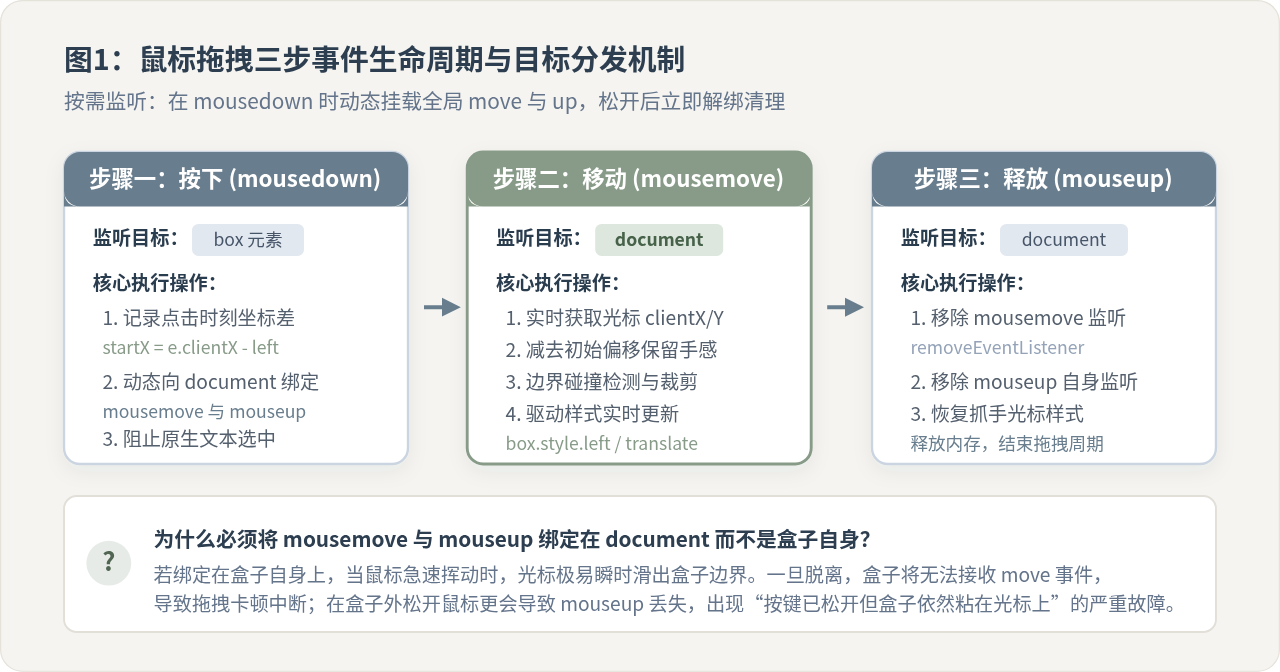
鼠标拖拽在本质上是一个典型的状态机,由三个连续的鼠标事件协同驱动:mousedown(按下)、mousemove(移动)与 mouseup(松开)。许多初学者容易产生一个直觉误区:把这三个事件全部直接绑定在目标盒子元素上。然而,这种绑定方式会导致严重的体验缺陷。
当用户的鼠标快速滑动时,光标的瞬时位移很容易脱离盒子的物理边界。一旦光标处于盒子之外,盒子就无法继续捕获 mousemove 事件,拖拽就会出现“跟手脱节”;若用户在盒子外部松开按键,盒子也将漏掉 mouseup 事件,导致即便鼠标按键早已抬起,盒子仍然如同“粘”在光标上一样持续跟随移动。因此,标准做法是在盒子元素上监听 mousedown,触发后再动态向全局 document 对象挂载 mousemove 与 mouseup,并在拖拽结束后立即解绑。
二、核心数学原理:消除初始“瞬移”偏差
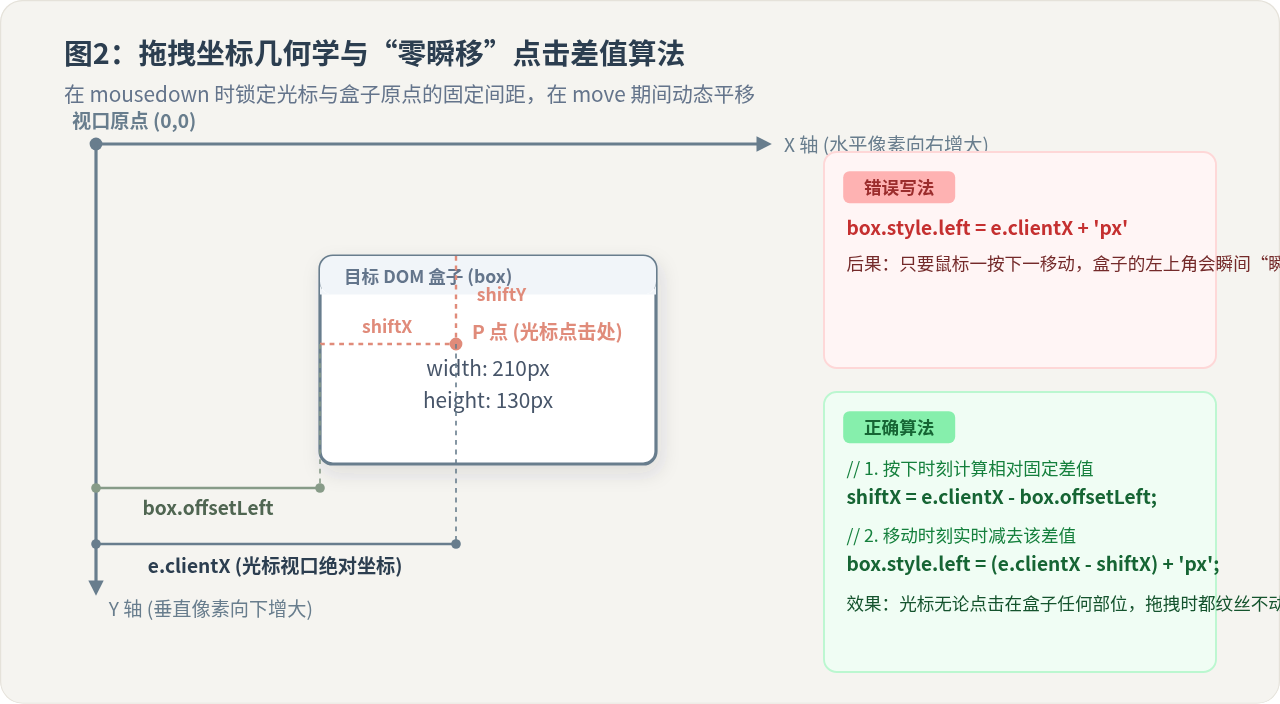
实现拖拽时最常见的逻辑错误,是直接把移动事件中的鼠标视口坐标 e.clientX 和 e.clientY 赋值给盒子的 left 和 top。如果在盒子的正中心点击并开始拖拽,盒子会瞬间闪烁一下,盒子的左上角会被强行吸附到光标所在处,这被称为“瞬移跳动”。
消除跳动的数学原理十分清晰:用户点击的是盒子内部的某个相对点,在整个拖拽过程中,光标与盒子左上角的相对距离必须始终保持恒定。我们需要在 mousedown 触发的瞬间,记录下光标视口坐标与盒子当前物理位置之间的差值:
const shiftX = e.clientX - box.offsetLeft;
const shiftY = e.clientY - box.offsetTop;
随后在 mousemove 事件发生时,盒子的真实左上角目标坐标,应该等于当前鼠标的新坐标减去此前保存的固定偏移差值:
box.style.left = (e.clientX - shiftX) + 'px';
box.style.top = (e.clientY - shiftY) + 'px';
这样一来,无论点击在盒子的边缘还是内部任意角落,拖拽过程中光标相对于盒子内部的位置都如同被锚定一般稳固,呈现出自然跟手的操作手感。
三、完整可运行的代码实现
以下是使用绝对定位方案完成盒子拖拽的完整独立示例。包含了基础样式重置、抓手光标设置、坐标计算以及完整的事件绑定与注销逻辑。
1. HTML 与 CSS 结构准备
拖拽盒子需要脱离常规文档流,这里使用 position: absolute。同时为了防止快速移动时网页中的文本被选中产生大面积蓝色高亮,需要设置 user-select: none:
<!DOCTYPE html>
<html lang="zh-CN">
<head>
  <meta charset="UTF-8">
  <style>
    body {
      margin: 0;
      height: 100vh;
      background-color: #F8FAFC;
      overflow: hidden;
    }
    #dragBox {
      position: absolute;
      left: 100px;
      top: 100px;
      width: 160px;
      height: 100px;
      background-color: #687D8D;
      color: #FFFFFF;
      border-radius: 8px;
      box-shadow: 0 4px 12px rgba(0, 0, 0, 0.15);
      cursor: grab;
      user-select: none;
      -webkit-user-select: none;
      display: flex;
      align-items: center;
      justify-content: center;
      font-size: 14px;
    }
    #dragBox:active {
      cursor: grabbing;
    }
  </style>
</head>
<body>
  <div id="dragBox">按住我拖拽</div>
</body>
</html>
2. JavaScript 逻辑实现
const box = document.getElementById('dragBox');

box.addEventListener('mousedown', (e) => {
  // 仅响应鼠标左键按下(e.button 为 0)
  if (e.button !== 0) return;

  // 1. 计算鼠标相对于盒子左上角的固定偏移量
  const shiftX = e.clientX - box.offsetLeft;
  const shiftY = e.clientY - box.offsetTop;

  // 2. 移动处理函数
  function onMouseMove(event) {
    // 动态更新盒子位置
    box.style.left = (event.clientX - shiftX) + 'px';
    box.style.top = (event.clientY - shiftY) + 'px';
  }

  // 3. 释放处理函数
  function onMouseUp() {
    // 卸载全局监听,释放内存并结束当前拖拽
    document.removeEventListener('mousemove', onMouseMove);
    document.removeEventListener('mouseup', onMouseUp);
  }

  // 4. 将 move 和 up 挂载到 document 上
  document.addEventListener('mousemove', onMouseMove);
  document.addEventListener('mouseup', onMouseUp);
});

// 阻止默认的浏览器图片/元素拖动虚影
box.ondragstart = () => false;
四、方案对比:绝对定位 (top/left) vs CSS 位移 (transform)
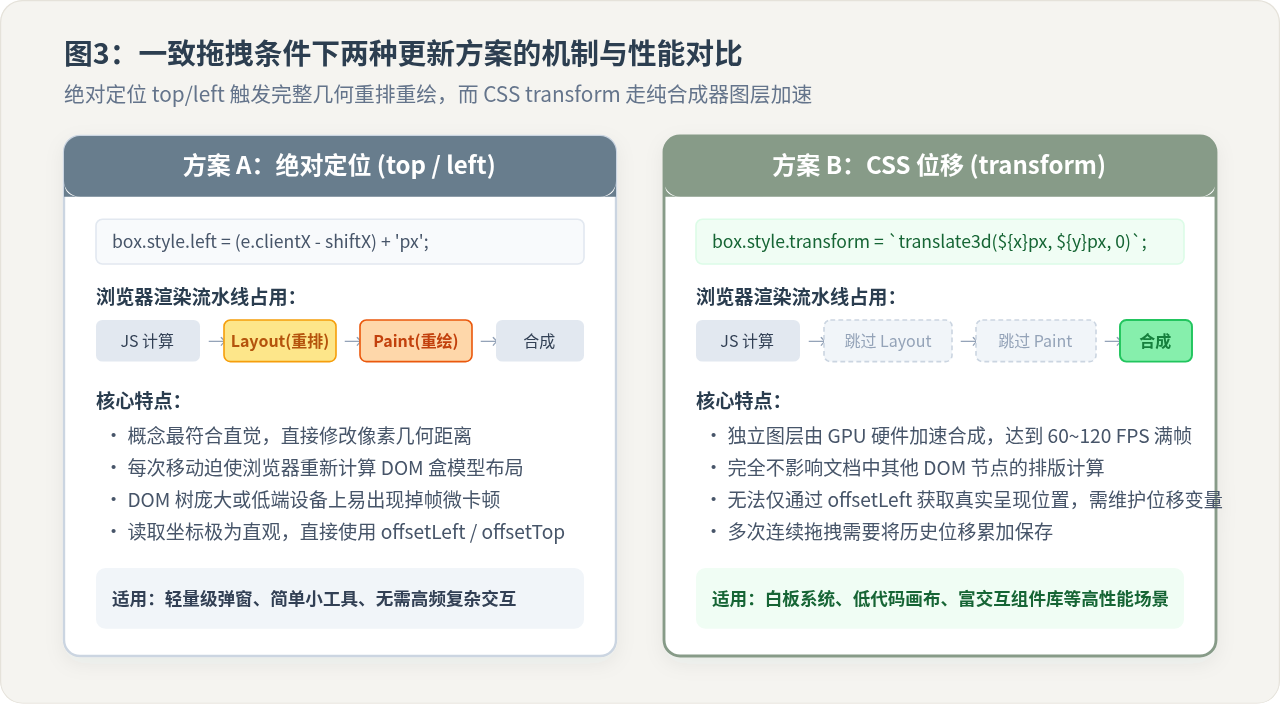
在移动盒子的技术选型上,开发者通常会在“修改绝对定位的 top/left”与“修改 CSS 的 transform: translate()”之间做选择。在保持拖拽手感一致的前提下,这两种方案在底层渲染管线和数据维护方式上存在显著差异。
| 对比维度 | 方案 A:绝对定位 (top/left) | 方案 B:CSS 位移 (transform) |
|---|---|---|
| 渲染流水线 | 触发 Layout(重排) → Paint(重绘) → Composite(合成) | 跳过重排与重绘,直接在 Composite(合成) 阶段处理 |
| 性能开销 | 高频触发 CPU 几何计算,DOM 树较深时可能掉帧 | 交由 GPU 独立图层加速,轻松稳定在 60~120 FPS 满帧 |
| 坐标数据读取 | 极直接,直接读取 box.offsetLeft / offsetTop |
offsetLeft 保持不变,需在 JS 中显式维护累计位移状态 |
| 适用场景 | 简单工具、独立浮窗、无高频图层联动的普通页面 | 富交互白板、低代码画布、拖拽节点连接器等高性能组件 |
绝对定位的优势在于直观,它直接改变了元素在 CSS 几何层面的定位属性。但正因如此,浏览器每次修改 top/left 时都必须重新计算元素以及可能受影响的父容器盒模型。而 transform 属于变换属性,元素会被分配到合成图层中,由图形处理器执行位移矩阵运算。在结构复杂的工业级界面中,使用 transform 能有效避免拖拽过程中的卡顿现象。
五、边界限制与健壮性异常防护
一个健壮的生产级拖拽效果,除了能正常跟随移动,还必须妥善处理各种异常边界情况:
- 视口边界约束:若不加限制,盒子可以被拖出浏览器窗口可视范围之外甚至无法找回。通过
Math.max和Math.min计算上下左右极值,将新坐标限制在合规区间内:const minLeft = 0; const maxLeft = window.innerWidth - box.offsetWidth; const clampedLeft = Math.max(minLeft, Math.min(newX, maxLeft)); - 多按键与默认行为干扰:只应允许鼠标左键(
e.button === 0)触发拖动,同时为盒子设置box.ondragstart = () => false,防止浏览器自带的 HTML5 DragDrop 机制产生虚影干扰。 - 失焦保护机制:当用户拖拽至浏览器边缘时按下了快捷键(如切换窗口),或者窗口失去焦点(
blur),应主动触发清理函数将全局监听注销,避免切回窗口后拖拽状态死锁。
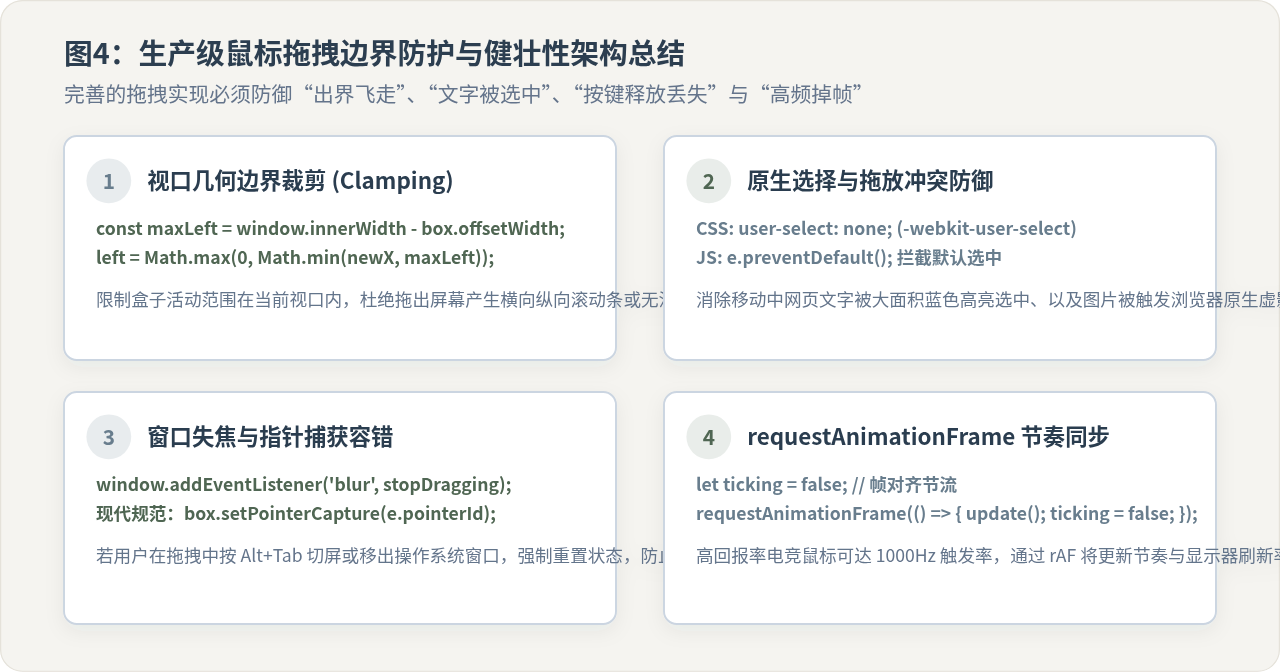
六、核心要点总结
使用 JavaScript 实现盒子鼠标拖拽移动效果,可以归纳为以下四项核心实施要点:
- 生命周期分层挂载:在盒子本体上捕获
mousedown,在全局document上按需绑定mousemove与mouseup,并在松开按键后立即移除监听,保证拖动绝不脱节。 - 恒定差值锚定:在按下瞬间计算
shiftX = clientX - offsetLeft,在移动过程中使用当前坐标扣除该偏移量,彻底消除瞬间跳动问题。 - 合理选择更新方式:简单场景使用
top/left实现,开发心智负担低;高频复杂交互建议选用transform: translate3d()借助 GPU 硬件加速保障流畅度。 - 建立边界约束与防护:配合
Math.max/min限制视口坐标,搭配user-select: none阻断文字选中,构建完备且稳定的用户交互体验。
实用工具推荐
电子包浆
使用 ›绿化、压缩、噪点和虚拟水印,自由调节做旧程度。
图片压缩
使用 ›选择画质和输出格式,预览压缩前后的大小。
作者最新文章
相关文章