
解析原生JavaScript自动轮播图改造支持移动端触摸滑动的完整实现方案,包含触摸事件生命周期、跟手位移计算、垂直滚动方向锁定、定时器冲突管理及生产环境避坑指南。

当前位置:首页 > JavaScript DOM 与事件 > 正文
JS自动轮播怎么支持移动端触摸滑动?
作者:交互手记
时间:2026-11-21
浏览:606
文章目录
要在原生 JavaScript 自动轮播的基础上支持移动端触摸滑动,核心在于统一管控触控事件生命周期与定时器状态:通过
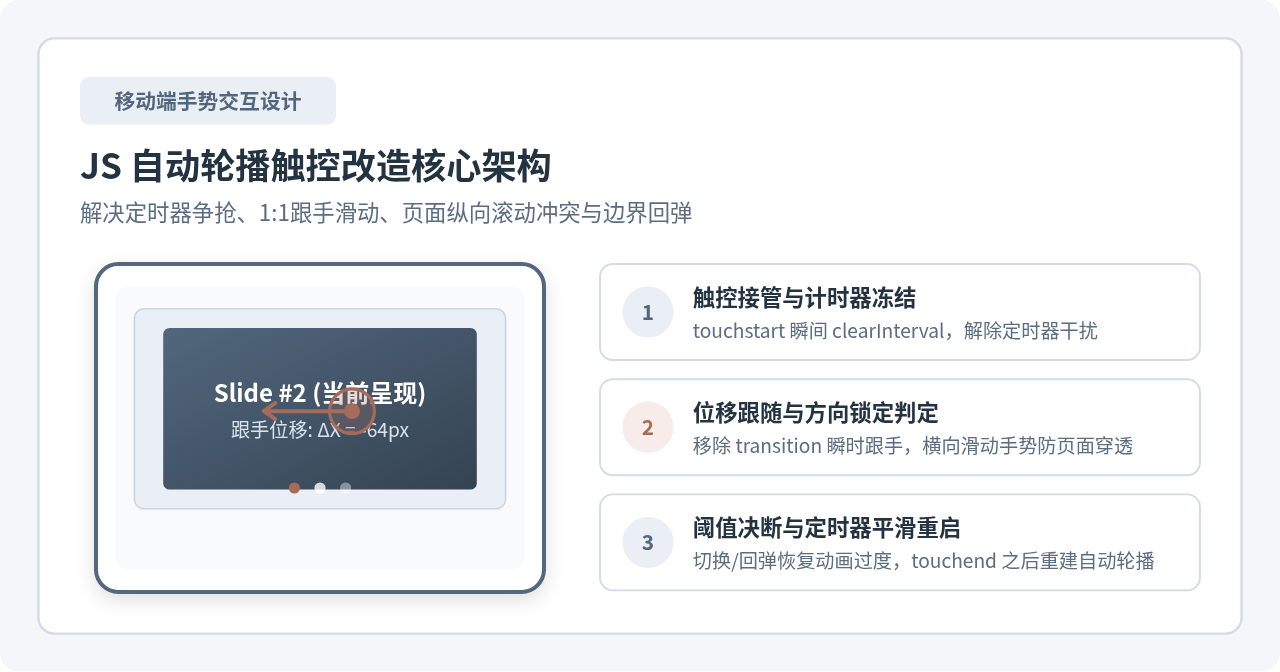
touchstart 记录按下坐标并清除自动轮播定时器,在 touchmove 中实时更新容器位移并进行横纵滑动方向判定,最后在 touchend 时依据拖拽位移是否达到阈值决定执行切页还是回弹,并在动画完成后重启自动轮播定时器。
一、移动端触控事件与滑动生命周期
传统的 PC 端自动轮播主要依赖鼠标悬停(mouseenter / mouseleave)来暂停和恢复定时器,切换动作通常由左右箭头按钮或底部圆点驱动。但在触控屏设备上,没有持续的悬浮状态,用户的直觉操作是手指直接贴着屏幕向左或向右滑动。
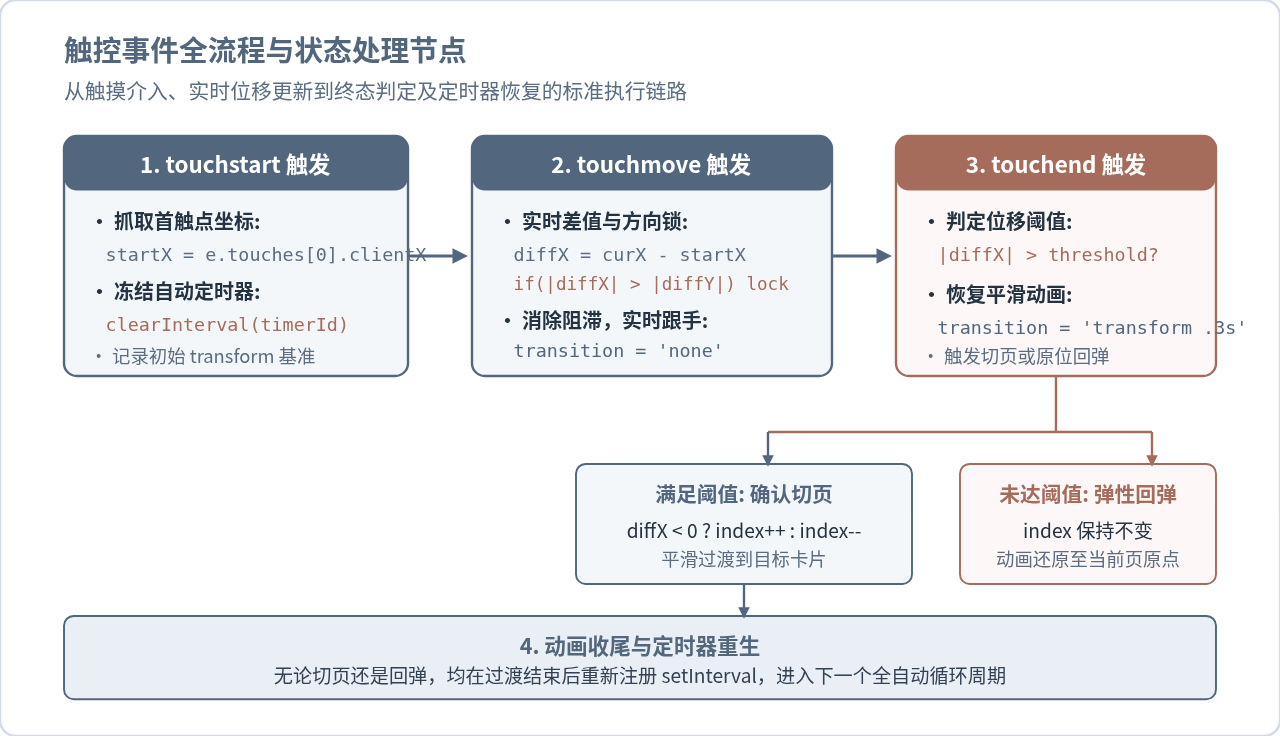
浏览器在移动端提供了原生触控事件体系,支持触摸滑动必须严格遵循以下三个阶段的生命周期流转:
- 准备阶段(
touchstart):手指刚落到屏幕时触发。此时必须立即执行两项任务:记录触控起始坐标(startX, startY),并立即销毁自动轮播的setInterval定时器。如果此时不清除定时器,用户在拖动过程中极易遭遇画面被定时器强行刷走的割裂感。 - 追踪阶段(
touchmove):手指在屏幕上移动时持续高频触发。通过当前坐标减去起始坐标计算出水平偏移量deltaX。为了使轮播内容紧跟手指运动,必须先将容器的 CSStransition暂时设为none,再动态改变transform: translateX(...)。同时还要判断用户是在横划轮播图还是在上下浏览网页。 - 决断与收尾阶段(
touchend/touchcancel):手指离开屏幕或手势被系统呼入打断。此时比对总偏移距离与预设阈值(例如容器宽度的 20% 或 50px)。若超过阈值且滑动方向明确,则让索引递增或递减切换页面;若位移不足,则回弹恢复原位。最后重新恢复 CSS 过渡动画,并重启自动轮播定时器。
二、位移跟手计算与滑动方向锁定机制
很多开发者在初次实现移动端滑动时,最常见的问题是:当手指在轮播图区域上下滑动想看网页下文时,轮播图发生微小的水平抖动,同时网页无法正常上下滚动;或者直接在 touchmove 中全局调用 e.preventDefault(),导致整个页面如同被“冻结”在屏幕上。
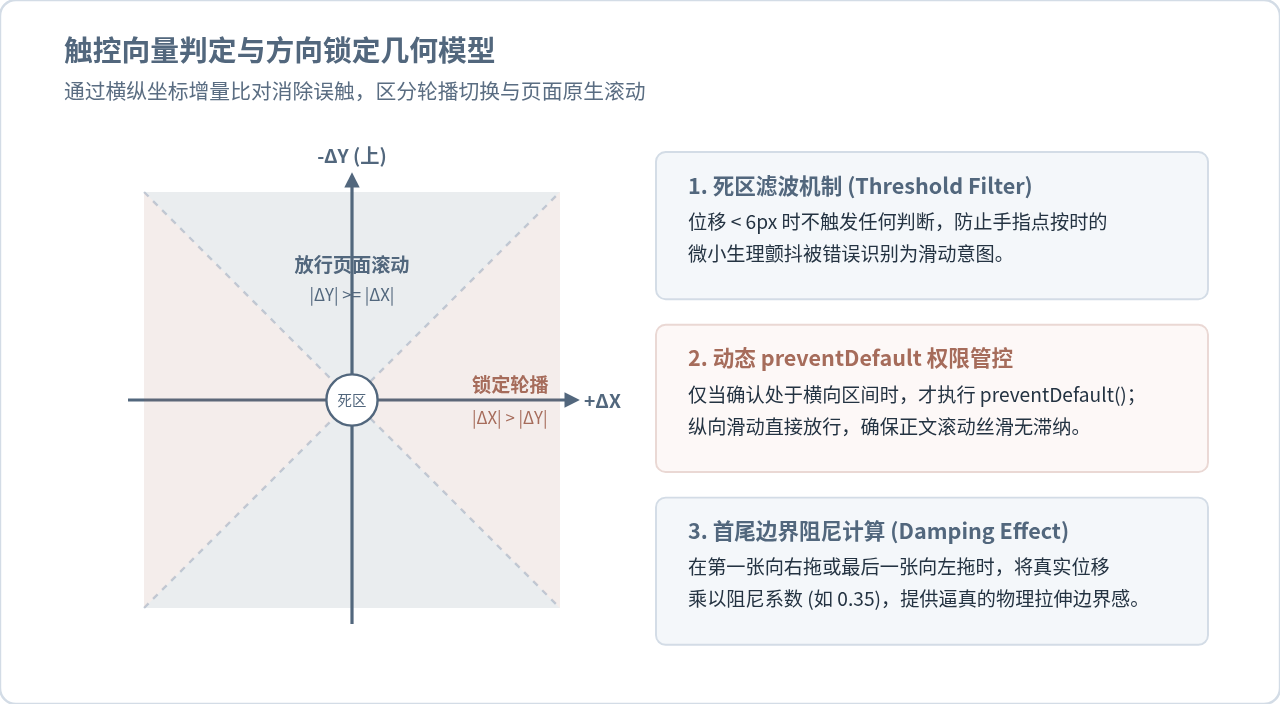
解决这个问题的关键在于方向锁定(Direction Locking)。人手在触控屏上滑动时,很难走出绝对水平或绝对垂直的直线,必然伴随微小的倾斜。我们需要在滑动的最初阶段提取运动向量,判定用户的主观操作意图:
- 初动死区判断:手指微动距离较小时(例如位移绝对值小于 5px 到 8px 时),不急于下定论,暂时不干预默认行为。
- 主轴竞争:一旦位移超过死区,对比
Math.abs(diffX)与Math.abs(diffY):- 若
Math.abs(diffX) > Math.abs(diffY),判定为横向滑动手势。此时明确锁定横向模式,调用e.preventDefault()阻止移动端浏览器的原生横向拖拽与页面垂直滚动,将所有触控位移完全传递给轮播容器。 - 若
Math.abs(diffY) >= Math.abs(diffX),判定为垂直页面滚动。此时锁定为纵向模式,不对轮播图做任何位移操作,也不调用preventDefault,让浏览器原生的页面滚动平滑进行。
- 若
- 单次触控状态锁定:一旦确定了横向或纵向意图,在该次手指离开屏幕之前,都不应再次切换判断,避免用户斜向滑动过程中产生界面反复抽搐。
三、动画过渡与定时器的状态冲突协调
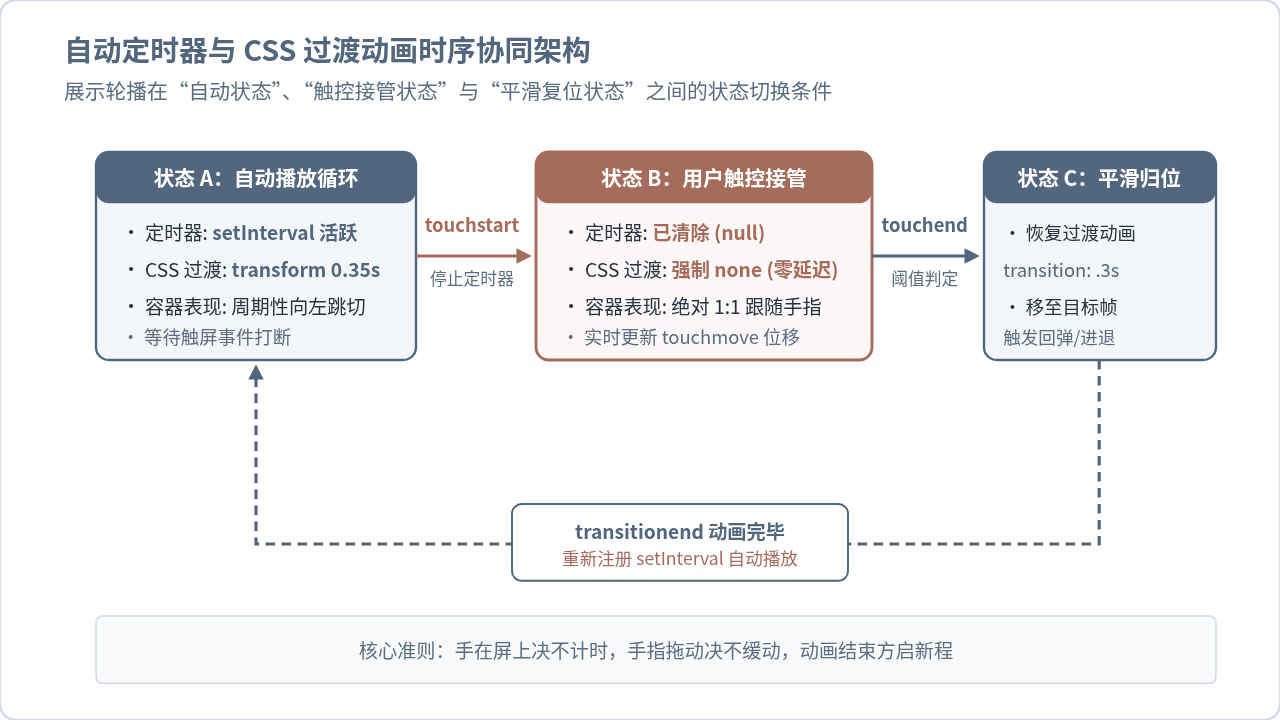
为了让轮播在自动播放时呈现平滑的滑动效果,我们通常会在 CSS 中为包裹层设置 transition: transform 0.35s ease。然而,正是这个 CSS 动画属性,常常成为移动端触摸滑动体验变差的元凶。
当用户手指在屏幕上移动时,我们期望容器与手指绝对 1:1 同步。如果此时包裹层身上依然挂着 transition,浏览器就会对你每次设置的 translateX 强行添加一段 0.35 秒的缓动动画,导致拖拽时界面产生非常明显的“粘滞”、“迟钝”和“果冻感”。
因此,触摸处理的代码必须严谨拆分为“动态剥离”与“动画复位”两个动作:
- 剥离过渡:在
touchmove中,首次移动即执行track.style.transition = 'none'。这样在后续整个手指滑动过程中,容器的位移与手指触摸点没有任何时间差。 - 动画复位:在
touchend计算完应该切页还是回弹后,立刻将track.style.transition = 'transform 0.3s ease-out'重新装回,然后再赋值最终目标偏移量。此时浏览器会以优雅的动画滑向目标位置。 - 避免定时器重叠:为了防止手指快速轻扫导致的定时器多次重复触发,重启定时器的函数应当具备防重能力,确保无论调用多少次,当前活动中的定时器句柄全局唯一。
四、可直接运行的完整实现代码
下面给出一段生产级别、无第三方依赖的原生 JavaScript 轮播图完整实现。代码将自动轮播与触控滑动完整融合,内含死区判定、方向锁定、动态过渡控制与定时器管理:
<!-- HTML 骨架结构 -->
<div class="carousel-container" id="myCarousel">
  <div class="carousel-track">
    <div class="carousel-slide" style="background:#52677D;">1</div>
    <div class="carousel-slide" style="background:#637B94;">2</div>
    <div class="carousel-slide" style="background:#758FA9;">3</div>
  </div>
</div>

<style>
  .carousel-container {
    width: 100%;
    max-width: 600px;
    height: 300px;
    margin: 0 auto;
    overflow: hidden;
    position: relative;
    touch-action: pan-y; /* 告诉浏览器仅允许垂直原生滚动,优化横向捕获 */
  }
  .carousel-track {
    display: flex;
    height: 100%;
    will-change: transform;
  }
  .carousel-slide {
    flex: 0 0 100%;
    width: 100%;
    height: 100%;
    display: flex;
    align-items: center;
    justify-content: center;
    font-size: 32px;
    color: #FFFFFF;
    user-select: none;
  }
</style>

<script>
class TouchCarousel {
  constructor(containerEl, autoplayInterval = 3500) {
    this.container = containerEl;
    this.track = containerEl.querySelector('.carousel-track');
    this.slides = containerEl.querySelectorAll('.carousel-slide');
    this.total = this.slides.length;
    this.intervalTime = autoplayInterval;

    this.currentIndex = 0;
    this.timer = null;

    // 触摸状态记录
    this.startX = 0;
    this.startY = 0;
    this.currentDiffX = 0;
    this.isDragging = false;
    this.directionLocked = null; // 'horizontal' | 'vertical' | null

    this.init();
  }

  init() {
    this.updatePosition(false);
    this.startAutoplay();
    this.bindEvents();
  }

  // 计算视口宽度并移动 track
  updatePosition(withAnimation = true, offset = 0) {
    const width = this.container.offsetWidth;
    this.track.style.transition = withAnimation ? 'transform 0.3s cubic-bezier(0.25, 1, 0.5, 1)' : 'none';
    const translate = -(this.currentIndex * width) + offset;
    this.track.style.transform = `translateX(${translate}px)`;
  }

  startAutoplay() {
    this.stopAutoplay();
    this.timer = setInterval(() => {
      this.currentIndex = (this.currentIndex + 1) % this.total;
      this.updatePosition(true);
    }, this.intervalTime);
  }

  stopAutoplay() {
    if (this.timer) {
      clearInterval(this.timer);
      this.timer = null;
    }
  }

  bindEvents() {
    // 监听 touch 事件,特别注意 passive: false 确保能够调用 preventDefault
    this.container.addEventListener('touchstart', (e) => this.handleTouchStart(e), { passive: true });
    this.container.addEventListener('touchmove', (e) => this.handleTouchMove(e), { passive: false });
    this.container.addEventListener('touchend', (e) => this.handleTouchEnd(e));
    this.container.addEventListener('touchcancel', (e) => this.handleTouchEnd(e));

    // 窗口尺寸变化重算
    window.addEventListener('resize', () => this.updatePosition(false));
  }

  handleTouchStart(e) {
    if (e.touches.length > 1) return; // 忽略多指缩放手势
    const touch = e.touches[0];
    this.startX = touch.clientX;
    this.startY = touch.clientY;
    this.currentDiffX = 0;
    this.isDragging = true;
    this.directionLocked = null;

    this.stopAutoplay(); // 手指碰触屏幕瞬间,立即停掉自动播放
  }

  handleTouchMove(e) {
    if (!this.isDragging) return;
    const touch = e.touches[0];
    const diffX = touch.clientX - this.startX;
    const diffY = touch.clientY - this.startY;

    // 尚未锁定方向时进行竞争判定(死区设为 6px)
    if (!this.directionLocked) {
      if (Math.abs(diffX) > 6 || Math.abs(diffY) > 6) {
        if (Math.abs(diffX) > Math.abs(diffY)) {
          this.directionLocked = 'horizontal';
        } else {
          this.directionLocked = 'vertical';
        }
      }
    }

    // 纵向滚动放行,不影响页面上下阅读
    if (this.directionLocked === 'vertical') {
      return;
    }

    // 横向滑动锁定:阻止页面默认滚动行为
    if (this.directionLocked === 'horizontal') {
      if (e.cancelable) e.preventDefault();

      let validDiff = diffX;
      // 处于首尾边界时增加阻尼阻力系数
      if ((this.currentIndex === 0 && diffX > 0) ||
          (this.currentIndex === this.total - 1 && diffX < 0)) {
        validDiff = diffX * 0.35;
      }

      this.currentDiffX = validDiff;
      // 实时 1:1 跟手移动,禁用 transition
      this.updatePosition(false, this.currentDiffX);
    }
  }

  handleTouchEnd(e) {
    if (!this.isDragging) return;
    this.isDragging = false;

    // 若被识别为垂直滚动,不触发切页判定,直接重启定时器
    if (this.directionLocked === 'horizontal') {
      const containerWidth = this.container.offsetWidth;
      const threshold = containerWidth * 0.18; // 18% 位移判定为有效翻页

      if (this.currentDiffX < -threshold && this.currentIndex < this.total - 1) {
        this.currentIndex++;
      } else if (this.currentDiffX > threshold && this.currentIndex > 0) {
        this.currentIndex--;
      }
      // 带平滑动画归位或切换
      this.updatePosition(true, 0);
    }

    this.directionLocked = null;
    this.currentDiffX = 0;
    // 延迟恢复自动轮播,留足切换动画时间
    setTimeout(() => {
      this.startAutoplay();
    }, 400);
  }
}

// 启动初始化
document.addEventListener('DOMContentLoaded', () => {
  const container = document.getElementById('myCarousel');
  new TouchCarousel(container, 3000);
});
</script>
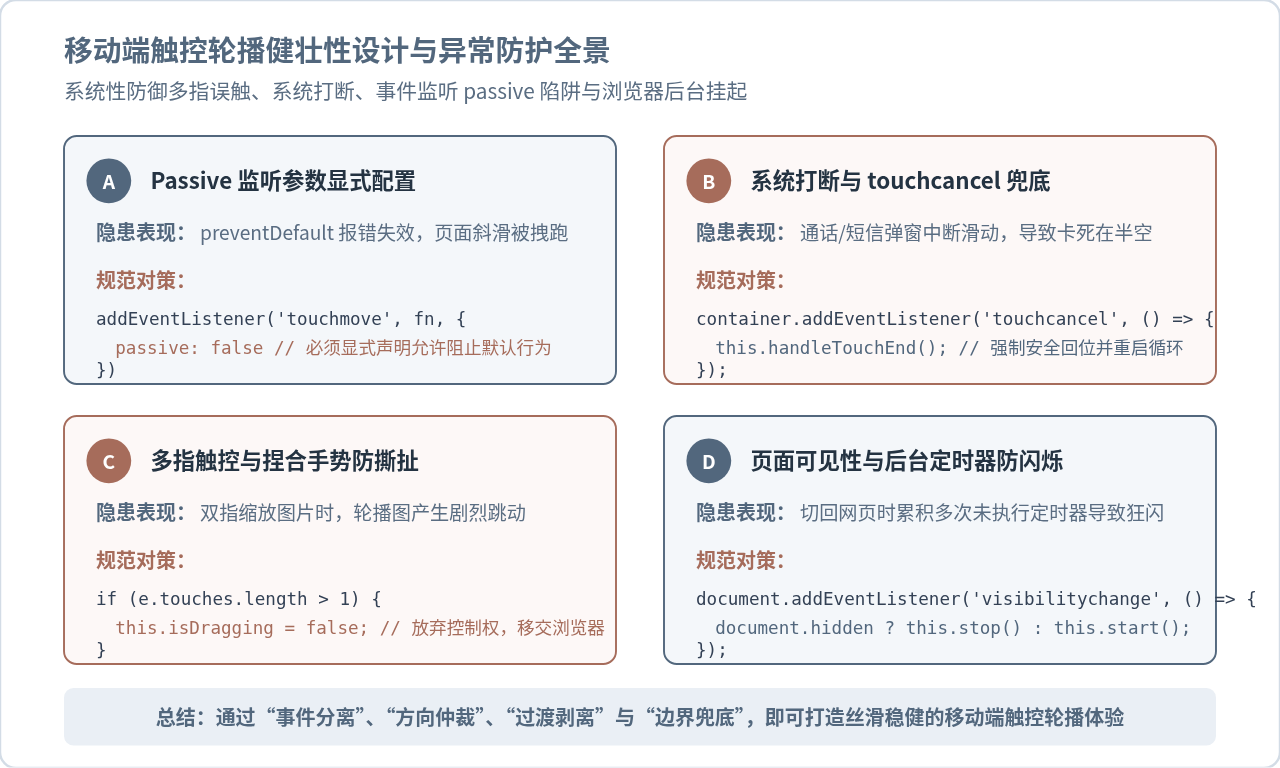
五、生产环境踩坑与健壮性防护
将上述实现放入真实复杂的移动端网页中时,还有四个细节容易引发缺陷或异常卡死:
排查要点 1:现代浏览器的 Passive Event 机制
在 iOS Safari 与高版本 Chrome 中,
在 iOS Safari 与高版本 Chrome 中,
touchmove 的事件监听默认参数可能被自动视为 { passive: true }。在此模式下,直接调用 e.preventDefault() 会在控制台抛出警告并直接失效。因此,在为 touchmove 注册监听时,必须显式声明 { passive: false },以确保方向锁定时能成功阻止页面横向穿透。
其他关键防护措施包括:
- 必须绑定
touchcancel事件:当用户滑动到一半时,若突然收到系统来电、闹钟弹窗或滑到了屏幕底部的控制栏,浏览器不会抛出touchend而是抛出touchcancel。若未监听此事件,轮播图会永远停留在isDragging = true的半拖拽状态,自动轮播也将永久挂起。 - 多点触控(Pinch 缩放)隔离:当用户使用双指缩放页面时,
e.touches.length > 1。此时必须立刻终止轮播滑动接管,避免双指缩放操作与单指轮播拖拽相互撕扯。 - 后台切出与页面可见性 API:移动端浏览器在用户切换标签页或切回手机桌面时,定时器可能会被系统挂起甚至产生调用延迟堆积。结合
document.addEventListener('visibilitychange', ...)在页面不可见时注销定时器、在页面重新激活时校验当前帧,可以彻底杜绝切回页面时轮播图疯狂狂闪的顽疾。
六、总结与实现要点回顾
为 JS 自动轮播支持移动端触摸滑动的过程,实质上是建立一套用户输入权与自动控制权平滑交接的机制。整个技术链条可以提炼为四个核心要点:
- 时机同步:手指触按是暂停自动播放的绝对时机,手指离开并等待切换动画平息后是重启定时器的安全时机。
- 动态样式:手指拖拽中必须彻底移除
transition确保瞬时响应;手指松开执行目标跳转或弹性回弹时,必须恢复平滑的贝塞尔缓动。 - 意图裁决:设立 5px~8px 的死区过滤误触,通过比较绝对位移
|diffX|与|diffY|明确区分横向切图与纵向滚动,杜绝阻断用户正常阅读页面的问题。 - 防御兜底:通过
{ passive: false }确保preventDefault()生效,通过同时监听touchcancel避免系统打断造成的状态死锁。
遵循这一设计脉络,即可在不借助任何庞大臃肿第三方库的前提下,以极轻量、高内聚的原生 JavaScript 代码,交付出兼顾流畅跟手感与稳定自动播放的高品质移动端轮播组件。
实用工具推荐
电子包浆
使用 ›绿化、压缩、噪点和虚拟水印,自由调节做旧程度。
图片压缩
使用 ›选择画质和输出格式,预览压缩前后的大小。
作者最新文章
相关文章