
深入讲解JavaScript中通过ID、Class和querySelector获取input输入框value值的具体方法、代码实现、底层机制差异、事件时机控制与避坑指南。

当前位置:首页 > JavaScript DOM 与事件 > 正文
JS怎么通过ID、Class或querySelector获取input的value值
作者:页面旅途
时间:2026-11-21
浏览:248
文章目录
分类:JavaScript DOM 基础与实战
阅读时长:约 8 分钟
技术要点:getElementById / getElementsByClassName / querySelector / 表单取值
在 JavaScript 中获取
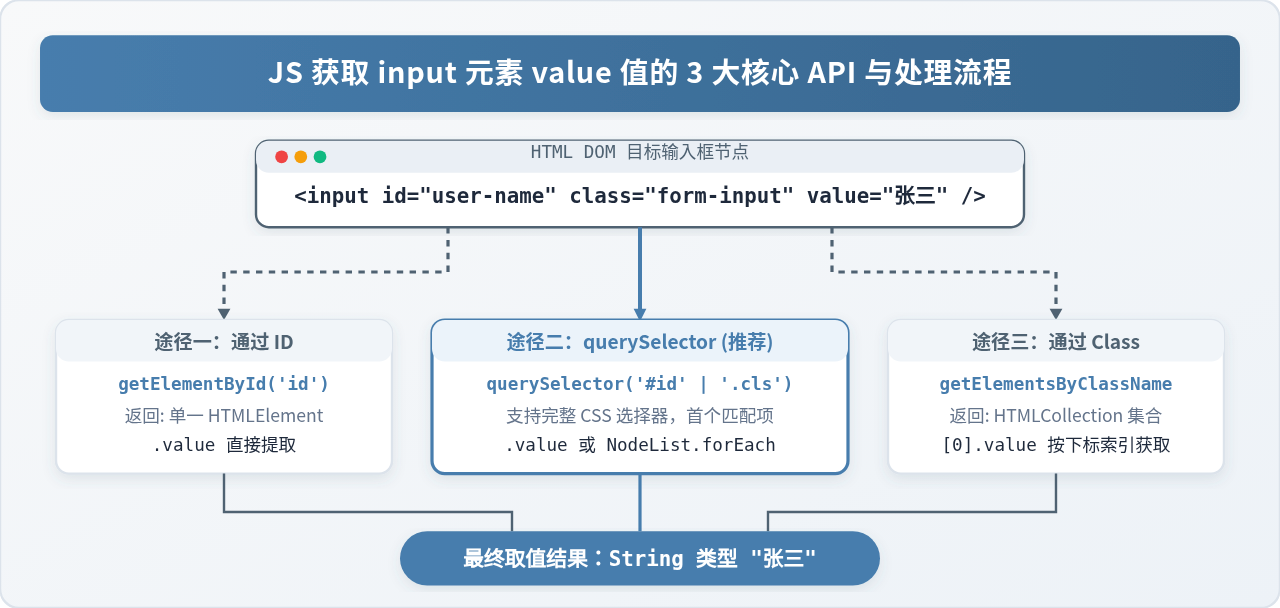
<input> 元素的当前输入值,核心分为两步:先通过 DOM 查询方法定位到目标输入框节点,再访问该节点的 .value 属性。根据实际业务结构,你可以通过 document.getElementById() 直接抓取唯一 ID 的输入框;通过 document.getElementsByClassName() 取得类名集合并按索引取值;或通过 document.querySelector() 与 querySelectorAll() 利用现代 CSS 选择器语法实现灵活匹配。本文将逐一演示这三种途径的完整代码、底层返回值差异、取值时机掌控以及关键防御技巧。
一、通过 ID 获取 input 的 value(document.getElementById)
HTML 规范规定,同一个页面中的 id 属性值应当是全局唯一的。因此,通过 document.getElementById('inputId') 检索 DOM 树时,浏览器内部采用哈希查找表快速定位,直接返回该 ID 对应的单个 HTMLInputElement 节点对象(若未找到则返回 null)。
1. 基础语法与完整示例
假设页面中有一个用户名输入框和一个按钮,当用户输入内容并点击按钮时,JS 读取输入框中的文本:
<!-- HTML 结构 -->
<label for="username">用户名:</label>
<input type="text" id="username" placeholder="请输入用户名" value="默认管理员" />
<button id="btn-submit">读取用户名</button>

<!-- JavaScript 脚本 -->
<script>
  const submitBtn = document.getElementById('btn-submit');

  submitBtn.addEventListener('click', function() {
    // 1. 查找目标 input 节点
    const inputElem = document.getElementById('username');

    // 2. 读取其 .value 属性
    const val = inputElem.value;

    console.log('获取到的值:', val);
  });
</script>
控制台示例输出:
获取到的值: 默认管理员
2. 严防 null 空指针异常
如果 ID 拼写错误,或者脚本在 DOM 节点渲染完成之前就执行了查询,getElementById 将返回 null。此时如果直接访问 .value,控制台会抛出致命错误:Uncaught TypeError: Cannot read properties of null (reading 'value')。
在工程开发中,推荐使用现代可选链操作符(Optional Chaining ?.)配合空值合并操作符(Nullish Coalescing ??)进行安全防护:
// 安全防护取值:若节点不存在则优雅回退为空字符串,避免页面抛错崩溃
const usernameInput = document.getElementById('username');
const safeValue = usernameInput?.value ?? '';
二、通过 Class 获取 input 的 value(document.getElementsByClassName)
与全局唯一的 ID 不同,class 属性通常被多个元素共享以应用相同样式或标识同一类控件。因此,document.getElementsByClassName('className') 返回的并不是单个元素,而是一个 HTMLCollection 类数组集合。
1. 获取单个输入框的 value(按索引下标)
如果你确认页面中某个 class 仅用于一个输入框,或者你明确只需要同类输入框中的第 1 个,必须显式通过数组下标 [0] 提取目标元素后再读取 .value:
<!-- HTML 结构 -->
<input type="email" class="user-email-field" value="test@example.com" />

<!-- JavaScript 脚本 -->
<script>
  const emailInputs = document.getElementsByClassName('user-email-field');

  // 必须通过 [0] 访问集合首个元素,集合本身没有 .value 属性
  if (emailInputs.length > 0) {
    const firstValue = emailInputs[0].value;
    console.log('首个邮箱值:', firstValue);
  }
</script>
高频初学者陷阱:切勿写成
document.getElementsByClassName('user-email-field').value。因为 HTMLCollection 集合对象本身没有 value 属性,直接这样写会得到 undefined。
2. 批量遍历获取多个相同 Class 输入框的值
在商品清单、分摊金额或动态列表等表单中,往往有多个输入框共享同一 class。需要特别注意的是:HTMLCollection 不是真数组,它没有 .forEach() 原生方法。如果直接调用 emailInputs.forEach(...) 会报错:TypeError: emailInputs.forEach is not a function。
正确的遍历取值有两种常用方案:
<!-- 方案 A:使用传统 for 循环遍历集合 -->
const itemInputs = document.getElementsByClassName('item-price');
for (let i = 0; i < itemInputs.length; i++) {
  console.log(`第 ${i + 1} 个价格:`, itemInputs[i].value);
}

<!-- 方案 B:使用 Array.from() 转换为真数组后映射提取 -->
const allValues = Array.from(itemInputs).map(input => input.value.trim());
console.log('所有有效价格数组:', allValues);
控制台示例输出:
所有有效价格数组: ["99.00", "150.50", "28.00"]
三、通过 querySelector 与 querySelectorAll 灵活取值
querySelector 和 querySelectorAll 是 W3C Selectors API 规范引入的标准方法。它们允许直接使用与 CSS 完全一致的选择器语法,是现代前端开发中最推荐、应用最广泛的选择器。
1. querySelector:获取首个匹配项
document.querySelector(selectors) 返回文档中匹配指定 CSS 选择器的第一个 Element 节点。如果未找到匹配项,返回 null。
// 1. 按 ID 选择器查找(注意带 # 前缀)
const valById = document.querySelector('#username')?.value;

// 2. 按 Class 选择器查找(注意带 . 前缀,取首个匹配项)
const valByClass = document.querySelector('.user-email-field')?.value;

// 3. 按 name 属性选择器查找(非常适合原生表单控件)
const valByName = document.querySelector('input[name="telephone"]')?.value;

// 4. 复合与层级选择器(精准锁定特定表单内的密码输入框)
const pwdVal = document.querySelector('form#login-box input[type="password"]')?.value;
2. querySelectorAll:获取静态 NodeList 集合
document.querySelectorAll(selectors) 返回匹配该选择器的所有元素的 NodeList 集合。与 HTMLCollection 相比,NodeList 具备两大优势:
- 原生支持 forEach:现代浏览器中,
NodeList.prototype.forEach原生可用,无需显式转换即可直接迭代。 - 快照集合(Static Collection):它是执行查询瞬间的 DOM 快照,后续通过 JS 增删 DOM 节点不会导致该集合意外变动,避免迭代中的边界下标错乱。
// 获取指定表单内所有带有 .score 类的输入框值
const scoreInputs = document.querySelectorAll('form.exam-form input.score');

// 直接使用 NodeList 原生自带的 forEach 提取每个输入框的 value
scoreInputs.forEach((input, index) => {
  console.log(`科目 ${index + 1} 得分:${input.value}`);
});

// 借助展开运算符一键转换为纯字符串数组
const scoresArray = [...scoreInputs].map(input => input.value);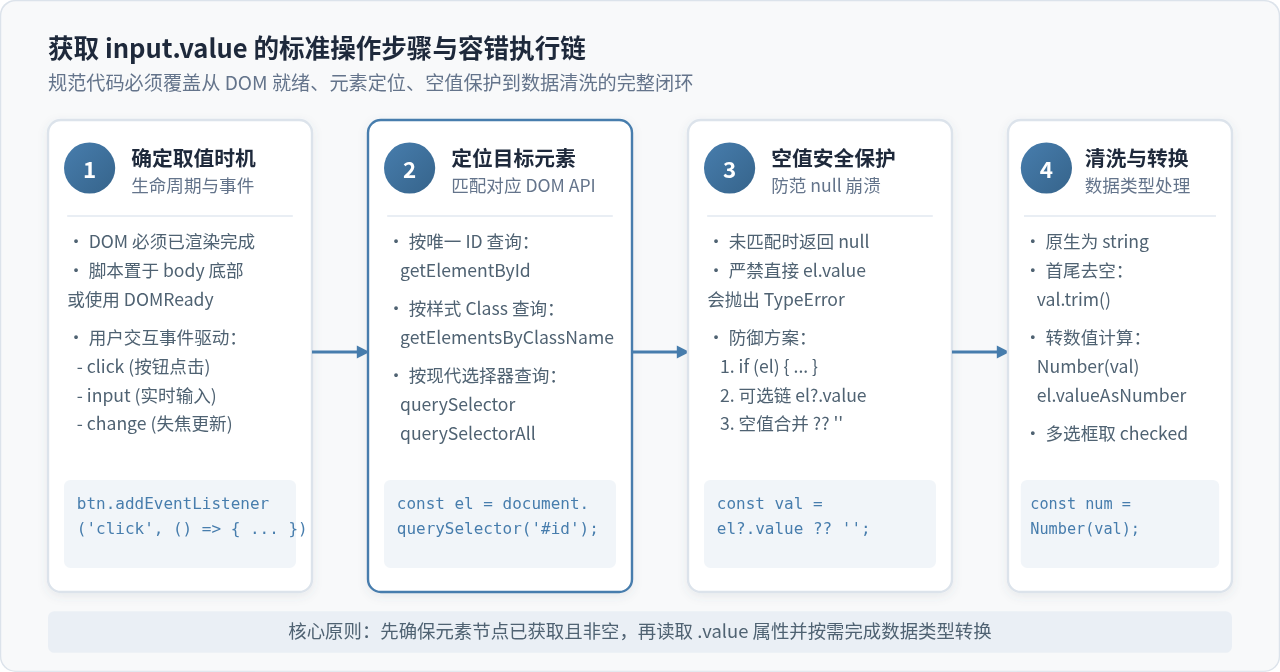
四、三大选择器底层机制与架构对比
在编写取值逻辑时,清晰认知不同 API 的底层工作原理、返回值类型及其结构特征,有助于在架构设计和性能调优时做出合理抉择。
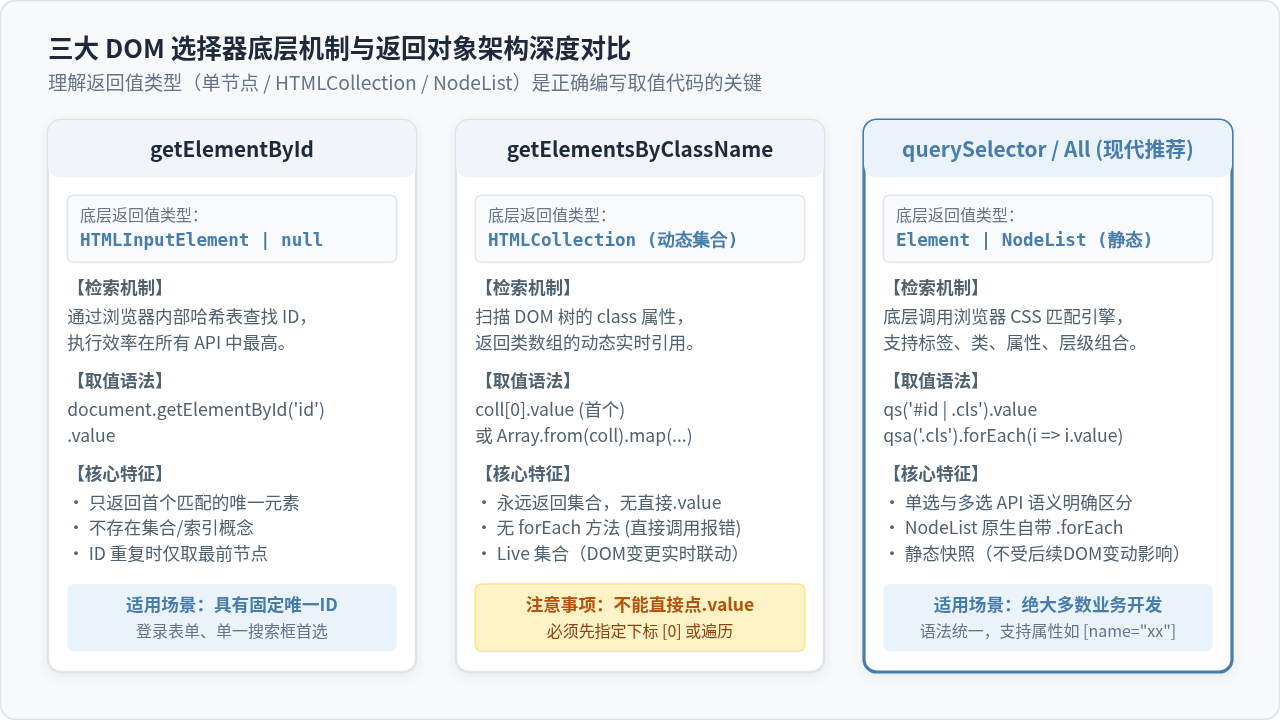
| 查询 API | 选择器语法 | 返回值类型 | 取值方式 | DOM 动态联动 | 核心优势与适用场景 |
|---|---|---|---|---|---|
getElementById |
仅纯 ID 字符串(如 'user') |
HTMLInputElement | null |
el.value |
不适用(单节点) | 基于内部哈希表,性能最快,适合唯一标识控件 |
getElementsByClassName |
仅类名字符串(如 'box') |
HTMLCollection |
coll[0].value |
Live 动态更新 | 原生类名扫描,无原生 forEach,适合兼容旧项目 |
querySelector |
完整 CSS 选择器(如 '#u .b') |
Element | null |
el.value |
不适用(单节点) | 最灵活,支持属性、层级组合,现代单选首选 |
querySelectorAll |
完整 CSS 选择器 | NodeList |
list[i].value 或 forEach |
Static 静态快照 | 自带 forEach,遍历安全可靠,现代多选首选 |
五、取值时机掌控与常见易错陷阱
很多开发者在代码编写无误的情况下,依然会发现取出来的 input.value 为空或引发逻辑异常。这通常不是因为选择器写错,而是忽略了“生命周期时序”与“数据类型特征”。
1. 时机陷阱:为什么总取到空字符串?
初学者最容易犯的错误,是在 JavaScript 脚本顶层(页面刚加载完毕时)立即读取 input.value。此时用户根本还没来得及输入任何字符,程序读取到的自然只能是初始空值 ""。
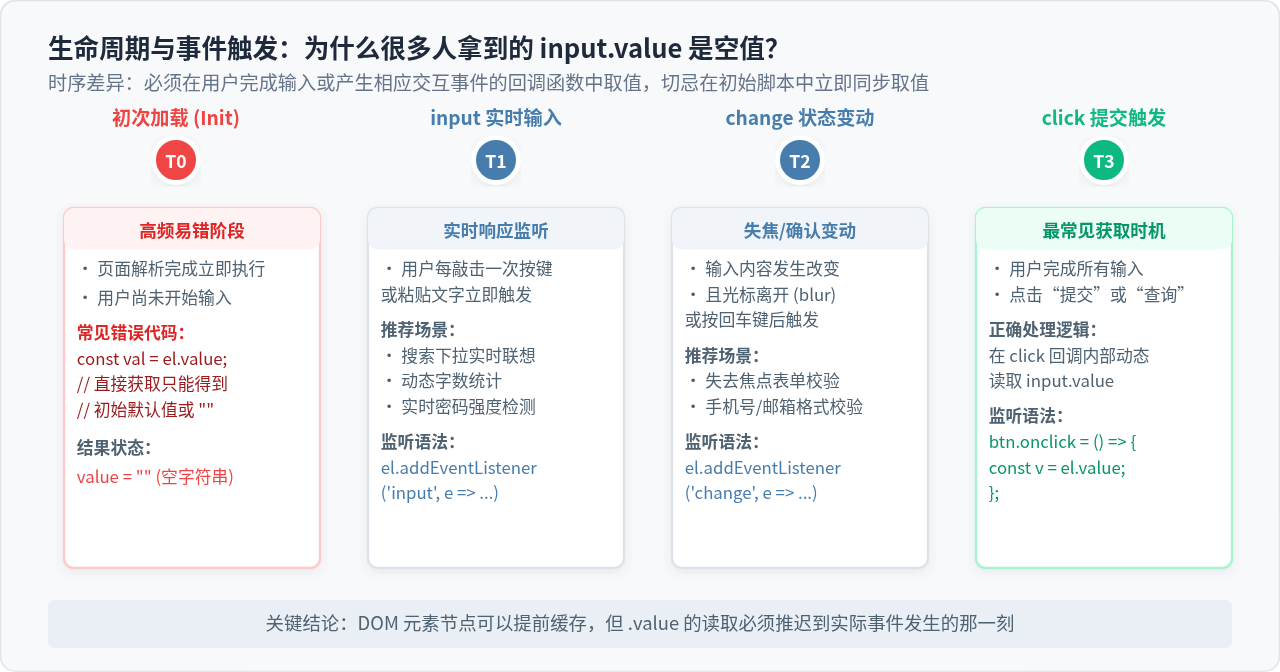
正确的做法:将读取 input.value 的动作封装在用户触发的事件监听回调中。常用的三种取值时机如下:
- 提交时取值(click / submit):用户点击“确定”或“提交”按钮时一次性提取输入框最终值。
- 实时输入取值(input 事件):用户每敲击一次键盘或执行粘贴操作时即刻触发,常用于实时搜索联想、动态字数统计、密码强度检测。
- 失焦变动取值(change 事件):当输入框失去焦点(blur)且内容确实发生变化时触发,常用于单项异步校验(如检查邮箱是否已被注册)。
const searchInput = document.querySelector('#search-keyword');

// 场景 1:实时输入监听 (input)
searchInput.addEventListener('input', (event) => {
  // event.target 即为当前触发事件的 input 元素
  console.log('实时输入字符:', event.target.value);
});

// 场景 2:失焦确认监听 (change)
searchInput.addEventListener('change', (event) => {
  console.log('确认输入完成:', event.target.value.trim());
});
2. 类型陷阱:.value 始终是 String 类型
无论在 HTML 中指定 type="text"、type="number"、type="tel" 还是 type="date",访问 input.value 得到的永远是一个字符串(String)。
如果直接进行加法运算,会产生意料之外的字符串拼接:
// HTML: <input type="number" id="age" value="18" />
const ageInput = document.getElementById('age');
const rawValue = ageInput.value; // "18" (字符串类型)

// 错误示范:字符串拼接
const nextYearAgeBad = rawValue + 1; // 结果为 "181",而非 19

// 正确方案 1:显式数值转换
const nextYearAgeGood = Number(rawValue) + 1; // 结果为 19

// 正确方案 2:利用 HTML5 的 valueAsNumber 属性(仅对 number/range/date 等有效)
const numValue = ageInput.valueAsNumber; // 结果为数值 18(若输入框为空则返回 NaN)
3. 特殊 input 控件的取值差异(单选与多选框)
对于 type="checkbox"(复选框)和 type="radio"(单选框),.value 属性通常表示该选项提交时的固定标识值,而用户是否勾选该项由 .checked(布尔值)决定。
<!-- 单选/复选框必须先判断 checked 状态 -->
const agreeCheckbox = document.querySelector('#agree-license');

if (agreeCheckbox.checked) {
  console.log('用户已勾选,对应值为:', agreeCheckbox.value);
} else {
  console.log('用户未勾选该协议');
}

// 一次性获取所有被勾选的多选框 value
const checkedHobbies = [...document.querySelectorAll('input[name="hobby"]:checked')]
  .map(cb => cb.value);
console.log('已选爱好列表:', checkedHobbies);
六、工程选型指南与决策树
综合以上分析,面对不同的 HTML 布局与业务目标,选择最佳的 DOM 取值方案可以显著减少代码量并提高健壮性:
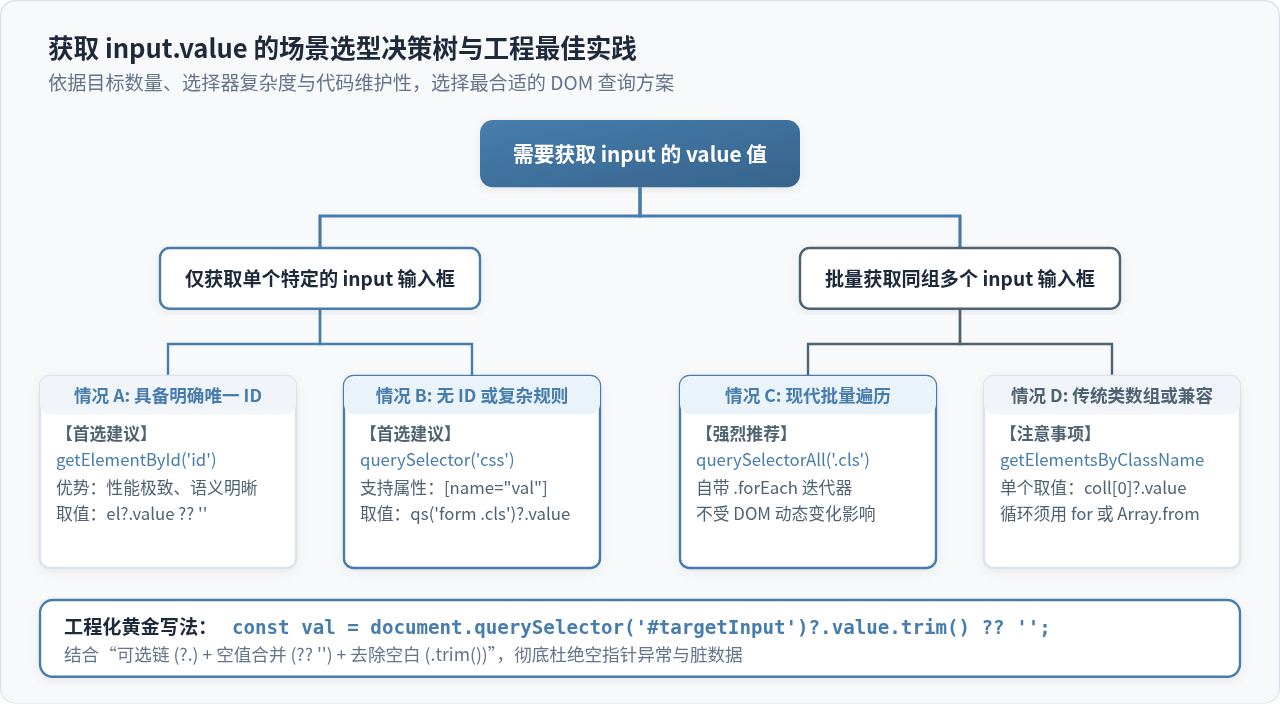
选型建议归纳
- 页面中具有固定且唯一 ID 的独立输入框:直接使用
document.getElementById('id')。代码语义最明确,执行开销最低。 - 需要通过表单层级、name 属性或特定状态精确定位:首选
document.querySelector('form[name="reg"] input[name="phone"]')。CSS 选择器的强大表现力可以免去多层嵌套遍历。 - 需要批量采集一组输入框的内容:强烈推荐
document.querySelectorAll('.item-field'),直接结合.forEach()或展开运算符[...elems].map(e => e.value.trim())处理,代码简洁、静态快照安全无副作用。 - 编写生产代码的黄金公式:永远保持防御性,使用
document.querySelector('#targetInput')?.value.trim() ?? '',在一条语句中同时解决“元素未找到崩溃”、“首尾空白污染”和“默认兜底值”三大工程隐患。
实用工具推荐
电子包浆
使用 ›绿化、压缩、噪点和虚拟水印,自由调节做旧程度。
图片压缩
使用 ›选择画质和输出格式,预览压缩前后的大小。
作者最新文章
相关文章