

深入讲解在浏览器中遭遇JavaScript同步无限循环导致页面与控制台卡死时的强制停止方法。通过DevTools Sources面板暂停打断、控制台作用域异常注入、浏览器内置任务管理器精准结束进程等多维度方案,彻底解决页面假死问题。
浏览器控制台怎么强制停止正在运行的JavaScript无限循环
作者:窗边听雨
时间:2026-11-20
浏览:235
文章目录
在浏览器中测试代码时不慎触发同步死循环(例如缺少跳出条件的
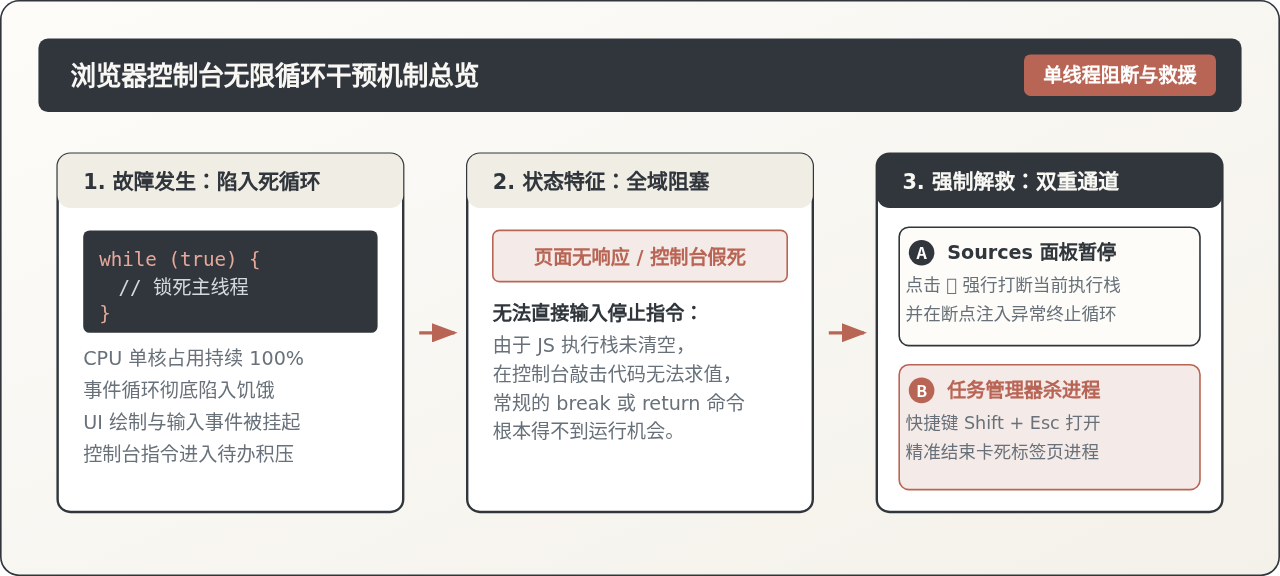
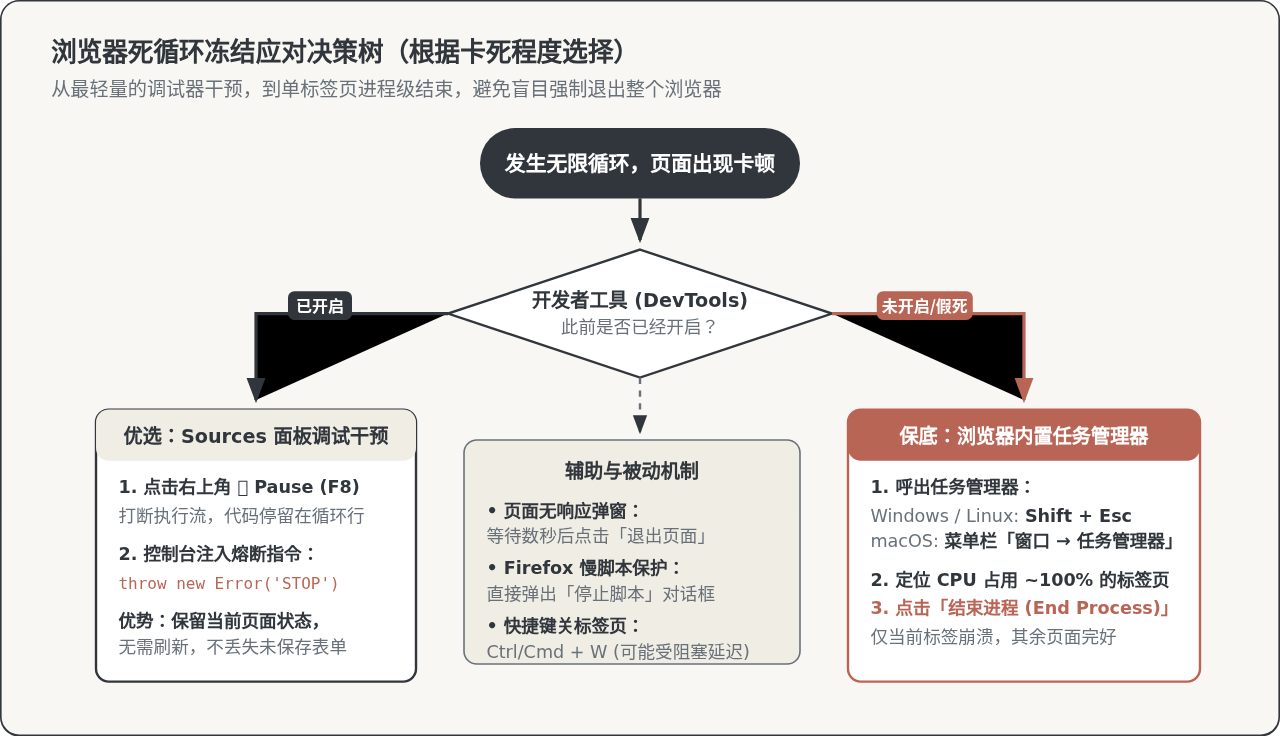
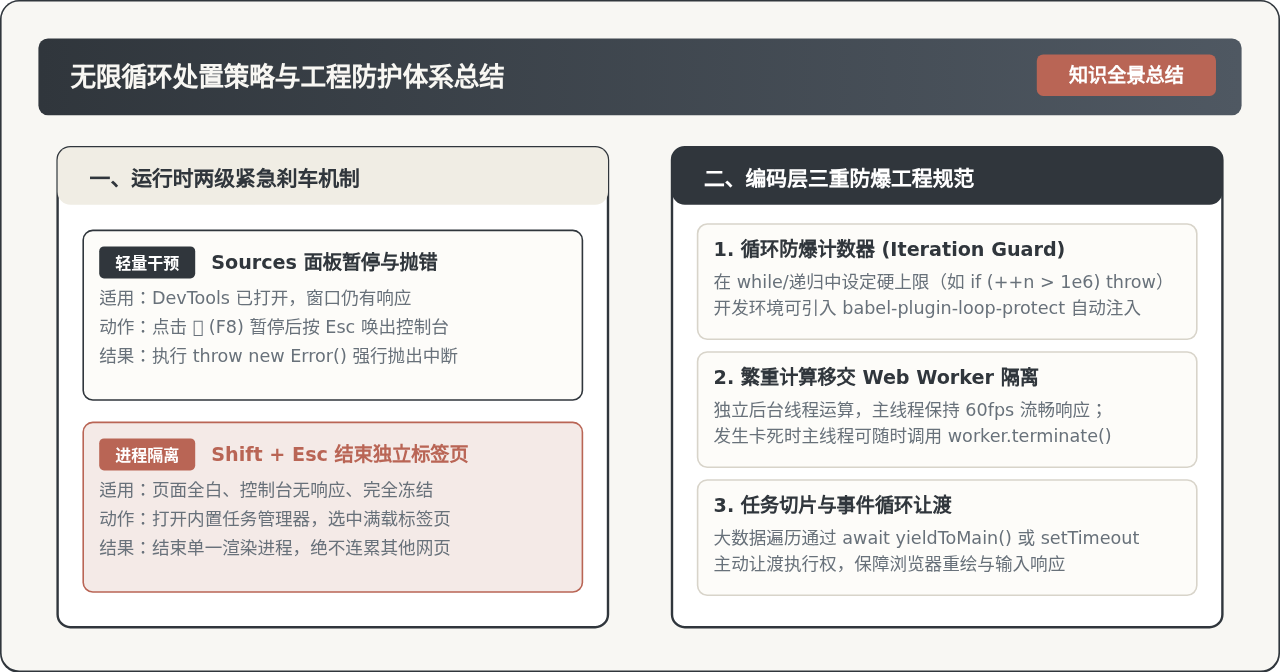
while (true) 或未收敛的递归),会导致页面瞬间失去响应,连控制台输入行也无法再响应任何回车指令。强制终止这种死循环的核心路径取决于控制台此前是否开启:若开发者工具(DevTools)已打开且尚可点击,应立即切换至 Sources(源代码) 面板并点击 Pause(暂停脚本执行) 按钮阻断调用栈,再通过抛出异常彻底退出循环;若页面与控制台已完全冻结,则按下快捷键 Shift + Esc(Mac 用户使用菜单栏“窗口 → 任务管理器”)调出浏览器内置任务管理器,精准结束该标签页的独立渲染进程即可,无须强制关闭整个浏览器。
一、为什么无限循环会导致控制台无法直接输入命令?
很多开发者在控制台遭遇死循环时的第一反应,是在控制台输入行敲入 break、return、location.reload() 或定义变量试图阻止循环,但按下回车后却发现控制台没有任何反馈,光标甚至直接卡死。要理解这种现象,必须从浏览器的单线程运行机制切入。
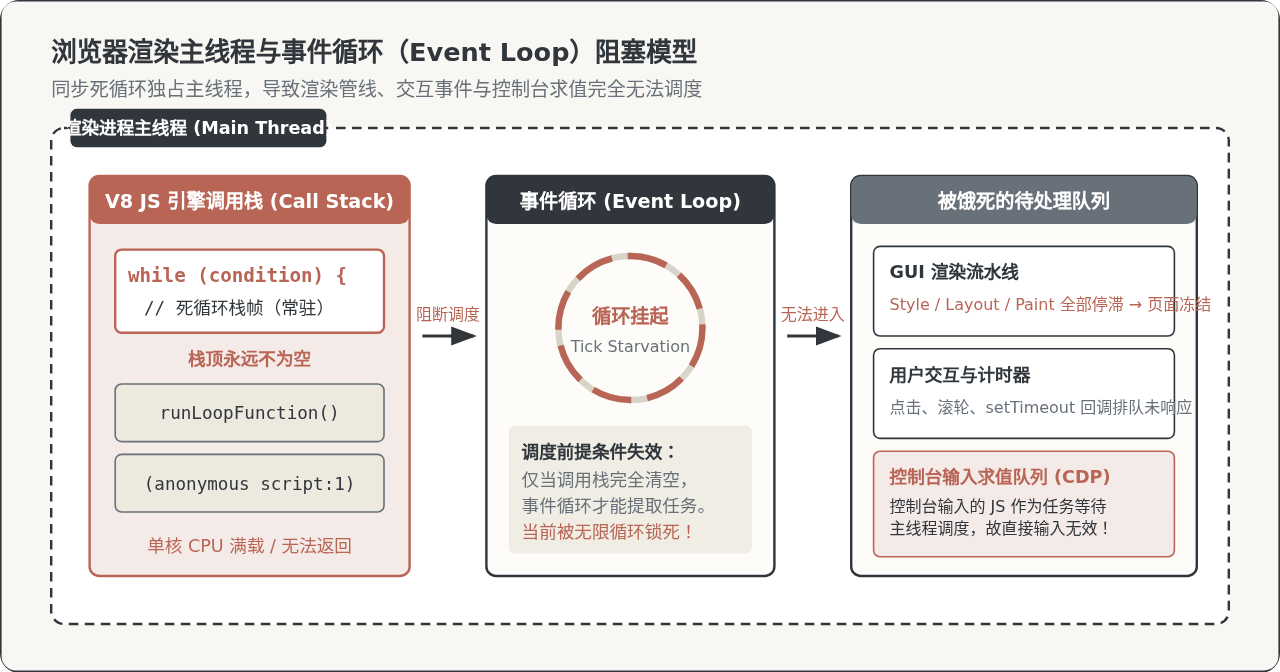
在 Chromium(Chrome、Edge)及大多数现代浏览器中,每个标签页的渲染进程(Renderer Process)内部都有一个负责执行 JavaScript 和页面布局渲染的主线程(Main Thread)。JavaScript 的执行基于事件循环(Event Loop)模型,主线程同时承担着三大职责:
- V8 引擎调用栈(Call Stack):执行当前的同步 JavaScript 代码;
- GUI 渲染管线:处理 DOM 树构建、CSS 样式计算、布局(Layout)与像素绘制(Paint);
- 事件调度与宿主消息:分发用户点击、滚动、定时器回调以及控制台求值请求。
当运行一个同步无限循环时(例如 while(true) {}),V8 引擎的调用栈被该同步代码完全占满,栈顶永远无法清空。根据事件循环的底层规范,只有当调用栈为空时,事件循环才会取出宏任务或微任务队列中的下一个任务执行。控制台输入的每一行代码,本质上也是通过 Chrome DevTools Protocol(CDP)作为一条求值任务投递给主线程排队的;既然主线程被死循环永久霸占,这条求值任务就永远得不到调度执行的机会。与此同时,GUI 渲染管线同样因无法获得时间片而彻底停摆,导致页面呈现完全冻结、无法点击、鼠标指针变彩球或沙漏的假死状态。
二、场景一:控制台已开启时的精准强制停止(Sources 面板断点法)
如果你在运行死循环代码之前,就已经打开了开发者工具(DevTools),那么你完全不需要杀掉标签页,更不需要重启浏览器。这是因为 DevTools 的前端界面运行在独立的上下文中,其底层调试协议具备向 V8 引擎注入中断信号的能力。
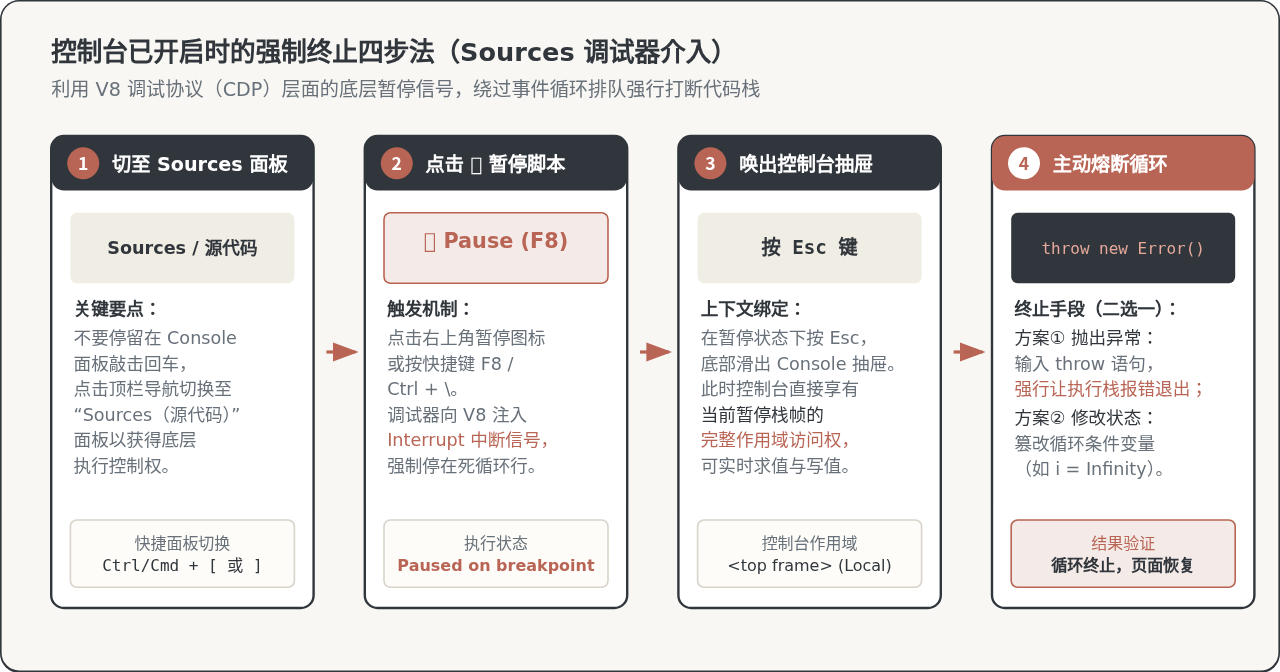
此时切勿在 Console 面板不断敲击键盘,应按照以下四个关键步骤进行精准拆解:
-
1
立即切换至 Sources(源代码)面板
在 DevTools 顶部的导航标签中,将焦点从 Console 点击切换到 Sources(中文版为“源代码”)。若界面操作略有迟滞,可尝试使用快捷键 Ctrl + [ 或 Ctrl + ](Mac 上为 Cmd + [ / ])进行面板轮转。
-
2
点击右上角的 Pause 按钮(暂停脚本执行)
在 Sources 面板的右上角调试控制条中,找到形状为“暂停”符号(⏸)的图标并单击(或按下全局调试快捷键 F8,部分系统为 Ctrl + \)。点击后,DevTools 会绕过事件循环的任务排队机制,直接向正在执行的 V8 虚拟机发送底层 Interrupt 中断信号。通常在 1 秒之内,代码便会强行在死循环内部的某一行中断挂起,界面状态会变为
Paused on breakpoint。 -
3
按 Esc 键唤出控制台抽屉(Console Drawer)
当执行流被强行暂停后,页面线程已经停止消耗 CPU,恢复了交互响应。此时在 Sources 界面按下键盘上的 Esc 键,DevTools 底部会滑出嵌入式的控制台抽屉。与平时空闲的控制台不同,此时的控制台直接绑定了当前断点所在栈帧(Top Frame)的作用域,可以实时读取并修改闭包与局部变量。
-
4
主动熔断死循环(注入异常或篡改条件)
暂停并不等于终止,如果此时直接点击“恢复运行(Resume)”,代码依然会重新陷回无限循环。必须在控制台抽屉中执行以下两种熔断手段之一:
手段 A:注入未捕获异常(推荐)
在呼出的控制台抽屉中输入以下语句并回车:
throw new Error("Force stop loop by developer");原理说明:在断点栈帧中抛出一个显式 Error,异常会沿着当前的调用栈自底向上逐层传播。由于普通的死循环通常没有外层的 try...catch 进行拦截,这行异常会直接终结整个同步执行链条,迫使调用栈彻底清空。此时页面瞬间恢复正常,所有未保存的表单、DOM 结构及其他变量依然完好无损。
手段 B:在控制台中篡改循环终止条件
如果死循环是由某个条件变量未递增导致的,例如:
let count = 0;
while (count < 100) {
  // 遗漏了 count++ 导致死循环
  doHeavyTask();
}
在暂停状态下,直接在控制台中输入 count = 999999; 并回车,修改当前作用域内的变量值;随后在右上角点击蓝色的 Resume script execution(恢复脚本执行 / F8)。由于循环条件判定立即变为 false,循环会自然退出,程序平稳走向后续流程。
三、场景二:页面与控制台彻底卡死时的终极解法(浏览器任务管理器)
在实际开发或日常浏览中,更常见的一种尴尬情况是:死循环发生前并没有打开开发者工具,此时按 F12 浏览器毫无反应;或者死循环伴随大量 DOM 节点创建与内存分配,导致 DevTools 窗口本身也变成全白或灰色假死。此时点击网页右上角的关闭按钮甚至可能毫无动静。
遇到这种情况,很多人的第一直觉是打开操作系统的任务管理器强行杀掉 chrome.exe 或在 Mac 上使用“强制退出”。这种做法代价极大,会导致浏览器中打开的所有其他标签页、正在编辑的文档以及后台下载全部中断。现代浏览器的“多进程架构”早已提供了优雅的局部隔离方案——浏览器内置任务管理器。
操作步骤:精准终结单个故障页面
-
调出浏览器内置任务管理器:
- Windows / Linux / ChromeOS:直接按下全局组合键 Shift + Esc;
- macOS:由于快捷键常被系统占用,请直接点击 Chrome 或 Edge 顶部菜单栏的 窗口 (Window) → 任务管理器 (Task Manager)。
-
定位满载进程:
在弹出的列表中,每一行都明确标注了类型(例如“标签页:XXX”、“扩展程序:XXX”、“GPU 进程”)。观察 “CPU” 列,找到数值接近
100%(占满一个 CPU 核心)且标签页标题对应死循环页面的那一行。 - 点击“结束进程 (End Process)”: 选中目标标签页,点击窗口右下角的 “结束进程” 按钮。
结果确认:执行“结束进程”后,目标标签页会立即变成 Chrome 经典的“哎呀,崩溃了!(Aw, Snap!)”页面,或者 Edge 的进程终止提示。这表明操作系统仅仅销毁了该标签页对应的单一渲染子进程,浏览器的宿主主进程、网络连接、其他工作窗口及开发者工具完全不受破坏。排查修复代码后,只需点击页面中央的“重新加载”即可。
四、主流浏览器的差异化处置与辅助机制
不同浏览器厂商在处理 JavaScript 长时间无响应(Long Tasks)时,有着不同的保护策略与界面呈现:
| 浏览器 | 被动超时保护机制 | 控制台/调试器强制停止能力 | 进程级隔离快捷键 |
|---|---|---|---|
| Google Chrome / Edge | 主线程挂起超过数秒后,弹出系统级“页面无响应”模态框,提供“等待”与“退出页面”选项。 | Sources 面板支持 ⏸ Pause 断点中断,并在栈帧控制台支持实时抛错注入。 | Shift + Esc(Mac 需通过菜单栏呼出内置任务管理器) |
| Mozilla Firefox | 内置极其灵敏的慢脚本看门狗(Slow Script Watchdog),主动弹出“此页面上的脚本正忙或已停止响应”对话框。 | 慢脚本对话框直接提供醒目的 “停止脚本 (Stop Script)” 按钮;调试器同样支持暂停。 | 可在 about:processes 页面中查看并终结子进程。 |
| Apple Safari | 当脚本长时间霸占 WebProcess 时,网页呈现彩球等待状态,随后提示页面无响应。 | 开发菜单中开启 Web 检查器,切换至 Sources 面板点击暂停图标。 | 无内置快捷任务管理器,需借助 macOS 的“活动监视器”结束对应的 com.apple.WebKit.WebContent 进程。 |
值得特别说明的是 Firefox 的“停止脚本”机制:Firefox 在检测到单段同步脚本连续执行超过设定阈值(由 dom.max_script_run_time 控制,默认通常为 10 秒左右)时,会自动挂起脚本并展示模态警告框。此时只要轻点“停止脚本”,Firefox 引擎便会在底层直接终止当前脚本执行并收回主线程控制权,这是所有主流浏览器中对普通用户最友好的内置防死机制。
五、工程实践:从源头杜绝浏览器无限循环
通过控制台强行暂停或任务管理器杀进程,终究属于运行时的“紧急救火”措施。在日常前端开发或编写复杂逻辑(如树图递归遍历、复杂状态机流转、大文件分片合并)时,应从架构和编码习惯上建立防爆机制。
1. 引入循环防爆计数器(Iteration Limit Guard)
在无法百分之百保证终止条件的动态循环中,显式植入一个绝对安全的安全上限计数器,一旦超过预设阈值立即主动报错退出:
function safeTraverse(node) {
  let curr = node;
  let iterations = 0;
  const MAX_SAFE_LOOPS = 100000; // 设定硬上限

  while (curr) {
    if (++iterations > MAX_SAFE_LOOPS) {
      throw new Error(`[循环防爆熔断] 超出最大安全迭代次数 ${MAX_SAFE_LOOPS},可能存在环状引用!`);
    }
    curr = curr.next;
  }
}
类似 CodePen、JSFiddle 等在线代码平台,在后端或前端编译环节普遍集成了诸如 babel-plugin-loop-protect 的 AST 转换插件,其原理就是自动在每一个 for、while、do-while 代码块内注入毫秒级时间戳比对或计数器,从底层切断死循环发生可能。
2. 将密集型运算分流至 Web Worker
任何预估耗时超过 50ms 的重型计算(例如图像滤镜矩阵运算、加密哈希碰撞、海量数据排序),都不应该直接写在浏览器主线程上。使用 Web Worker 可以将逻辑放入独立的后台线程处理:
// 主线程代码
const worker = new Worker('heavy-computation.js');

// 监听计算结果
worker.onmessage = (e) => {
  console.log('运算结果:', e.data);
};

// 若发现 Worker 耗时异常或需要强制停止,主线程享有绝对的主动强杀权:
// worker.terminate(); // 瞬间销毁 Worker 线程,主线程页面完全不受影响
3. 耗时任务的异步时间切片(Time Slicing)
如果长任务必须在主线程执行,应将其拆分为微小批次,并在批次之间借助 await yieldToMain() 或 requestAnimationFrame 主动向事件循环让渡执行权,确保浏览器有足够的时间执行重绘与响应用户事件:
// 让出执行权给渲染管线的小工具函数
const yieldToMain = () => new Promise(resolve => setTimeout(resolve, 0));

async function processBigArray(items) {
  for (let i = 0; i < items.length; i++) {
    heavyWork(items[i]);

    // 每处理 500 个元素让渡一次执行权,彻底避免页面无响应
    if (i % 500 === 0) {
      await yieldToMain();
    }
  }
}
六、常见问题与操作误区排查
Q1: 为什么不能像命令行终端那样直接按 Ctrl + C 终止?
在 Linux/macOS 终端中,按下 Ctrl + C 会向进程发送 SIGINT 信号,操作系统的终端驱动负责捕获并强制终止前台进程。而浏览器控制台并不是系统终端,它只是渲染进程暴露的一个图形化交互视图。在单线程模型下,控制台的键盘事件捕获同样需要主线程的消息分发;当主线程深陷死循环时,控制台无法接收并解析快捷键指令,因此传统的终端终止逻辑在浏览器控制台内并不适用。
Q2: 在 Sources 面板暂停后,直接修改原代码文件有效吗?
如果只是在 Sources 面板中按键盘修改了脚本代码并保存,默认情况下当前正在运行的内存闭包和执行栈是不会自动热替换的。暂停只是冻结了执行瞬间,如果直接恢复运行,代码依旧会按内存中旧的字节码继续循环。最可靠的方式依然是在呼出的控制台抽屉中执行 throw new Error() 弹出调用栈,随后在源代码中修复 Bug 并刷新页面。
Q3: 为什么有时候按 Shift + Esc 无法调出 Chrome 任务管理器?
这最常发生在 macOS 用户身上。在 Windows 和 Linux 下,Shift + Esc 是 Chrome 与 Edge 绑定的全局快捷键;但在 macOS 上,该组合键并没有预设绑定。苹果电脑用户请牢记最规范的路径:点击屏幕顶部的 窗口 (Window) 菜单,在下拉列表中点击 任务管理器 (Task Manager) 即可。
实用工具推荐
电子包浆
使用 ›绿化、压缩、噪点和虚拟水印,自由调节做旧程度。
图片压缩
使用 ›选择画质和输出格式,预览压缩前后的大小。
作者最新文章
相关文章