

针对前端开发中常见的页面透明遮罩层拦截点击、导致JS元素无响应且控制台无报错的问题,本文系统讲解其空间层叠机理,并提供利用浏览器DevTools控制台坐标探针、DOM树溯源及pointer-events现场验证的快速定位与修复技巧。
页面透明遮罩层导致JS元素不可点击的快速定位技巧
作者:橙子
时间:2026-11-20
浏览:331
文章目录
在前端页面开发与测试过程中,经常会出现“按钮无法点击、鼠标悬停无任何高亮样式、控制台也完全没有报错信息”的现象。这类问题绝大多数并非 JavaScript 事件函数未绑定,而是由一个视觉上完全透明或不可见的 DOM 节点(如残留的模态遮罩、未销毁的全屏 Loading 容器、溢出的绝对定位容器或伪元素)覆盖在目标区域之上,从而截断了浏览器的指针事件。要解决此问题,最直接高效的解决路径是利用浏览器的命中测试 API
document.elementsFromPoint() 进行坐标取样,精准提取最顶层的拦截节点,随后通过注入 pointer-events: none 完成现场穿透验证,最终在代码层面对症修复。
一、透明遮罩拦截点击的底层机理与典型特征
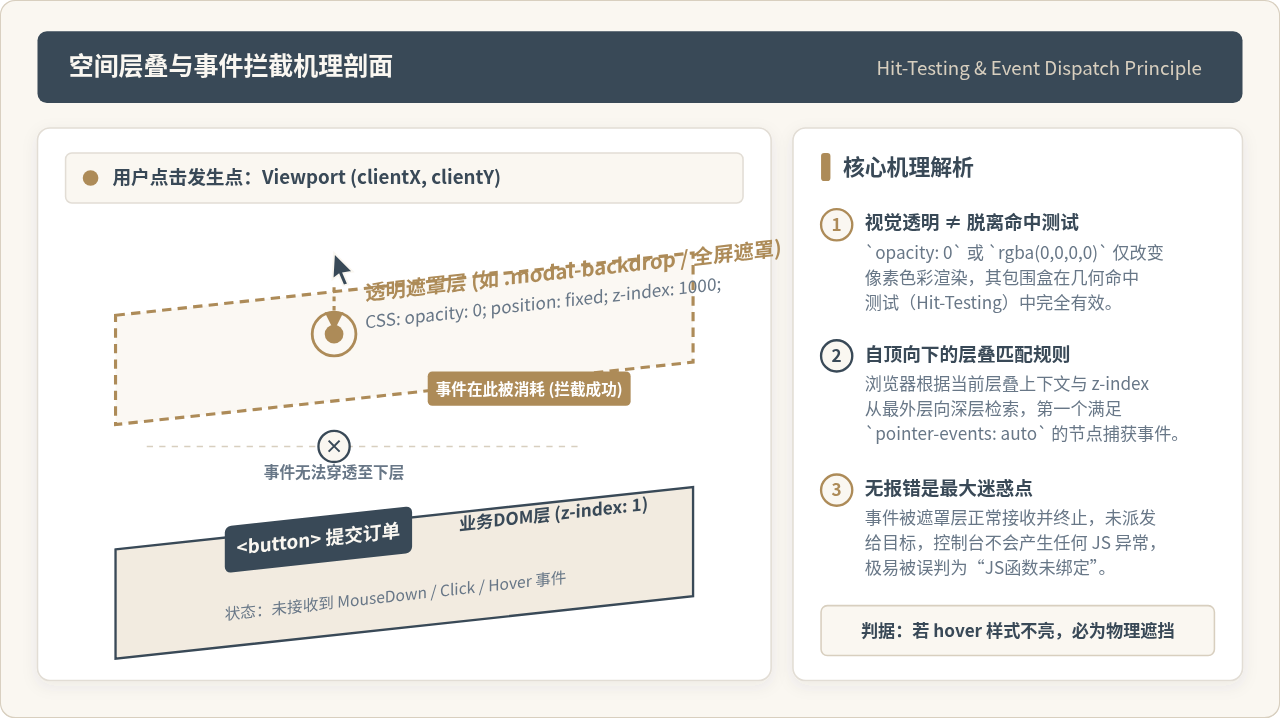
许多开发者在初次遇到该问题时,往往会将精力耗费在反复检查按钮的 id、绑定的 onclick 回调函数或是 Vue/React 的状态更新机制上。然而,浏览器的事件派发遵循着严格的几何命中测试(Hit-Testing)与层叠上下文规则,理解这一物理模型是快速排障的根本。
1. 为什么“看不见”却能拦截?
在 CSS 渲染模型中,“视觉可见性”与“指针事件响应”是两套独立的逻辑:
- 视觉透明属性:当一个元素设置了
opacity: 0、background-color: transparent或background-color: rgba(0, 0, 0, 0)时,它在屏幕上完全不绘制任何可见像素,但它在文档排版树(Render Tree)中的几何包围盒依然完整存在。 - 默认事件响应:除非显式声明
pointer-events: none或display: none,否则所有拥有几何尺寸的 DOM 元素其pointer-events计算值默认均为auto。这意味着它们始终是合法的“鼠标事件命中候选者”。
2. 快速初筛的三大外部特征
当怀疑页面存在不可见的透明遮罩时,可以通过以下三个不需要打开代码的现象进行前置定性:
- 光标悬停无反应:通常设置了可点击交互的按钮或链接,鼠标移入时指针会自动变为手形(
cursor: pointer)。如果鼠标悬停在按钮正上方时,光标依然保持为默认箭头或文本选择光标,说明鼠标根本没有悬停在按钮本身上,而是悬停在了覆盖其上方的透明容器上。 - CSS 伪类
:hover与:active完全失灵:按钮原本配置的悬浮变色、按压位移等样式全部不生效。 - 浏览器控制台零报错:由于鼠标点击确实被某个真实的 DOM 节点(即透明遮罩)成功捕获并由浏览器合规消费,只是该遮罩没有绑定任何业务逻辑,因此控制台绝不会主动抛出任何异常,这往往是诱导开发者陷入排错死胡同的关键原因。
二、遮罩问题快速排查的四步定位流程
面对繁杂庞大的现代单页应用(SPA),手动在 Elements 审查树中盲目展开几千行 DOM 节点如同大海捞针。建立结构化的定位动作,能够在数十秒内完成定性与定位。
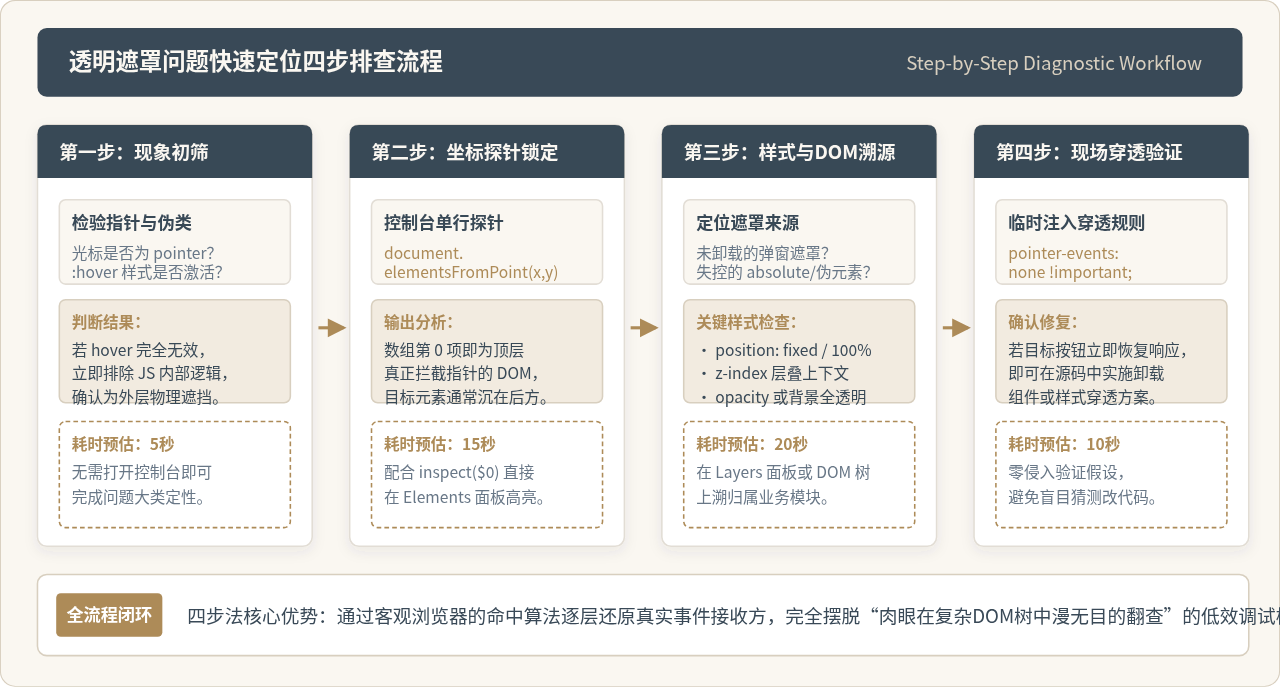
排查四步法核心备忘:
- 初筛:观察光标形态与 :hover 响应,确认物理遮挡;
- 探针:控制台运行单行坐标检测,捕获真实的拦截节点;
- 溯源:检查该节点的尺寸、定位方式及所属业务组件;
- 验证:现场添加
pointer-events: none验证是否立即可点。
三、控制台坐标探针与 DevTools 高级定位技巧
当常规的“鼠标右键 - 检查”直接被遮罩拦截或选不到目标时,控制台提供的标准命中测试方法是最权威的调试武器。
1. 核心神器:document.elementsFromPoint(x, y)
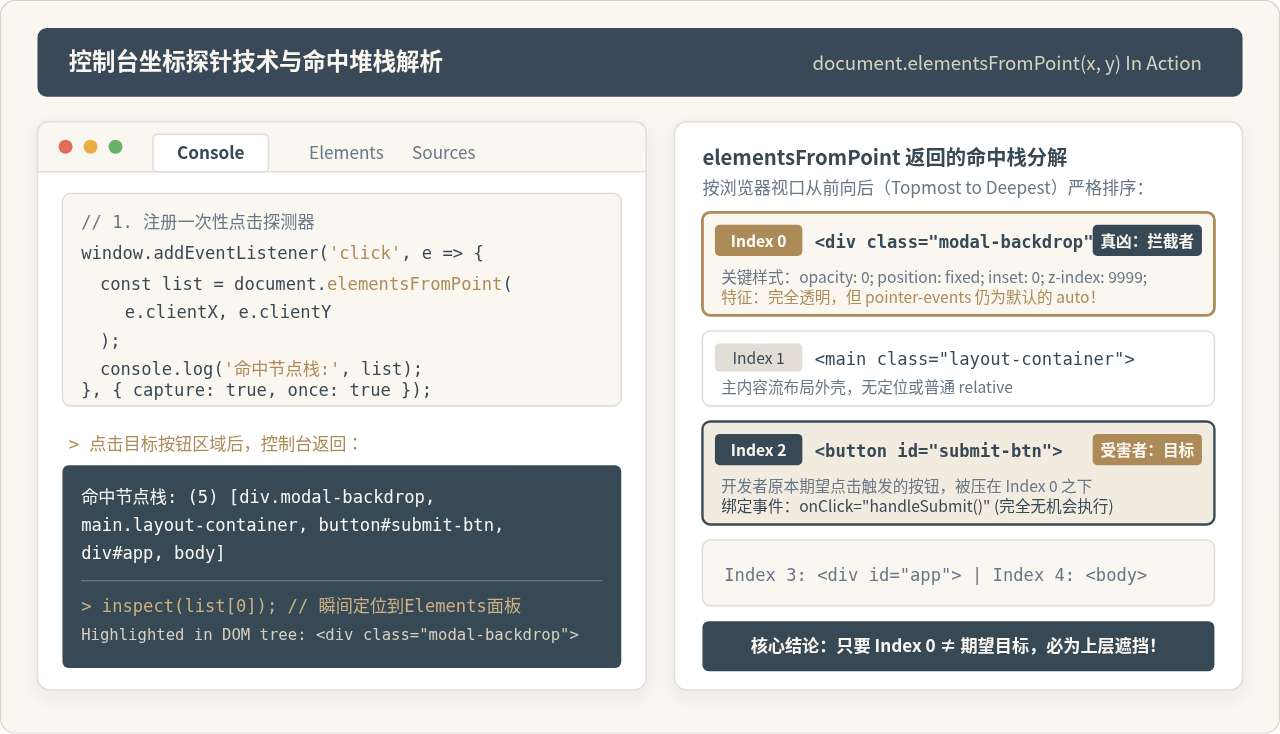
浏览器原生提供的 document.elementsFromPoint(x, y) 方法能够返回视口指定坐标下,所有被命中元素的降序数组(从屏幕最顶层到最底层)。无论顶层元素多么透明,只要它的 pointer-events 不是 none,它必然出现在数组的第 0 位(elements[0])。
在 Chrome 或 Edge 浏览器的 Console 控制台中粘贴并运行以下调试探针代码:
// 注册一次性点击探针:在有问题的按钮上点击一下
window.addEventListener('click', (event) => {
  // 获取当前点击坐标下的完整元素堆栈
  const hitElements = document.elementsFromPoint(event.clientX, event.clientY);

  console.group('【透明遮罩定位探针结果】');
  console.log('点击视口坐标:', event.clientX, event.clientY);
  console.log('真正截获点击的最顶层元素 (Topmost):', hitElements[0]);
  console.log('完整穿透堆栈 (从前到后):', hitElements);
  console.groupEnd();

  // 快捷高亮:直接在 DevTools Elements 面板中选中该拦截元素
  if (hitElements.length > 0) {
    inspect(hitElements[0]);
  }
}, { capture: true, once: true });
运行上述脚本后,只需在页面上那个“点不动”的按钮区域正常点击一次:
- 控制台将立即打印出拦截点击的真实节点;
- 借助
inspect(hitElements[0])命令,开发者工具会自动直接跳转并高亮 Elements 面板中的对应节点,省去人工逐层寻找的繁琐过程。
2. 辅助调试技巧:利用 Layers(图层)面板与 3D 视图
如果页面存在复杂的多重 z-index 或 3D 转换动画,可以打开 Chrome DevTools 的 More tools -> Layers(图层)面板。
在图层面板中,浏览器会按复合图层(Composited Layers)将渲染树三维展开。点击旋转三维视图,任何带有 position: fixed 或 position: absolute 且占据了较大面积的半透明或不可见图层都会清晰地漂浮在主内容上方,用鼠标直接点击图层即可直达节点定义。
四、四大常见根因与工程级修复策略
通过上述探针锁定拦截节点后,通常会发现该节点属于以下四类典型场景之一。针对不同的产生根因,应采取符合工程规范的解决方案,切忌盲目随意调大目标按钮的 z-index。
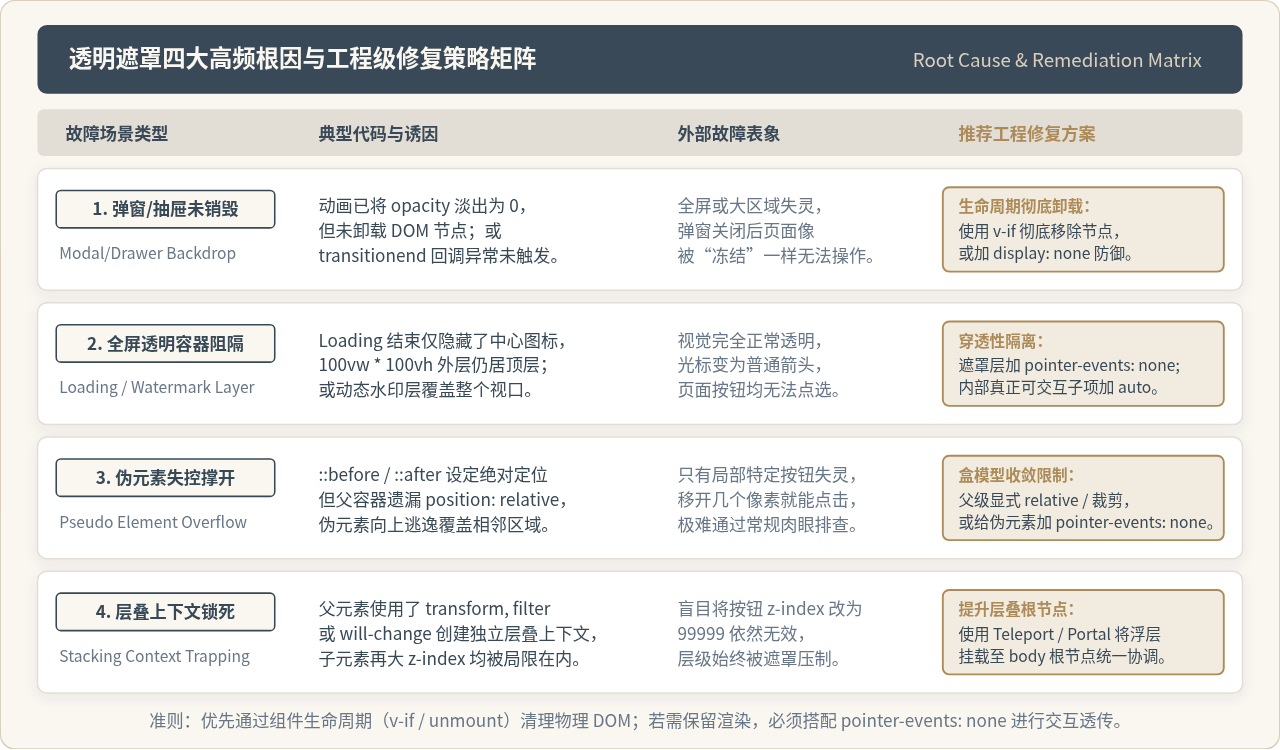
1. 弹窗/抽屉组件动画退出但 DOM 残留
故障原因:许多自定义弹窗(Modal)、侧边抽屉(Drawer)在关闭时会执行一段渐变淡出动画(如 CSS opacity: 0)。如果 JavaScript 仅修改了透明度变量,未在 transitionend 动画结束后彻底销毁该遮罩组件(或未将 v-if 置为 false),虽然视觉上弹窗已经关闭消失,但全屏固定定位的遮罩 DOM 依然常驻并霸占着最上层事件。
修复策略:
- 在组件生命周期中,确保使用条件渲染(如 Vue 的
v-if,React 中isOpen && <Modal />),确保弹窗关闭时 DOM 彻底被卸载。 - 若需要保留淡出动画,应在动画结束事件中切换
display: none或将其移出文档流:
/* 推荐的动画淡出与隐藏配合 */
.modal-mask {
  position: fixed;
  inset: 0;
  background: rgba(0, 0, 0, 0.4);
  transition: opacity 0.3s ease;
  z-index: 1050;
}

.modal-mask.is-hidden {
  opacity: 0;
  /* 关键防御:彻底禁止接收指针事件,并配合 visibility 脱离可命中树 */
  pointer-events: none;
  visibility: hidden;
}
2. 全屏 Loading、动态水印或新手引导层阻隔
故障原因:全局 Loading 遮罩层在请求结束后,仅隐藏了居中的加载图标(Spinner),但外层的全屏包裹容器(设置了 width: 100vw; height: 100vh)没有同步隐藏;或者页面防截图水印层平铺在整个视口顶层,拦截了下层所有交互。
修复策略:对纯视觉展示、无需拦截下层点击的全局图层(如水印、背景装饰图层),必须显式设置 pointer-events: none:
/* 水印或无交互装饰层的标准样式声明 */
.watermark-overlay,
.global-background-canvas {
  position: fixed;
  inset: 0;
  z-index: 9999;
  /* 允许鼠标事件直接穿透至下方的业务按钮 */
  pointer-events: none;
}
3. 伪元素(::before / ::after)失控扩展
故障原因:为了实现某些装饰性下划线、阴影或点击热区扩展,开发者常为按钮或图标配置 ::after 伪元素。如果伪元素设置了 position: absolute; inset: 0; 但父级容器忘记声明 position: relative,该伪元素将向上查找到最近的定位祖先(甚至是 body),导致一个几百像素甚至全屏大小的不可见伪元素盖在相邻元素上,造成“隔空点不动”的诡异故障。
修复策略:
/* 规范伪元素约束范围 */
.action-button {
  position: relative; /* 严密锁死绝对定位子项和伪元素的边界 */
  overflow: hidden;    /* 防止子层尺寸失控溢出 */
}

.action-button::after {
  content: "";
  position: absolute;
  inset: 0;
  pointer-events: none; /* 纯装饰性质的伪元素永远保持穿透 */
}
4. 复杂的“层叠上下文(Stacking Context)”竞争
故障原因:很多开发者在遇到按钮被盖住时,第一反应是给按钮加上 z-index: 99999 !important,却发现依然点不动。这是因为按钮的父级容器可能因为包含 transform、filter、perspective 或 will-change 属性而生成了独立的层叠上下文。如果父级上下文本身的层级低于遮罩层,内部子元素即使设置无穷大的 z-index 也无法“越级”穿透出来。
修复策略:
- 利用 Vue 的
<Teleport to="body">或 React 的ReactDOM.createPortal()将所有模态弹窗、Toast 等浮层挂载到文档根节点body下,避免浮层与页面常规业务模块交叉嵌套。 - 在团队 CSS 规范中,建立统一且扁平的
z-index阶梯表(如业务层 1~10,顶部吸顶导航 100,下拉菜单 200,全局弹窗 1000,全局通知 2000),禁止随意滥用超大数值。
五、修复后的结果验证与防范清单
在完成代码修复后,必须建立完整的验证闭环,以确保遮罩不仅在当前环境下解除,而且在各种边界条件下均不会反弹:
| 验证维度 | 具体验证步骤与操作 | 合格标准 |
|---|---|---|
| 基础交互复原 | 鼠标移入目标元素,反复执行单击、双击与悬停。 | 光标立即变为手形指针,按钮 hover 状态点亮,绑定的回调函数准确触发。 |
| 探针复验 | 再次在控制台执行 document.elementsFromPoint(x, y)[0]。 |
返回结果的第一项直接是期望的目标交互元素,而不是任何外层容器。 |
| 组件生命周期 | 多次打开并关闭弹窗/抽屉/Loading,观察 DOM 树节点变化。 | 动画完全结束后,遮罩元素在 DOM 中彻底移除,或其计算样式呈现 pointer-events: none。 |
| 视口与滚动边界 | 在页面滚动至最底端、改变浏览器窗口尺寸(Resize)及移动端响应式模拟下重试。 | 不存在因 fixed 容器重新定位而导致的次生遮挡。 |
通过遵循“现象初筛 - 坐标取样探针 - 样式根因审查 - 穿透隔离验证”的标准化链路,前端工程师可以将原先令人困惑的透明遮罩不可点击问题,转化为一个耗时不到一分钟的确定性排查过程,不仅能快速恢复业务交互,更能从根源上提升页面架构与样式代码的稳健度。
实用工具推荐
电子包浆
使用 ›绿化、压缩、噪点和虚拟水印,自由调节做旧程度。
图片压缩
使用 ›选择画质和输出格式,预览压缩前后的大小。
作者最新文章
相关文章