
本文详细讲解如何使用JavaScript与CSS自定义属性实现高效、平滑的网页深色模式切换。涵盖色彩变量设计、DOM属性动态切换、localStorage本地持久化、系统级深色模式自动适配以及彻底解决页面刷新白屏闪烁(FOUC)的完整工程方案。

当前位置:首页 > JavaScript DOM 与事件 > 正文
用JavaScript实现网页深色模式颜色切换
作者:小圆点
时间:2026-11-19
浏览:587
文章目录
一、基础骨架:通过 CSS 变量解耦页面配色
在早期的前端开发中,切换深色模式常见的一种做法是使用 JavaScript 逐个获取 DOM 元素,并通过 element.style.backgroundColor 直接修改行内样式。这种做法随着页面结构变复杂,不仅极难维护,而且会破坏原有的 CSS 优先级规范,导致样式混乱。
目前业界标准且优雅的实现方案是基于 CSS 自定义属性(CSS 变量)。我们将所有涉及界面颜色的样式规则抽取为统一的语义化变量名,例如页面背景 --bg-page、主要文本 --text-main、卡片底色 --bg-card、边框色 --border-color 等。
首先在 CSS 样式表的根作用域 :root 中声明默认的浅色变量值;随后使用属性选择器 [data-theme="dark"],在相同变量名下指定深色主题的色值:
/* 基础重置与默认浅色变量 */
:root {
  --bg-page: #FAFBFD;
  --bg-card: #FFFFFF;
  --text-main: #17324D;
  --text-muted: #4A607A;
  --border-color: #D0DCE5;
  --accent-color: #659B9B;
}

/* 当根节点具备 data-theme="dark" 时覆写变量 */
[data-theme="dark"] {
  --bg-page: #0F172A;
  --bg-card: #1E293B;
  --text-main: #F8FAFC;
  --text-muted: #94A3B8;
  --border-color: #334155;
  --accent-color: #659B9B;
}

/* 页面主体使用变量,并加入适度平滑过渡 */
body {
  background-color: var(--bg-page);
  color: var(--text-main);
  transition: background-color 0.25s ease, color 0.25s ease;
}

.card {
  background-color: var(--bg-card);
  border: 1px solid var(--border-color);
  transition: background-color 0.25s ease, border-color 0.25s ease;
}
这样设计之后,页面上的每个组件都只引用变量名,组件不需要知道当前处于浅色还是深色模式。整个网页的色彩控制权被收敛到了根节点的一个属性上,JavaScript 只需要管理这一个属性的读写即可完成整页变色。
二、核心交互:编写 JavaScript 实现属性切换
有了 CSS 变量的支持后,JavaScript 需要承担的任务非常清晰:监听切换按钮的点击事件,获取当前根节点(通常为 document.documentElement 即 <html>)的 data-theme 值,并在 dark 与 light 之间进行翻转。
HTML 中可以准备一个明确语义的切换按钮:
<button id="theme-toggle" type="button" aria-label="切换深色模式">
  <span id="theme-icon">🌙</span>
  <span id="theme-text">深色模式</span>
</button>
接着编写基础的切换函数:
// 获取根节点与交互按钮
const rootElement = document.documentElement;
const toggleBtn = document.getElementById('theme-toggle');
const themeIcon = document.getElementById('theme-icon');
const themeText = document.getElementById('theme-text');

// 切换主题的核心逻辑
function toggleTheme() {
  const currentTheme = rootElement.dataset.theme;
  const targetTheme = currentTheme === 'dark' ? 'light' : 'dark';

  applyTheme(targetTheme);
}

// 将主题应用到 DOM 节点,并同步更新按钮界面
function applyTheme(theme) {
  if (theme === 'dark') {
    rootElement.dataset.theme = 'dark';
    if (themeIcon) themeIcon.textContent = '☀️';
    if (themeText) themeText.textContent = '浅色模式';
  } else {
    rootElement.dataset.theme = 'light';
    if (themeIcon) themeIcon.textContent = '🌙';
    if (themeText) themeText.textContent = '深色模式';
  }
}

// 绑定点击事件
toggleBtn.addEventListener('click', toggleTheme);当点击按钮时,rootElement.dataset.theme 被赋予新的属性值,浏览器命中对应的 [data-theme="dark"] 或默认 :root 规则,CSS 变量瞬间切换,页面视觉随之改变。
三、体验提升:使用 localStorage 保持主题状态
仅用上面的代码虽然能在当前会话中切换颜色,但读者一旦刷新页面或跳转到站内其他页面,<html> 上的 data-theme 属性就会重置为初始状态。为了提供连贯的使用体验,必须使用浏览器的 localStorage 将用户的偏好记录下来。
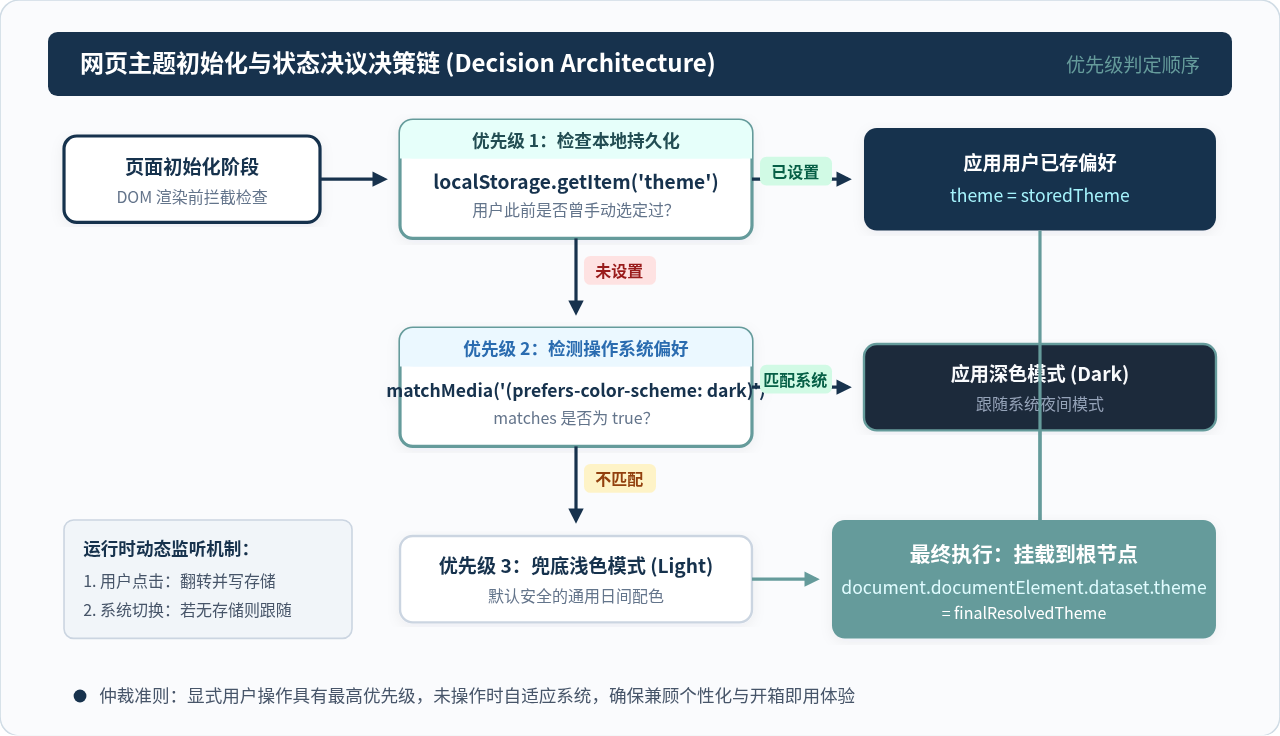
在存储逻辑中,核心包含两个操作:
- 写入存储:在用户点击切换按钮时,通过
localStorage.setItem('theme', targetTheme)记录新模式。 - 读取恢复:在页面脚本初始化阶段,通过
localStorage.getItem('theme')获取已存值,若存在则立即恢复。
// 带有持久化保存的设置函数
function setTheme(theme) {
  applyTheme(theme);
  try {
    localStorage.setItem('user-theme', theme);
  } catch (err) {
    // 在部分浏览器无痕模式或禁用本地存储时进行安全降级
    console.warn('无法访问 localStorage,主题仅在当前会话生效', err);
  }
}
安全防范提示:为什么必须加入 try / catch?
在 Safari 无痕浏览模式或用户禁用了第三方 Cookie 的受限环境下,直接调用 localStorage.setItem 可能抛出 SecurityError 或 QuotaExceededError 异常。包裹在 try...catch 中可以避免因存储异常导致切换按钮整体失灵。
四、系统感知:适配 prefers-color-scheme 与动态监听
很多用户在操作系统(如 macOS、Windows、iOS、Android)中已经设置了全局的深色外观。一个优秀的网页应当具备“开箱即用”的自适应能力:当用户从未在网站上主动切换过主题时,自动跟随系统的配色模式;当系统在日间和夜间自动切换时,网页也能够同步响应。
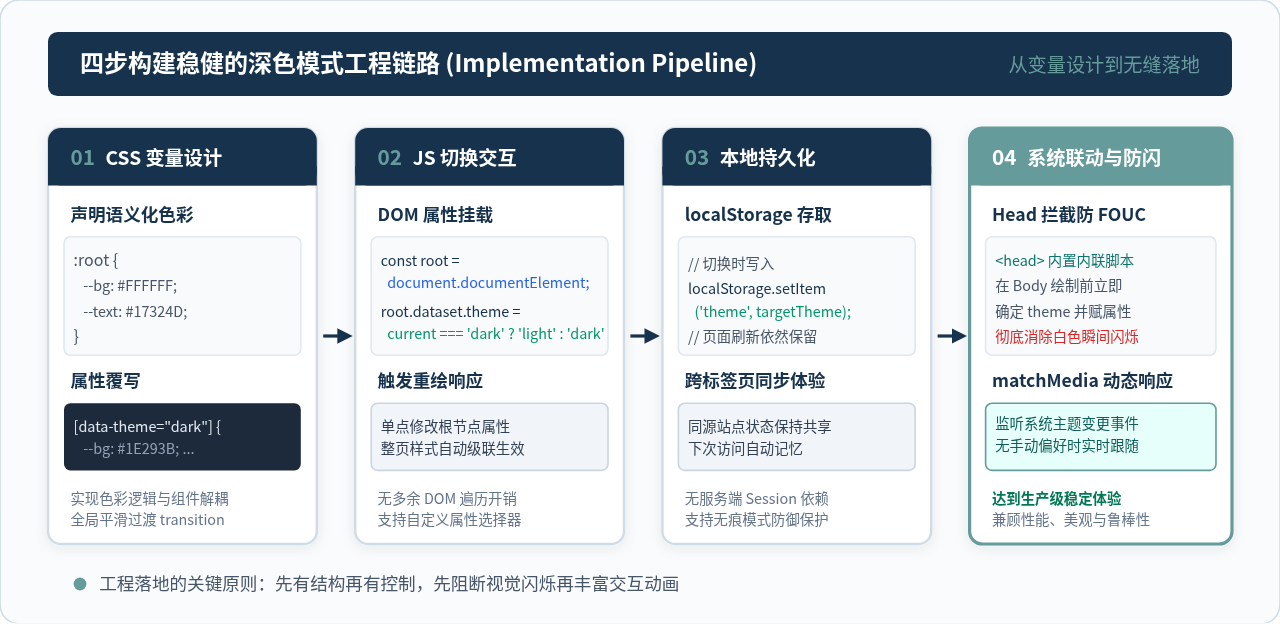
现代浏览器提供了 window.matchMedia API,允许 JavaScript 直接查询媒体查询的状态:
// 创建用于检测系统深色模式的媒体查询对象
const systemMediaDark = window.matchMedia('(prefers-color-scheme: dark)');

// 判定当前系统是否倾向于深色
function getSystemPreference() {
  return systemMediaDark.matches ? 'dark' : 'light';
}

// 综合决策初始主题:用户手动设置 > 系统配置 > 默认浅色
function resolveInitialTheme() {
  try {
    const savedTheme = localStorage.getItem('user-theme');
    if (savedTheme === 'dark' || savedTheme === 'light') {
      return savedTheme; // 用户显式设定优先
    }
  } catch (e) {
    // 忽略存储错误,降级到系统偏好
  }

  return getSystemPreference(); // 兜底返回系统偏好
}
不仅是初始检测,我们还应该监听系统偏好的动态变化。如果用户在网站上没有手动设定过主题,当操作系统的定时夜间模式开启时,网页也应当实时切换:
// 监听操作系统色彩模式变化
systemMediaDark.addEventListener('change', (event) => {
  // 检查用户是否曾手动选定过
  let hasManualSetting = false;
  try {
    hasManualSetting = Boolean(localStorage.getItem('user-theme'));
  } catch (e) {}

  // 只有当用户没有明确指定偏好时,才自动跟随系统切换
  if (!hasManualSetting) {
    const newSystemTheme = event.matches ? 'dark' : 'light';
    applyTheme(newSystemTheme);
  }
});
五、关键细节:彻底解决初次加载闪烁(FOUC)
在实际开发深色模式时,开发者最常踩的坑叫做 FOUC (Flash of Unstyled Content / Flash of White)。其具体表现为:用户明明之前保存了深色模式,但在刷新页面的一刹那,屏幕先亮起刺眼的白光,然后才变成黑色。
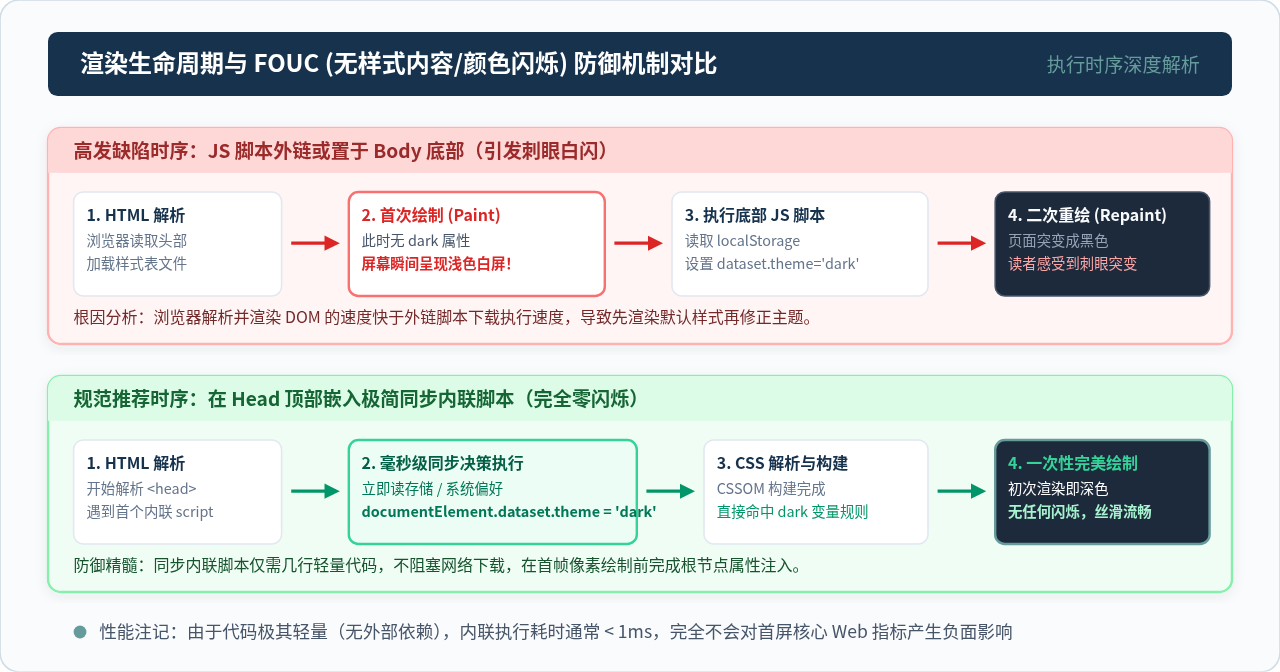
产生闪烁的本质原因是时序问题:
如果把 JavaScript 脚本放在 <body> 底部或者使用 defer / async 外部加载,浏览器会按照默认的 :root 浅色规则先把 DOM 树渲染绘制(First Paint)出来。直到网络下载完毕并执行到脚本时,才读取 localStorage 给根节点打上 data-theme="dark"。这种“先渲染浅色、再修正为深色”的时序差,必然导致白色闪烁。
推荐解决方案:Head 头部极简内联阻塞脚本
解决此问题的最简单、最高效且兼容性最好的手段,就是在 HTML 文档的 <head> 最前部(在任何外部 CSS 文件之前或紧随其后),内联嵌入一段极简的自执行脚本。由于它是纯同步执行且只有短短几行,执行耗时不足 1 毫秒,会在浏览器首次绘制前锁定根节点的属性:
<!DOCTYPE html>
<html lang="zh-CN">
<head>
  <meta charset="UTF-8">
  <!-- 防闪烁核心脚本:必须直接内联在 head 顶部 -->
  <script>
    (function () {
      try {
        var saved = localStorage.getItem('user-theme');
        var prefersDark = window.matchMedia && window.matchMedia('(prefers-color-scheme: dark)').matches;
        var theme = saved || (prefersDark ? 'dark' : 'light');
        document.documentElement.dataset.theme = theme;
      } catch (e) {
        // 遇到异常默认保底浅色
      }
    })();
  </script>
  <link rel="stylesheet" href="styles.css">
</head>
当浏览器解析到这段脚本时,DOM 树还没开始绘制第一帧像素,document.documentElement.dataset.theme 就已经被正确赋值为 dark。接着 CSS 解析完成后直接匹配 [data-theme="dark"],首屏绘制出来的就是深色,从而彻底消除了白屏闪烁。
六、完整综合示例代码与验证方法
下面是一份完整的、可以直接保存为单个 .html 文件在浏览器中双击运行验证的示例代码,整合了变量抽象、交互切换、本地持久化、系统监听与防闪拦截:
<!DOCTYPE html>
<html lang="zh-CN">
<head>
  <meta charset="UTF-8">
  <meta name="viewport" content="width=device-width, initial-scale=1.0">
  <title>深色模式切换演示</title>

  <!-- 1. 前置内联防闪烁脚本 -->
  <script>
    (function () {
      try {
        var saved = localStorage.getItem('site-theme');
        var isSysDark = window.matchMedia && window.matchMedia('(prefers-color-scheme: dark)').matches;
        var initTheme = saved ? saved : (isSysDark ? 'dark' : 'light');
        document.documentElement.dataset.theme = initTheme;
      } catch (err) {
        document.documentElement.dataset.theme = 'light';
      }
    })();
  </script>

  <!-- 2. CSS 变量与主题样式 -->
  <style>
    :root {
      --bg: #FFFFFF;
      --card-bg: #F8FAFC;
      --text: #17324D;
      --border: #D0DCE5;
      --btn-bg: #17324D;
      --btn-text: #FFFFFF;
    }

    [data-theme="dark"] {
      --bg: #0F172A;
      --card-bg: #1E293B;
      --text: #F8FAFC;
      --border: #334155;
      --btn-bg: #659B9B;
      --btn-text: #FFFFFF;
    }

    body {
      background-color: var(--bg);
      color: var(--text);
      font-family: sans-serif;
      margin: 0;
      padding: 40px 20px;
      transition: background-color 0.25s ease, color 0.25s ease;
    }

    .container {
      max-width: 600px;
      margin: 0 auto;
      background: var(--card-bg);
      border: 1px solid var(--border);
      padding: 24px;
      border-radius: 8px;
    }

    .theme-button {
      background: var(--btn-bg);
      color: var(--btn-text);
      border: none;
      padding: 10px 18px;
      border-radius: 6px;
      cursor: pointer;
      font-size: 14px;
      font-weight: bold;
      transition: opacity 0.2s;
    }

    .theme-button:hover {
      opacity: 0.9;
    }
  </style>
</head>
<body>
  <div class="container">
    <h1>深色模式切换示例</h1>
    <p>当前页面正由 CSS 自定义属性与 JavaScript 协同驱动。</p>
    <button id="themeToggleBtn" class="theme-button">切换模式</button>
  </div>

  <!-- 3. 页面底部的事件处理与监听脚本 -->
  <script>
    const btn = document.getElementById('themeToggleBtn');
    const root = document.documentElement;
    const mediaDark = window.matchMedia('(prefers-color-scheme: dark)');

    // 更新界面按钮文字
    function syncButtonState(theme) {
      btn.textContent = theme === 'dark' ? '☀️ 切换为浅色' : '🌙 切换为深色';
    }

    // 首次进入时同步一次按钮状态
    syncButtonState(root.dataset.theme);

    // 按钮切换处理
    btn.addEventListener('click', function () {
      const current = root.dataset.theme;
      const nextTheme = current === 'dark' ? 'light' : 'dark';

      root.dataset.theme = nextTheme;
      syncButtonState(nextTheme);

      try {
        localStorage.setItem('site-theme', nextTheme);
      } catch (e) {}
    });

    // 监听系统级夜间模式变化
    mediaDark.addEventListener('change', function (e) {
      let hasManual = false;
      try {
        hasManual = Boolean(localStorage.getItem('site-theme'));
      } catch (err) {}

      if (!hasManual) {
        const sysTheme = e.matches ? 'dark' : 'light';
        root.dataset.theme = sysTheme;
        syncButtonState(sysTheme);
      }
    });
  </script>
</body>
</html>
结果验证要点:
- 切换验证:点击按钮,背景与文字应即刻平滑过渡,并在深浅配色之间正确切换。
- 持久化验证:切换到深色后按下
Ctrl+F5(或Cmd+Shift+R)强制刷新,页面应直接呈现深色,无白闪。 - 跨标签页验证:在同一浏览器中打开该 HTML 的另一个标签页,两边的存储状态保持互通。
- 系统模式跟随:清除该域名的 localStorage 缓存后,切换操作系统外观,页面会自动跟随系统变化。
七、工程要点复盘与最佳实践
为了让深色模式在大型项目或正式生产环境中表现得更加稳定、细腻,以下细节建议在实际开发中一并落实:
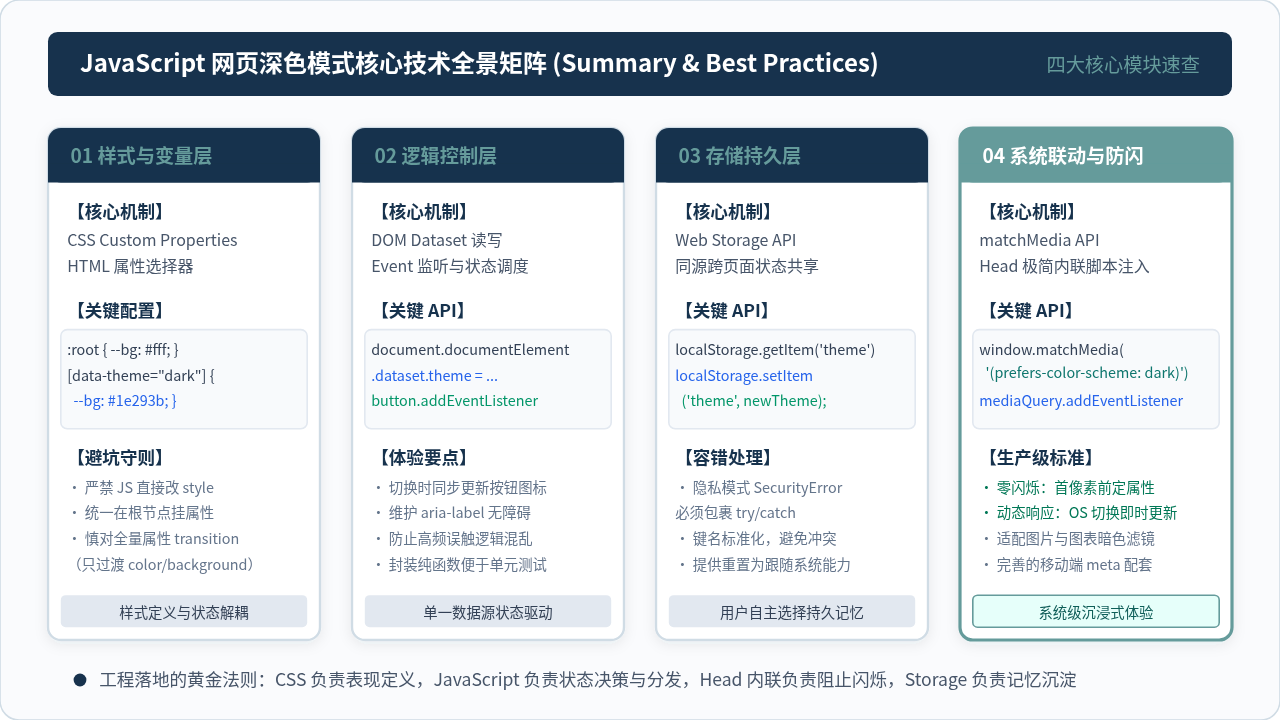
| 场景分类 | 常见痛点 / 问题 | 推荐工程方案 |
|---|---|---|
| 动画性能 | 全量元素使用 transition: all 0.3s 导致卡顿甚至排版跳动 |
明确指定只过渡色彩属性(background-color、color、border-color),避免触发布局重排(Reflow)。 |
| 矢量图标 (SVG) | 图标使用固定颜色硬编码,切换后看不清 | 在 SVG 内部将 fill 或 stroke 声明为 currentColor,使其自然跟随父级 CSS 变量文字颜色。 |
| 位图图片刺眼 | 摄影图或高亮插画在纯黑背景下对比度过强,刺眼 | 在 [data-theme="dark"] img 上加入微调滤镜:filter: brightness(0.85) contrast(1.1);。 |
| 浏览器顶栏染色 | 移动端浏览器顶部 URL 栏与网页深色背景产生割裂 | 在 <head> 中加入 <meta name="theme-color" content="#FAFBFD" media="(prefers-color-scheme: light)"> 并配置深色媒体查询。 |
通过合理运用 CSS 变量与结构解耦,结合 JavaScript 针对存储层与系统偏好层的精细化调度,即可用精简优雅的代码实现体验优良、无闪烁且易于长期维护的网页深色模式。
实用工具推荐
电子包浆
使用 ›绿化、压缩、噪点和虚拟水印,自由调节做旧程度。
图片压缩
使用 ›选择画质和输出格式,预览压缩前后的大小。
作者最新文章
相关文章