

详细讲解在React应用中集成Ace Editor实现JavaScript代码编辑的完整流程,涵盖依赖安装、模式与主题配置、Web Worker静态资源路径设置、状态双向绑定及常见踩坑解决方案。
在React项目中集成Ace Editor实现JS代码编辑
作者:晴川
时间:2026-11-19
浏览:343
文章目录
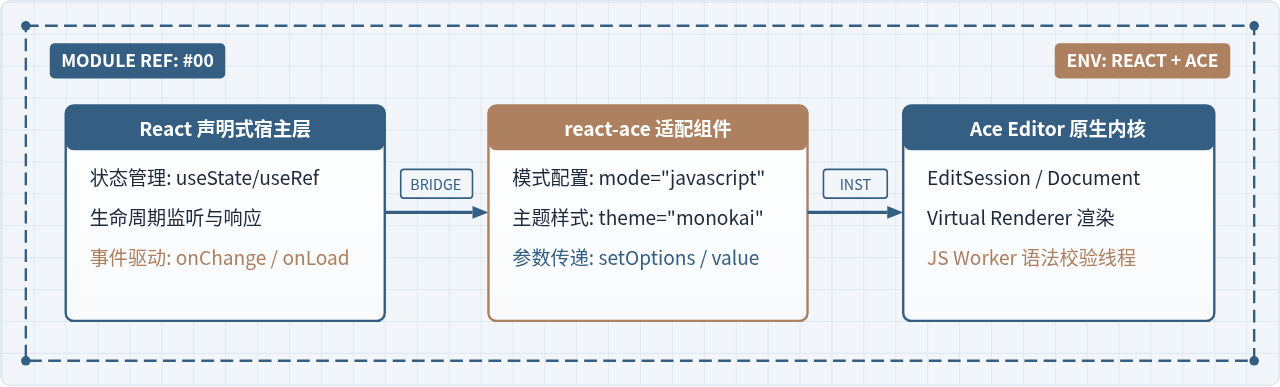
在前端应用中开发在线代码演练场、自动化任务配置面板或低代码平台时,通常需要一个稳定、高性能且对JavaScript语法支持完善的代码编辑器。Ace Editor作为成熟的高性能代码编辑内核,具备良好的扩展能力与较低的内存占用。本文将详细说明如何在React项目中通过官方封装库react-ace集成Ace Editor,完成JavaScript语言模式的加载、实时语法着色、Web Worker异步错误校验、双向状态同步与常见工程问题的规避。
一、架构分层与运行机制
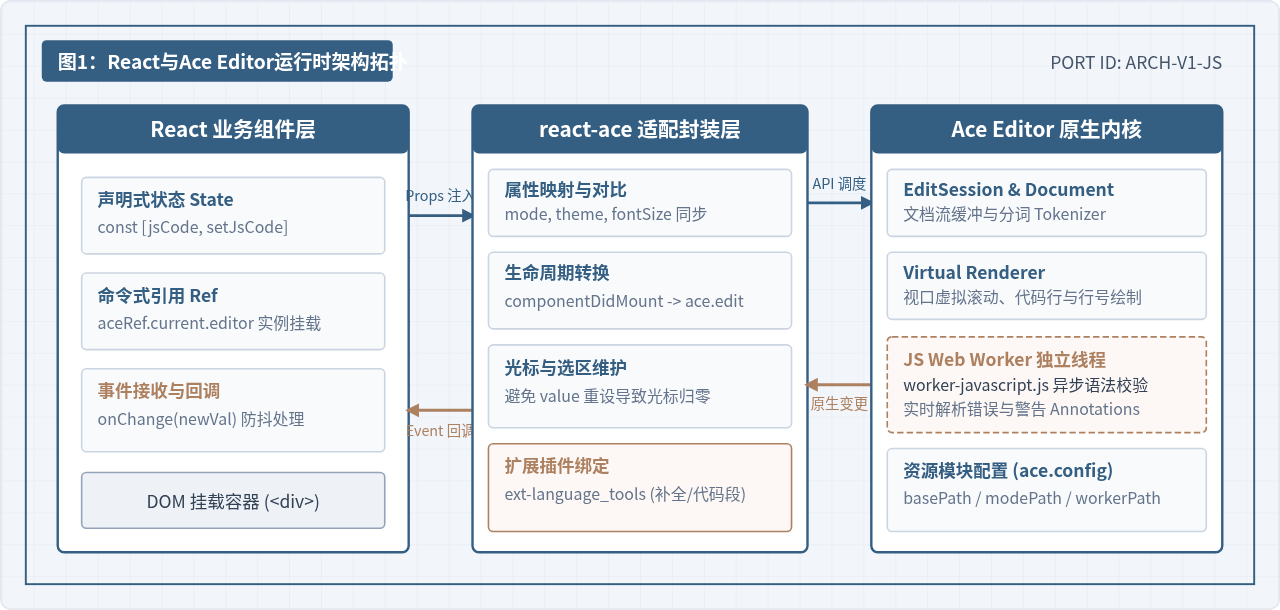
在React中直接操作Ace Editor等命令式DOM编辑器时,最核心的难点在于协调React虚拟DOM生命周期与Ace原生画布渲染器之间的冲突。react-ace库充当了React声明式组件与底层Ace原生API之间的桥梁。它负责在React组件挂载时初始化Ace的EditSession与VirtualRenderer,并将React传入的props映射为Ace的配置命令。
Ace Editor并非将所有功能打包为一个单体文件,而是采用高度解耦的模块化架构。用于编辑JavaScript的核心模块主要由以下四部分构成:
- 核心编辑器引擎(ace-builds/src-noconflict/ace):负责文档分词、光标控制、撤销重做栈管理与虚拟视口滚动。
- 语法模式模块(mode-javascript):定义JavaScript的高亮规则、关键字词法分析及折叠逻辑。
- 视觉主题模块(theme-monokai / theme-github等):定义Token分类对应的CSS样式、选择区与行号栏底色。
- 语法校验工作线程(worker-javascript.js):基于Web Worker在后台异步解析代码AST,实现语法错误与警告的即时标记,避免阻塞主线程打字渲染。
二、依赖安装与工程环境配置
集成Ace Editor需要安装两个核心npm包:提供React组件封装的react-ace,以及包含Ace核心源码、主题和语言模式的ace-builds。执行以下命令进行安装:
npm install react-ace ace-builds安装完成后,需要明确工程构建工具(如Webpack、Vite或Create React App)对Ace静态资源的解析方式。Ace的模式文件和Web Worker会在运行时通过网络路径或动态创建Blob URL加载。为了确保现代构建工具能够正确打包并寻址这些资源,推荐采用显式模块导入与ace.config.set路径绑定的组合方式。
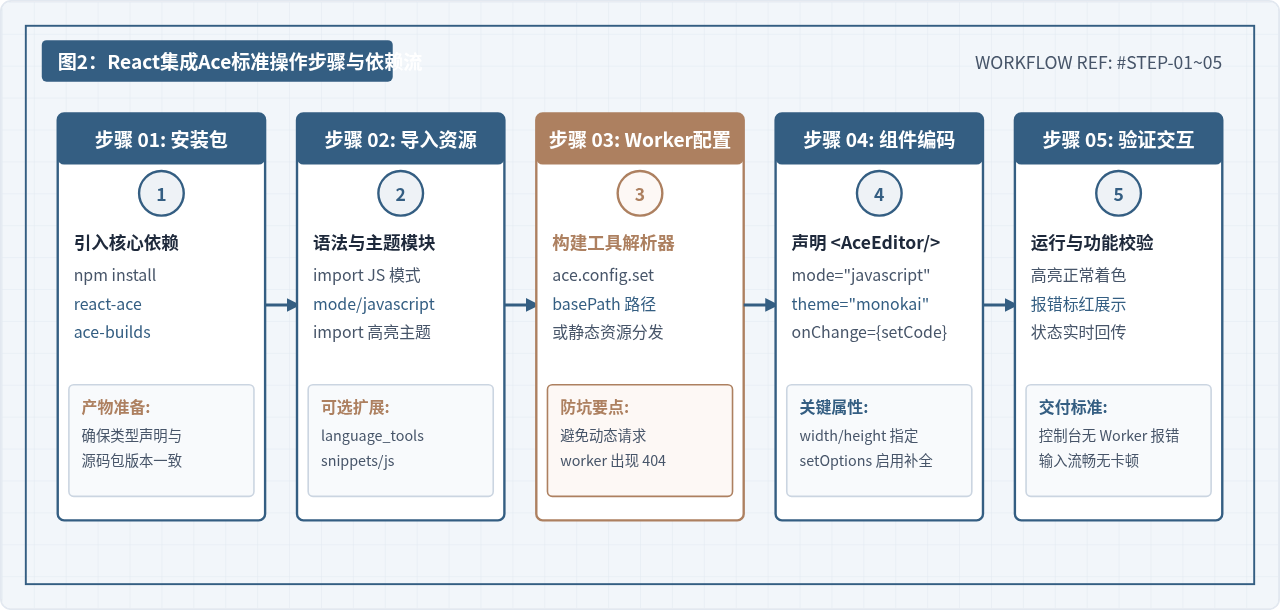
静态资源加载建议:若使用Webpack 5或Create React App,可直接引入
ace-builds/webpack-resolver完成Worker路径的自动解析;若使用Vite或微前端架构,建议显式设置ace.config.set("basePath", "...")指向构建后的静态资源目录或公共CDN路径。
三、核心代码实现:JavaScript编辑器组件封装
为了在项目中复用代码编辑器,我们编写一个封装良好的React函数组件JsCodeEditor。该组件集成了JavaScript语法模式、Monokai暗色主题、代码段提示与实时修改回调。
import React, { useRef, useCallback } from 'react';
import AceEditor from 'react-ace';
import ace from 'ace-builds';

// 1. 导入 JavaScript 语言模式与主题
import 'ace-builds/src-noconflict/mode-javascript';
import 'ace-builds/src-noconflict/theme-monokai';

// 2. 导入代码补全与扩展插件
import 'ace-builds/src-noconflict/ext-language_tools';
import 'ace-builds/src-noconflict/snippets/javascript';

// 3. 配置 Worker 静态资源路径(防止控制台 404)
// 如果使用 CDN 分发 Worker 文件,可指定绝对 URL;若使用本地打包,指向 public 对应目录
ace.config.set(
  'basePath',
  'https://cdn.jsdelivr.net/npm/ace-builds@' + ace.version + '/src-noconflict/'
);

interface JsCodeEditorProps {
  value: string;
  onChange: (value: string) => void;
  height?: string;
  readOnly?: boolean;
}

export const JsCodeEditor: React.FC<JsCodeEditorProps> = ({
  value,
  onChange,
  height = '450px',
  readOnly = false,
}) => {
  const editorRef = useRef<AceEditor | null>(null);

  // 处理编辑器内容变化
  const handleChange = useCallback((newValue: string) => {
    onChange(newValue);
  }, [onChange]);

  return (
    <div style={{ border: '1px solid #CBD5E1', borderRadius: '4px', overflow: 'hidden' }}>
      <AceEditor
        ref={editorRef}
        mode="javascript"
        theme="monokai"
        name="react_js_ace_editor"
        value={value}
        onChange={handleChange}
        fontSize={14}
        width="100%"
        height={height}
        readOnly={readOnly}
        showPrintMargin={false}
        showGutter={true}
        highlightActiveLine={true}
        tabSize={2}
        editorProps={{ $blockScrolling: true }}
        setOptions={{
          enableBasicAutocompletion: true,
          enableLiveAutocompletion: true,
          enableSnippets: true,
          showLineNumbers: true,
          useWorker: true, // 启用后台 Web Worker 进行语法校验
        }}
      />
    </div>
  );
};
核心参数解析
| 参数名 | 类型 | 作用说明 |
|---|---|---|
mode |
string | 指定语法模式,此处传入 "javascript",对应 mode-javascript 语法高亮解析器。 |
theme |
string | 指定编辑器配色方案,如 "monokai"、"github" 或 "tomorrow"。 |
value / defaultValue |
string | 编辑器的代码字符串。受控模式使用 value,非受控模式推荐使用 defaultValue。 |
setOptions.useWorker |
boolean | 是否开启后台语法检查。设置为 true 时,会将代码送入 worker-javascript.js 进行 AST 解析。 |
setOptions.enableLiveAutocompletion |
boolean | 实时代码补全。需提前引入 ext-language_tools 模块方可生效。 |
四、状态双向绑定与语法校验数据流
当用户在编辑器中击键时,事件首先被Ace的DOM事件监听层捕获,更新底层EditSession中的文档流,并立即刷新视图行。随后,react-ace触发组件上的onChange回调,将最新字符串传递给React父级组件的useState。
与主线程编辑并行的是Web Worker校验通道:EditSession在短暂停顿(防抖)后将代码通过postMessage派发给worker-javascript.js。Worker内部解析JavaScript语法树并捕获语法错误(例如遗漏括号、无效Token等),随后将行号与错误信息回传,最后在行号栏(Gutter)显示红色标记,在编辑区高亮波浪线。
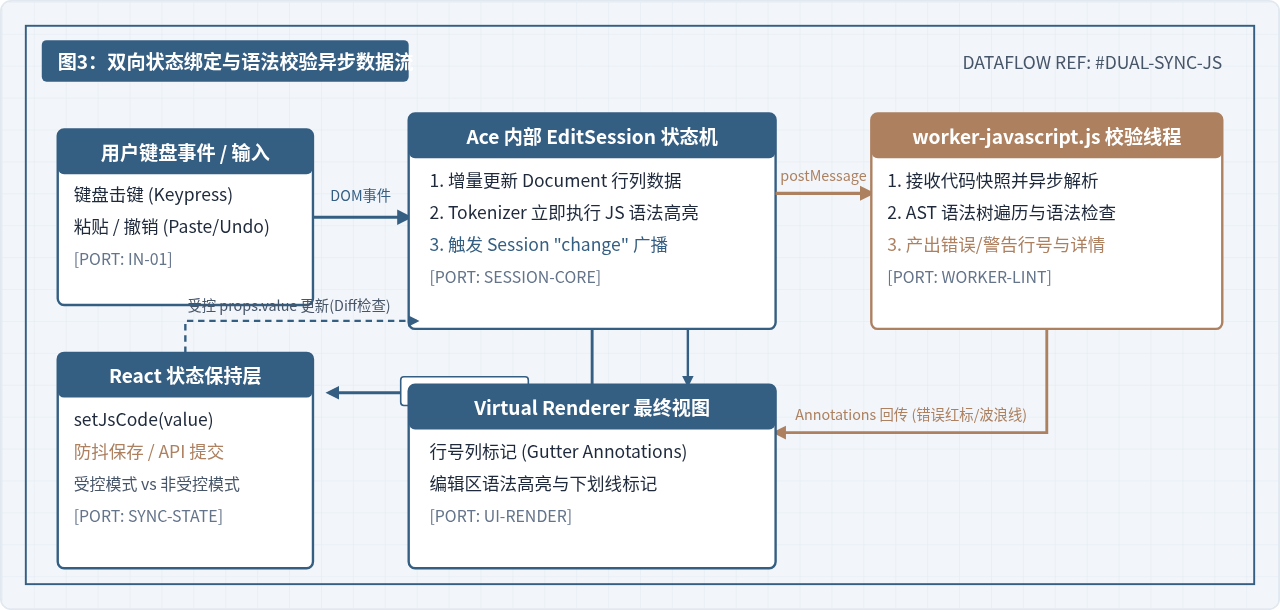
光标跳变规避:在React受控模式中,如果外部父组件在收到
onChange后执行了复杂的异步操作,导致value属性被延迟重刷回组件,可能会导致光标异常跳动至文档末尾或首行。推荐做法是:在编辑器交互期间保持组件内部轻量更新,若无外部强制重置代码的需求,优先通过内部状态或defaultValue管理输入。
五、生产环境常见问题排查与优化
在实际工程构建与上线部署过程中,集成Ace Editor常遇到静态资源加载、容器渲染及SSR服务端预渲染问题。针对典型故障,可按照以下诊断依据进行修复。
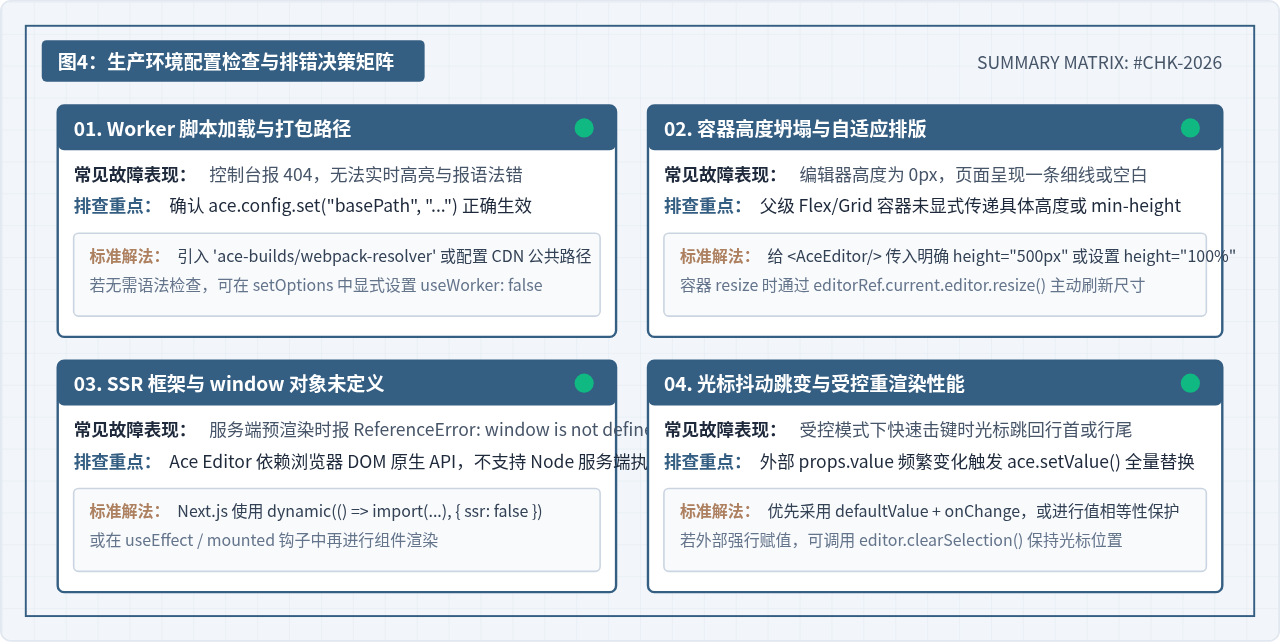
1. 控制台报错:Worker 脚本 404 或 CORS 拦截
原因表现:浏览器控制台提示 worker-javascript.js 404 (Not Found) 或由于跨域导致 Web Worker 无法加载,行号栏无法展示语法报错红标。
解决办法:
- 使用公共CDN路径统一分发:调用
ace.config.set('workerPath', 'https://cdn.jsdelivr.net/npm/ace-builds@最新版本/src-noconflict/')。 - 在构建工具输出目录中配置静态拷贝插件(如
copy-webpack-plugin),将node_modules/ace-builds/src-noconflict中的 worker 文件复制到项目public/ace目录下,并通过本地相对路径加载。 - 如无需语法错误提示,仅需纯代码高亮,可在
setOptions中显式设置useWorker: false。
2. 编辑器高度坍塌为 0px
原因表现:组件正常挂载但页面完全不显示编辑器,审查元素发现包裹容器高度为0。
解决办法:Ace Editor的底层DOM采用绝对定位布局,不会自动撑开未声明高度的父容器。必须在 <AceEditor/> 上明确声明 height="500px" 或为父级容器设置具体的像素高度与 flex: 1。若页面发生尺寸伸缩,可获取编辑器实例并手动调用 editorRef.current.editor.resize() 强制重绘。
3. Next.js / SSR 框架报 ReferenceError: window is not defined
原因表现:在Next.js、Nuxt或Gatsby等服务端渲染框架中,Node.js执行环境不存在浏览器原生的 window 与 document 对象,导致构建失败。
解决办法:采用客户端动态导入(Dynamic Import),禁止该组件在服务端进行预渲染:
import dynamic from 'next/dynamic';

const DynamicJsEditor = dynamic(
  () => import('../components/JsCodeEditor').then((mod) => mod.JsCodeEditor),
  { ssr: false }
);
六、集成效果验证清单
完成上述代码配置后,可通过以下步骤逐项核验JavaScript编辑器的集成质量:
- 代码高亮验证:在编辑器中输入
const sum = (a, b) => a + b;,观察关键字const、标识符与箭头函数着色是否符合预期。 - 语法报错提示:刻意输入不合法的JavaScript语法(如
const a = ;),观察左侧行号栏是否在数秒内出现红色的警示叉号(Gutter Annotation)。 - 智能补全唤起:键入
func,观察是否弹出函数代码段自动补全候选弹窗,回车后是否能展开函数骨架。 - 网络请求排查:打开浏览器开发者工具 Network 面板,确认无未命中(404)的静态脚本或 Worker 模块请求。
至此,基于React与Ace Editor的高性能JavaScript代码编辑器已完整集成落地,具备生产环境所需的健壮性与交互表现。
实用工具推荐
电子包浆
使用 ›绿化、压缩、噪点和虚拟水印,自由调节做旧程度。
图片压缩
使用 ›选择画质和输出格式,预览压缩前后的大小。
作者最新文章
相关文章