
详细讲解使用JavaScript监听单选按钮(Radio)选中状态变化并执行相应操作的核心原理、实现方式(直接绑定与事件委托)、完整代码示例及常见踩坑注意事项。

当前位置:首页 > JavaScript DOM 与事件 > 正文
JS监听单选按钮选中状态变化并执行操作
作者:窗边听雨
时间:2026-11-18
浏览:148
文章目录
在 Web 表单交互中,单选按钮(
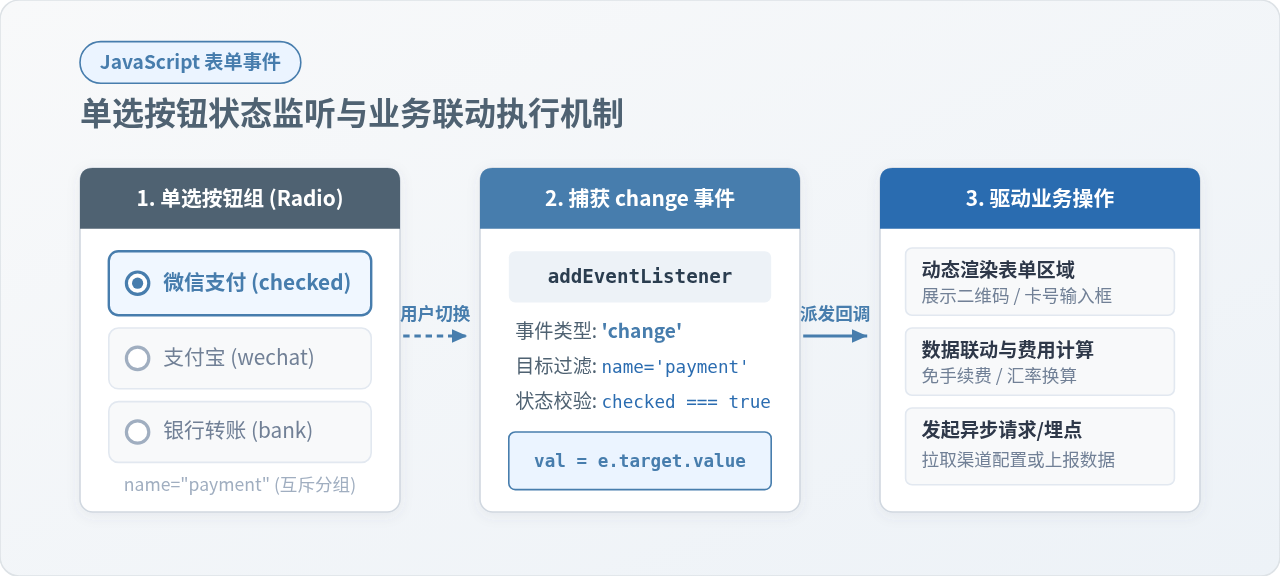
<input type="radio">)通过共享同一个 name 属性实现互斥单选。要用原生 JavaScript 监听选中状态的变化并触发联动操作,最标准、可靠的方式是监听单选按钮或其父级容器的 change 事件。监听到事件后,通过 e.target.value 获取当前被激活的选项值,并分发执行对应的界面渲染、数据计算或异步请求逻辑。
一、为什么监听状态变化必须使用 change 事件?
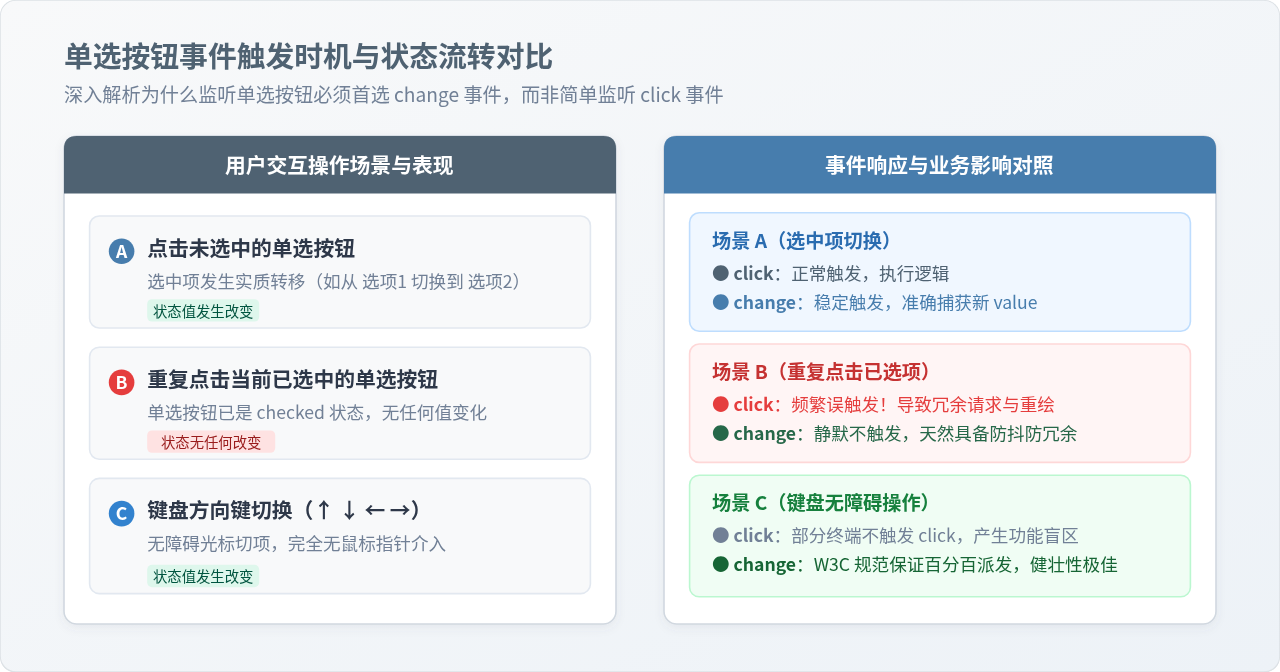
很多初学者在处理单选按钮时,常常习惯性地为元素绑定 click 事件。虽然点击鼠标确实会改变单选状态,但在严谨的前端业务中,单纯监听 click 存在三个关键缺陷:
- 点击已选中的单选按钮仍会触发
click:单选按钮具有互斥特性,重复点击当前已处于激活状态的单选按钮时,其选中状态并未发生任何改变。如果监听click,回调函数仍会重复执行,容易引发不必要的重复接口请求或视图重绘。 - 无法兼顾键盘无障碍访问(a11y):用户使用键盘 Tab 键聚焦到单选组后,通过方向键(↑、↓、←、→)切换选项时,并不会触发鼠标点击行为,监听
click将导致键盘用户的交互完全失效。 - 嵌套
<label>的双重点击问题:当单选按钮被包裹在<label>标签内时,点击文本区域在某些浏览器实现中可能产生两次click冒泡,导致事件被重复处理。
相比之下,原生 change 事件只有在单选按钮的选中状态(checked 属性)发生实际的由 false 变为 true 时才会派发,无论这一变化来自鼠标点击、文字标签联动还是键盘方向键导航。因此,监听状态变化必须以 change 为准。
二、两种主流监听实现方案
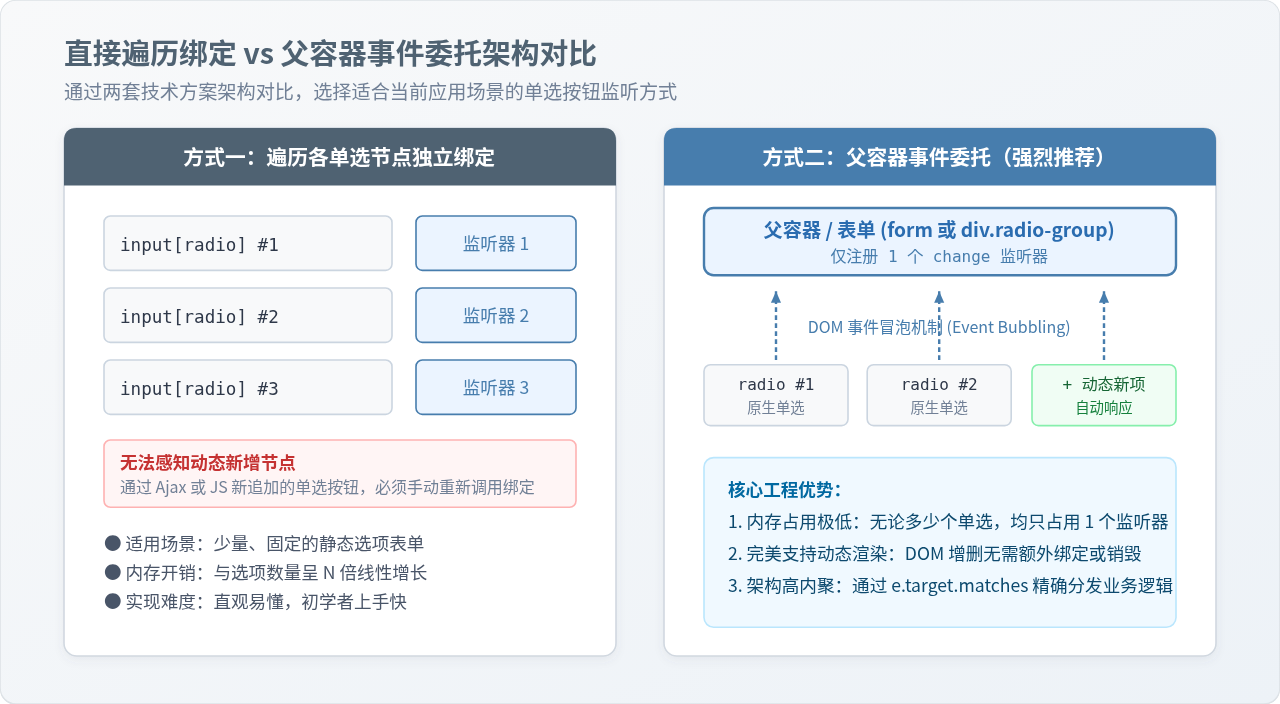
在实际编码中,监听同一组单选按钮的变化主要有两种实现模式:一种是直接获取所有单选节点进行遍历绑定,另一种是利用 DOM 事件冒泡机制在父容器上进行事件委托。两者适用的业务规模与生命周期各有侧重。
方案一:遍历单选元素直接绑定(适合小型静态表单)
通过 document.querySelectorAll 选取指定 name 的所有单选按钮,再通过 forEach 循环为每一个单选元素单独挂载 change 侦听函数。
// 1. 获取所有属于 payment 分组的单选按钮
const radioNodes = document.querySelectorAll('input[name="payment"]');

// 2. 遍历每个单选按钮并独立注册 change 监听器
radioNodes.forEach(radio => {
  radio.addEventListener('change', function(e) {
    // 确保当前触发事件的元素确实是被选中的单选按钮
    if (this.checked) {
      console.log('当前选中项已变更为:', this.value);
      handlePaymentChange(this.value);
    }
  });
});

// 3. 业务操作处理函数
function handlePaymentChange(selectedMethod) {
  console.log('执行业务分支处理:', selectedMethod);
}
该方案直观易懂,代码逻辑平铺直叙。但其局限在于:如果表单中的选项列表是通过后端接口异步拉取或用户动态添加的,新插入的 <input> 节点由于在代码执行时尚未挂载,将无法响应事件,必须手动重新执行一次绑定逻辑。
方案二:父容器事件委托(生产环境推荐模式)
根据 DOM 事件流规范,change 事件会在发生改变的元素上触发,随后向上冒泡传递至各个父级节点。因此,我们只需要在包裹这些单选按钮的父级容器(如 <form> 或 <div class="radio-group">)上注册一个单一的监听器即可。
// 1. 仅获取外层父容器或表单节点
const formContainer = document.querySelector('#orderForm');

// 2. 在父级节点上统一监听 change 事件
formContainer.addEventListener('change', function(e) {
  const target = e.target;

  // 3. 靶向过滤:仅当变更发生在目标单选组且处于选中状态时才响应
  if (target.matches('input[type="radio"][name="payment"]') && target.checked) {
    const selectedValue = target.value;
    console.log('委托捕获成功,选中值:', selectedValue);
    handlePaymentChange(selectedValue);
  }
});
架构选择建议
当页面中的选项数量固定(如简单的“男/女”性别选择),方案一足够轻量清晰;而当涉及动态渲染、列表分页、配置化表单或大型单页应用(SPA)时,方案二的事件委托方式具有压倒性的性能与可维护性优势,无需担心内存泄漏与重复绑定。
三、实战范例:根据单选切换动态渲染表单与联动
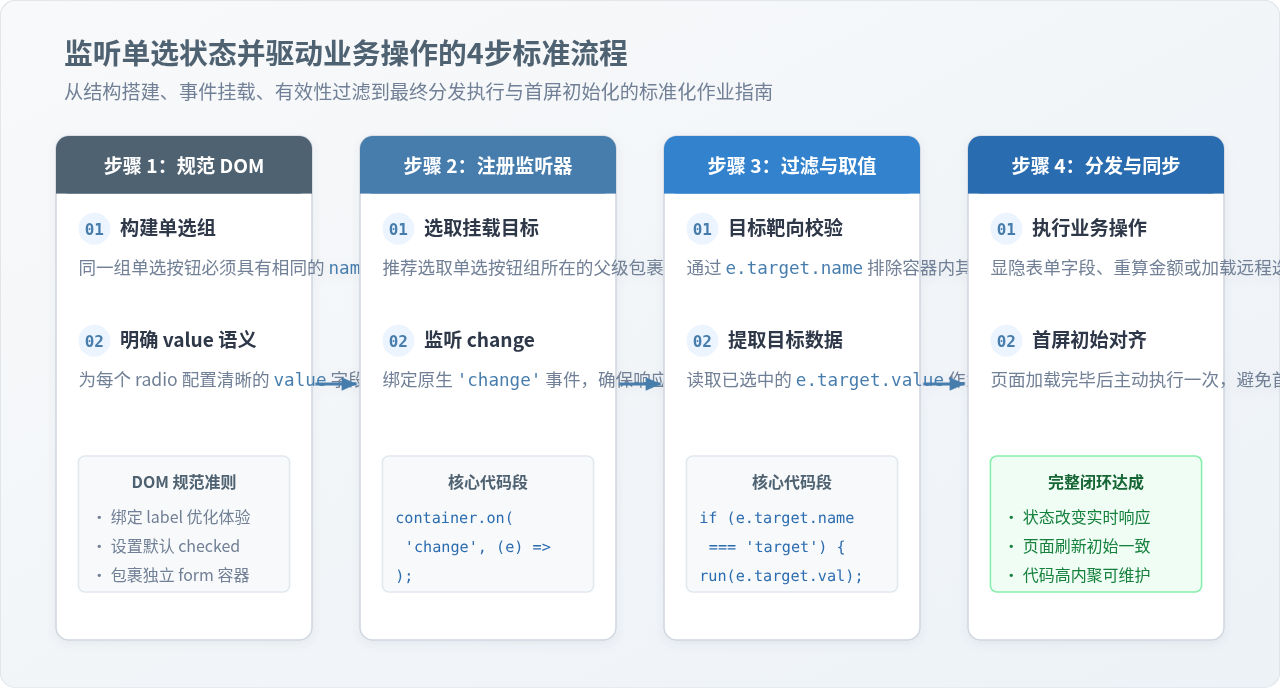
下面我们通过一个典型的真实场景展示完整实现:在收银台页面中,用户切换不同的支付渠道(微信支付、支付宝、银行卡转账),页面需实时切换展示对应的提示信息或表单输入项,并保证页面初始化时正确对齐默认状态。
完整可运行 HTML + JS 代码
<!DOCTYPE html>
<html lang="zh-CN">
<head>
  <meta charset="UTF-8">
  <style>
    .radio-card {
      display: inline-block;
      margin-right: 16px;
      cursor: pointer;
      font-size: 14px;
    }
    .panel {
      display: none;
      margin-top: 16px;
      padding: 16px;
      border: 1px solid #CBD5E0;
      border-radius: 6px;
      background: #F8F9FA;
    }
    .panel.active {
      display: block;
    }
  </style>
</head>
<body>

  <form id="paymentForm">
    <div class="options-wrapper">
      <label class="radio-card">
        <input type="radio" name="payType" value="wechat" checked> 微信支付
      </label>
      <label class="radio-card">
        <input type="radio" name="payType" value="alipay"> 支付宝
      </label>
      <label class="radio-card">
        <input type="radio" name="payType" value="bank"> 银行卡转账
      </label>
    </div>

    <!-- 动态联动的具体操作展示区 -->
    <div id="panel-wechat" class="panel">已选择微信支付,提交订单后将展示付款二维码。</div>
    <div id="panel-alipay" class="panel">已选择支付宝,提交订单后将自动跳转至支付宝收银台。</div>
    <div id="panel-bank" class="panel">
      <label>请输入转账银行卡号:<input type="text" placeholder="6222 0000 0000 0000"></label>
    </div>
  </form>

  <script>
    (function() {
      const form = document.getElementById('paymentForm');

      // 核心业务处理函数:根据选中的 value 切换 UI 面板
      function updatePaymentUI(selectedMethod) {
        // 隐藏所有面板
        document.querySelectorAll('.panel').forEach(panel => {
          panel.classList.remove('active');
        });

        // 激活当前选中对应的专属面板
        const targetPanel = document.getElementById(`panel-${selectedMethod}`);
        if (targetPanel) {
          targetPanel.classList.add('active');
        }

        console.log('业务操作已执行,当前激活通道:', selectedMethod);
      }

      // 1. 采用事件委托监听父级表单的 change 事件
      form.addEventListener('change', function(e) {
        if (e.target.matches('input[type="radio"][name="payType"]')) {
          if (e.target.checked) {
            updatePaymentUI(e.target.value);
          }
        }
      });

      // 2. 核心细节:首屏初始化同步
      // 页面首次渲染完成后,主动读取当前处于 checked 状态的单选按钮并同步执行一次
      const initialChecked = form.querySelector('input[name="payType"]:checked');
      if (initialChecked) {
        updatePaymentUI(initialChecked.value);
      }
    })();
  </script>
</body>
</html>
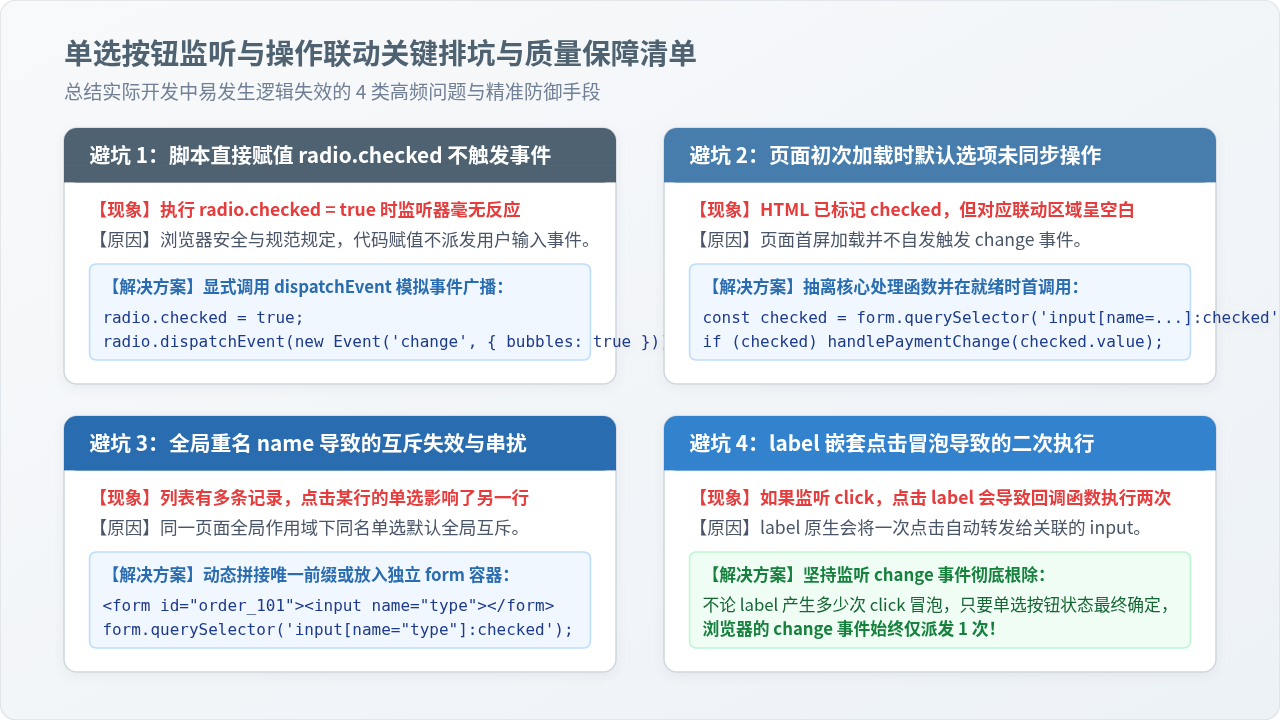
四、生产环境关键踩坑点与防御策略
在实际工程项目中,单选按钮的操作联动经常会遇到一些非显性的逻辑陷阱。以下是四项最容易导致功能失效的问题及对应解决方案:
1. 脚本编程式修改 checked 不触发 change 事件
在前端业务中,我们经常会通过脚本动态重置选项,例如执行 radio.checked = true;。但必须注意:浏览器规范规定,所有通过 JavaScript 属性赋值修改表单值的行为,均不会派发 input 或 change 事件。
如果希望通过代码切换选项的同时自动驱动业务操作,必须在赋值之后显式使用 dispatchEvent 触发事件:
const targetRadio = document.querySelector('input[value="bank"]');
targetRadio.checked = true;

// 显式派发 change 事件,并声明冒泡(bubbles: true)
targetRadio.dispatchEvent(new Event('change', { bubbles: true }));
2. 首屏加载状态遗漏同步
很多开发者只编写了 addEventListener 回调,但忽略了页面初次进入时的默认状态。如果 HTML 中预置了 checked 属性,或者用户刷新了保留表单缓存的页面,由于并未发生任何用户交互,change 事件不会自发执行,导致下方联动面板处于隐藏或空白状态。
防御手段非常直接:将业务操作封装为独立函数,在页面完成挂载(例如 DOMContentLoaded 事件中)时,主动调用一次 document.querySelector('input[name="..."]:checked') 并将初始值传入处理函数。
3. 跨组件或列表项重名导致的全局污染
单选按钮的互斥范围是全局同名匹配的。如果在一个表格列表中,每行都有一个名为 status 的单选按钮组,那么选中第 2 行的按钮会自动取消选中第 1 行的按钮。解决办法是将每个独立单元包裹在各自的 <form> 容器中,或者为每一行的 name 拼接唯一的业务主键(例如 name="status_1001")。
五、技术总结速查表
| 考量维度 | 推荐方案与技术选型 | 核心考量理由与收益 |
|---|---|---|
| 监听事件类型 | 'change' |
严格在状态改变时触发,天然过滤重复点击,兼容无障碍键盘切换。 |
| 监听绑定方式 | 父容器事件委托(e.target.matches) |
只消耗 1 个事件监听器,完美支持后续动态插入的子元素。 |
| 数据提取方式 | e.target.value / :checked |
通过已校验目标直接获取当前语义值,无需遍历检索。 |
| 代码赋值同步 | dispatchEvent(new Event('change')) |
弥补原生脚本直接赋值不派发事件的规范限制。 |
| 首屏生命周期 | DOMContentLoaded 主动派发一次 | 保证初始 UI 与默认选中项严格同步,规避白屏。 |
实用工具推荐
电子包浆
使用 ›绿化、压缩、噪点和虚拟水印,自由调节做旧程度。
图片压缩
使用 ›选择画质和输出格式,预览压缩前后的大小。
作者最新文章
相关文章