
针对移动端浏览器中纯JavaScript禁止复制失效的兼容性问题,详细解析移动端长按手势与系统级Callout菜单的工作机制,深入对比纯JS与CSS+JS双层拦截方案的本质差异,并给出覆盖iOS WebKit、Android Chrome及各类WebView的完整修复步骤与验证方法。

当前位置:首页 > JavaScript DOM 与事件 > 正文
移动端浏览器JS禁止复制失效的兼容性问题解决
作者:窗边听雨
时间:2026-11-17
浏览:318
文章目录
移动端前端
DOM与事件机制
兼容性排查
阅读时间:约 8 分钟
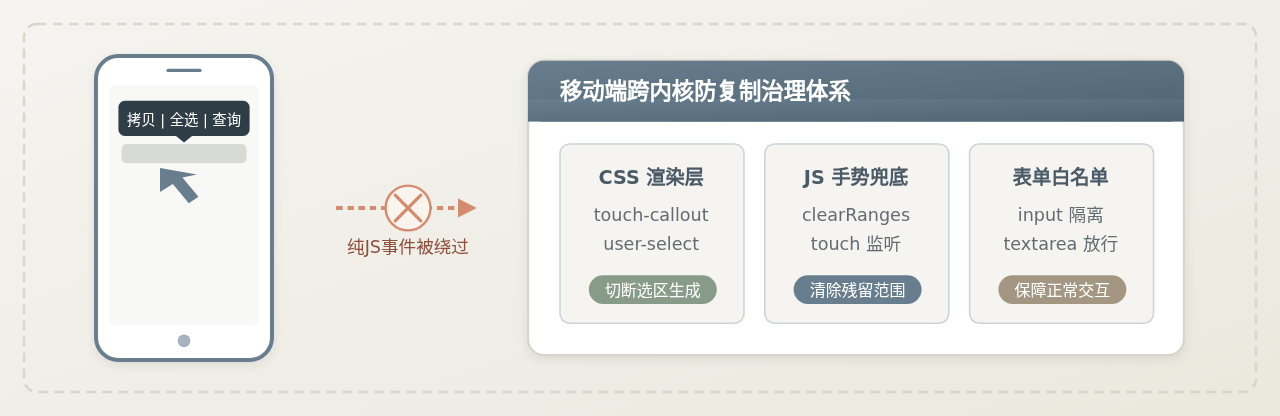
在移动端浏览器中,单纯依赖 document.addEventListener('copy', e => e.preventDefault()) 或 selectstart 事件,无法可靠阻止文本被复制。根本原因在于移动端长按手势是由系统手势识别器和浏览器原生渲染引擎优先拦截的,在 DOM 事件尚未派发或根本不派发的情况下,系统已弹出原生长按菜单(如 iOS 的 Callout 菜单)。解决该问题的标准路径是:以 CSS 的 -webkit-touch-callout: none 与多前缀 user-select: none 阻断原生选区创建,配合 JavaScript 的多手势监听及 Selection 范围清除作为双层防护,同时严格保留输入框的交互白名单。
一、移动端 JS 禁止复制失效的根源排查
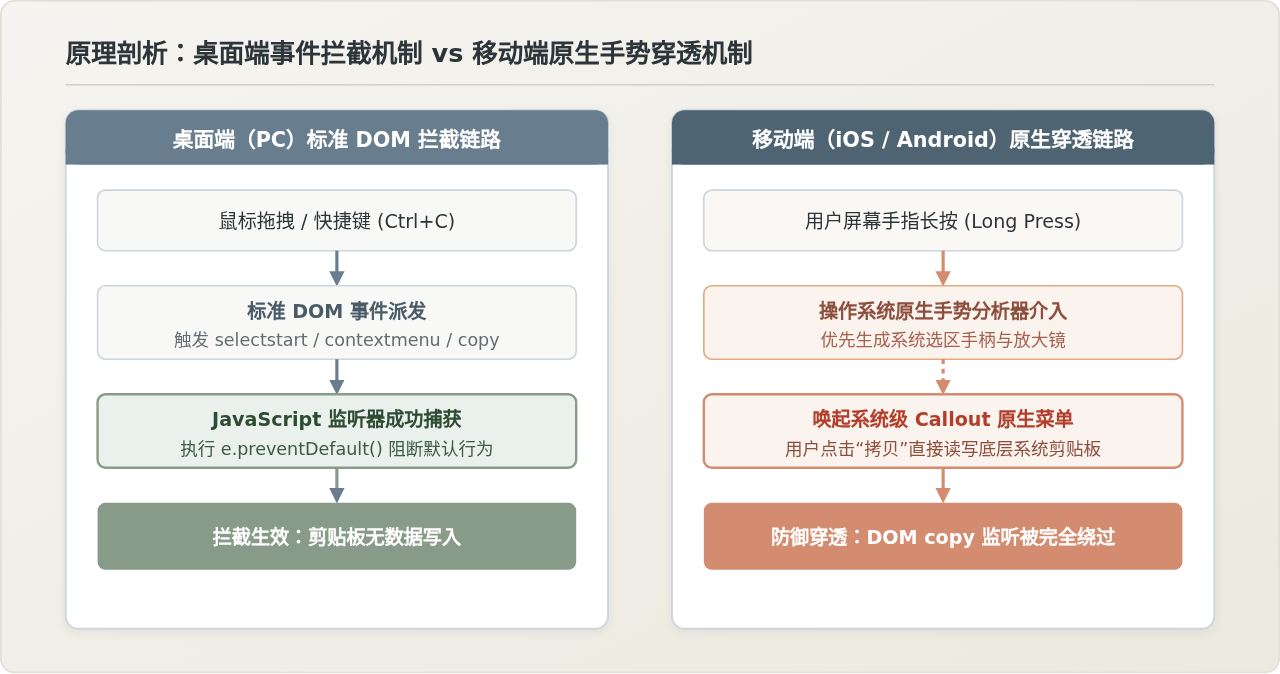
在桌面端浏览器中,用户的交互基于鼠标光标与实体键盘。选中文本必须触发 selectstart,右键唤起菜单触发 contextmenu,按下复制快捷键或点击复制触发 copy。此时只要在 DOM 顶层调用 e.preventDefault(),即可完整阻断链路。
但在移动端(涵盖 iOS Safari、Android Chrome、微信内置浏览器 XWeb 及各类应用内的 WebView),这一机制发生了关键重构:
- 手势判定前置于 DOM 事件:移动端以触摸屏幕作为输入信号。用户长按屏幕时,移动端内核的手势分析器优先工作,它将长按识别为“文本选择意图”,直接调用系统级 API 渲染放大镜或定位手柄,不一定会向页面分发可被阻止的
selectstart事件。 - 原生 Callout 菜单独立于 DOM 层:在 iOS WebKit 中,长按出现的“拷贝 / 共享 / 查询”横向气泡是原生控件。当用户点击气泡中的“拷贝”时,WebKit 内部直接将选中的原生字符缓冲区送入系统剪贴板(UIPasteboard),完全不经过页面 JavaScript 上下文,导致
copy事件监听形同虚设。 - 安卓环境内核差异与手势模拟:部分国内安卓深度定制系统(如各类带阅读模式或长按识图的浏览器)会对长按直接执行 OCR 或原生选词覆盖,DOM 层阻止默认事件在此类场景下完全失效。
二、关键方案对比:纯 JS 拦截 vs CSS+JS 双重防御
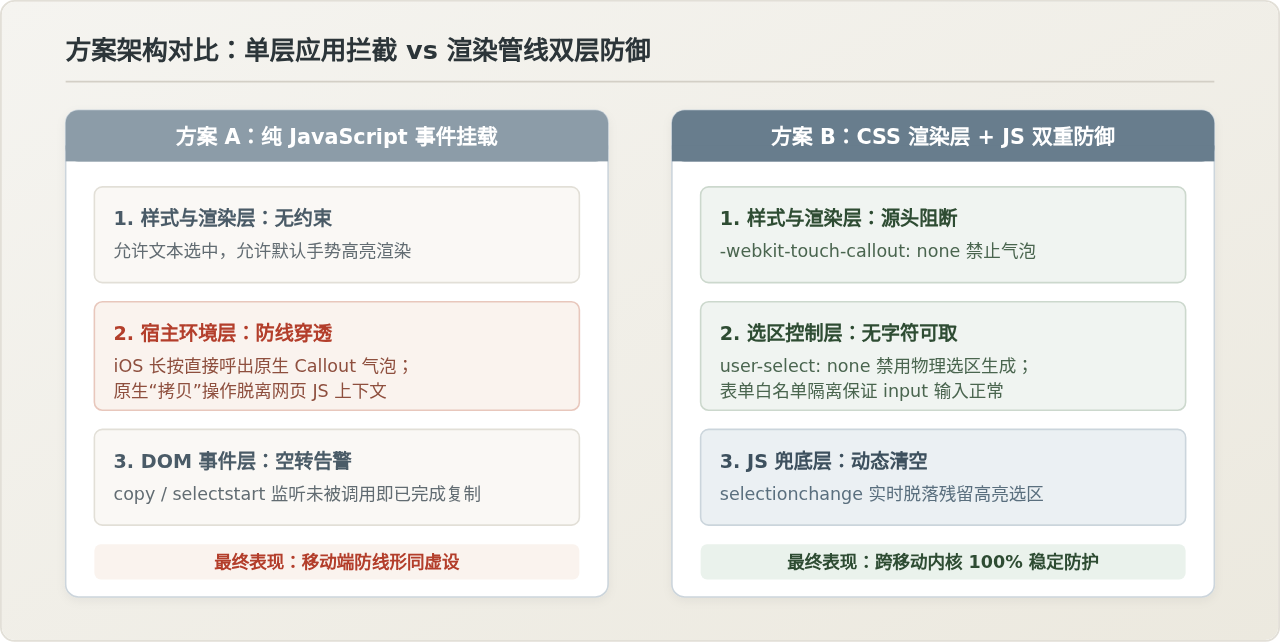
为了明确解决路径,我们在同一移动端页面基准环境下(以 iOS 17 Safari 与 Android 14 Chrome 为测试环境),对比两种技术路线在核心维度的差异:
| 评估维度 | 方案 A:纯 JavaScript 事件拦截 | 方案 B:CSS 渲染层锁定 + JS 双重防御 |
|---|---|---|
| 拦截介入阶段 | 处于 DOM 事件冒泡与分发阶段(较晚)。 | 在浏览器布局与原生手势交互判定阶段(最前置)。 |
| iOS Callout 菜单抑制 | 失效。长按依然出现“拷贝/共享”菜单。 | 有效。通过 -webkit-touch-callout: none 完全禁止弹出。 |
| 高亮选区与光标手柄 | 光标手柄与蓝色选区仍然被绘制。 | 通过 user-select: none 使得文本根本不可被圈选。 |
| 表单输入控件兼容性 | 如果误在根节点清空选区,会导致输入框光标跳动。 | 通过细粒度白名单选择器精确放行 input 与 textarea。 |
| 浏览器跨内核可靠度 | 仅在部分标准桌面端生效;移动端普遍被穿透。 | WebKit、Blink、Gecko 均有成熟标准属性支撑,稳定可靠。 |
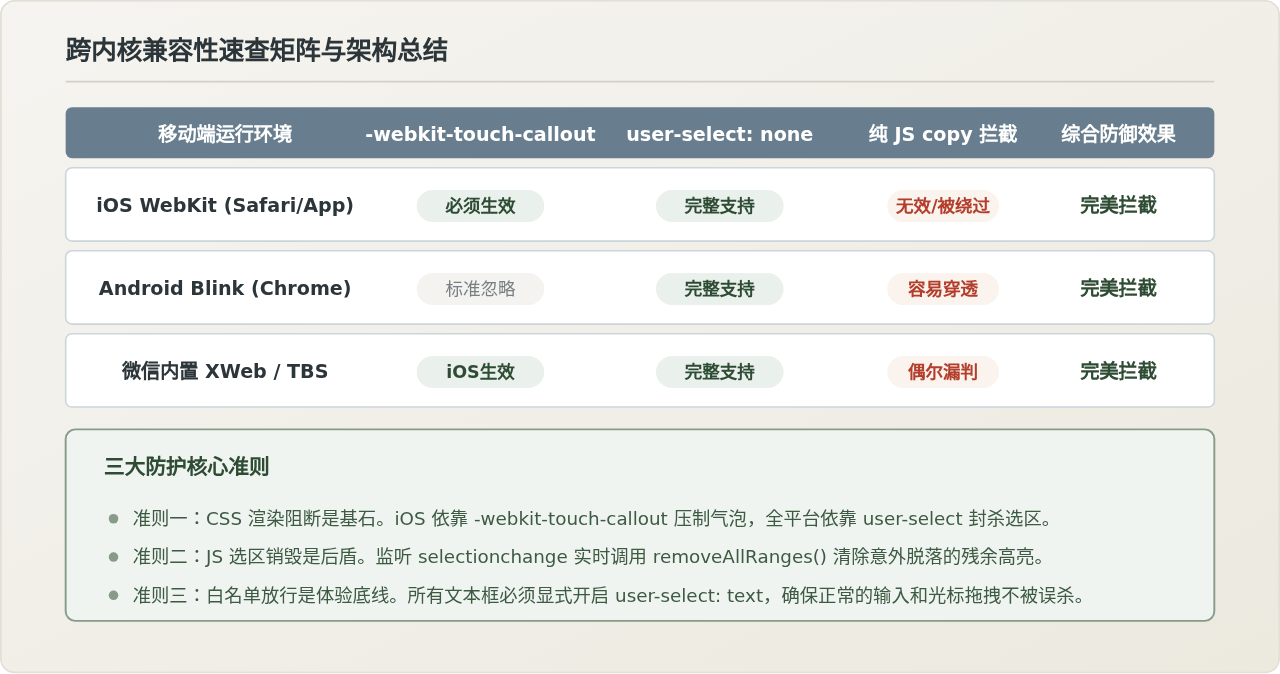
对比结论显示:在移动端,阻断复制的关键不在于“阻止复制事件”,而在于“阻止选区生成与长按唤起”。一旦文本无法被高亮选择,系统手势分析器便无法采集目标字符,系统 Callout 菜单就不会诞生,复制行为自然在源头被瓦解。
三、具体修复步骤与工程落地代码
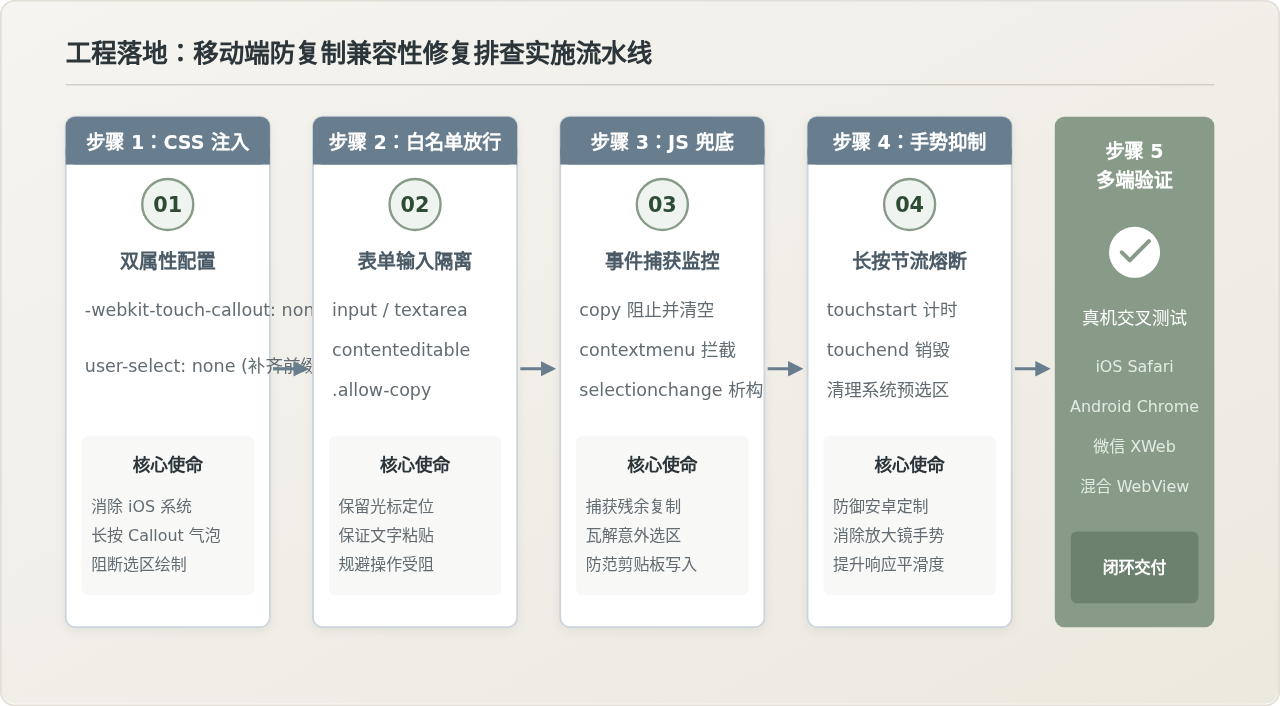
解决该问题分为样式层注入、脚本层兜底、表单白名单隔离以及单页应用(SPA)动态节点维护四个标准步骤。
步骤一:CSS 渲染层锁定与白名单配置
首先在全局或需保护的容器上声明 CSS 规则。必须补齐各浏览器内核私有前缀,并严格放行用户需要输入的表单元素。
/* 1. 针对全站或特定内容保护容器 */
.protected-content {
  /* 禁用 iOS Safari 长按呼出呼叫泡(Callout 菜单) */
  -webkit-touch-callout: none;

  /* 禁用 WebKit 内核选区(iOS Safari、Android Chrome、WebView) */
  -webkit-user-select: none;

  /* 兼容历史与其它分支内核 */
  -khtml-user-select: none;
  -moz-user-select: none;
  -ms-user-select: none;

  /* W3C 标准规范 */
  user-select: none;
}

/* 2. 核心白名单:保障常规输入框的正常聚焦、输入与文本定位 */
.protected-content input,
.protected-content textarea,
.protected-content [contenteditable="true"],
.allow-copy {
  -webkit-touch-callout: default;
  -webkit-user-select: text;
  -moz-user-select: text;
  -ms-user-select: text;
  user-select: text;
}
避坑提醒:切勿直接编写
* { user-select: none !important; }。这会导致 iOS Safari 中 <input> 文本框内的光标无法被拖动、无法进行点选定位或粘贴已有文字,严重破坏核心表单可用性。
步骤二:JavaScript 多维度拦截与选区清空
在 CSS 建立物理屏障的基础上,通过 JavaScript 补充对 copy、contextmenu 和 selectionchange 的综合兜底。
(function initCopyProtection() {
  // 判断当前触发目标是否属于输入白名单
  function isInteractiveElement(target) {
    if (!target) return false;
    return target.closest('input, textarea, [contenteditable="true"], .allow-copy') !== null;
  }

  // 1. 拦截复制事件,并清空剪贴板写入内容
  document.addEventListener('copy', function(e) {
    if (isInteractiveElement(e.target)) return;
    e.preventDefault();
    if (e.clipboardData) {
      e.clipboardData.setData('text/plain', '');
    }
  }, { capture: true });

  // 2. 阻止长按产生的右键/上下文菜单(主要应对部分安卓特有浏览器)
  document.addEventListener('contextmenu', function(e) {
    if (isInteractiveElement(e.target)) return;
    e.preventDefault();
  }, { capture: true });

  // 3. 监听选区变化:一旦非白名单区域产生选区,立即强制解散
  document.addEventListener('selectionchange', function() {
    const selection = window.getSelection();
    if (!selection || selection.rangeCount === 0 || selection.isCollapsed) return;

    const anchorNode = selection.anchorNode;
    const targetElement = anchorNode ? (anchorNode.nodeType === 1 ? anchorNode : anchorNode.parentElement) : null;

    if (!isInteractiveElement(targetElement)) {
      selection.removeAllRanges();
    }
  });
})();
步骤三:移动端长按手势(Touch)针对性抑制
针对个别非标准安卓浏览器仍会在 touchstart 长按后强制启动自研放大镜的问题,可通过轻量级手势计时器进行主动打断:
(function bindTouchProtection() {
  let touchTimer = null;

  document.addEventListener('touchstart', function(e) {
    const target = e.target;
    if (target.closest('input, textarea, [contenteditable="true"], .allow-copy')) {
      return;
    }

    // 监测到长按意图,提前清除系统预备选区
    touchTimer = setTimeout(function() {
      const sel = window.getSelection();
      if (sel) sel.removeAllRanges();
    }, 450); // 移动端长按触发判定阈值通常为 500ms
  }, { passive: true });

  document.addEventListener('touchend', function() {
    if (touchTimer) {
      clearTimeout(touchTimer);
      touchTimer = null;
    }
  }, { passive: true });

  document.addEventListener('touchcancel', function() {
    if (touchTimer) {
      clearTimeout(touchTimer);
      touchTimer = null;
    }
  }, { passive: true });
})();
四、移动端跨内核兼容性矩阵与验证方案
完成代码改造后,需在不同内核的移动设备上进行验证。测试时应重点验证两个截然相反的行为:
- 受保护文本:长按正文 1~2 秒,屏幕无蓝色/黄色选区出现,不弹出原生工具栏,松手后剪贴板无新数据写入。
- 表单输入控件:轻点与长按
<input>、<textarea>时,光标能够准确落位,支持呼出“粘贴”菜单且能正常输入与删除。
五、常见异常场景排查清单
在实际生产环境中,开发人员实施完上述代码后,可能会偶发以下两类边界异常,可按对应指引排查:
-
单页应用(SPA)动态渲染内容失效:若正文内容是通过 Vue、React 或异步请求动态插入页面的,某些开发者若将监听器直接绑在旧的子节点上,会导致新加载内容失去保护。解决方案:统一将 CSS 类名直接挂在应用的顶层根容器(如
#app或body),并在document捕获阶段进行全局委托。 -
富文本编辑器区域需要局部放行:如果页面中集成了类似 Quill、WangEditor 或 ProseMirror 等富文本编辑器,由于其编辑区采用
contenteditable="true",若父级设置了user-select: none且未正确继承,会导致安卓端键盘无法弹起。解决方案:确保富文本根节点拥有.allow-copy样式,强制赋予user-select: text !important; -webkit-user-select: text !important;。
实用工具推荐
电子包浆
使用 ›绿化、压缩、噪点和虚拟水印,自由调节做旧程度。
图片压缩
使用 ›选择画质和输出格式,预览压缩前后的大小。
作者最新文章
相关文章