
使用原生JavaScript与HTML5 Canvas实现轻量、美观的图形验证码,涵盖随机字符生成、旋转扭曲绘制、干扰线与噪点添加、点击刷新以及封装验证的完整代码与核心原理。

当前位置:首页 > JavaScript 项目实战 > 正文
原生JS基于Canvas实现图形验证码生成代码
作者:交互手记
时间:2026-11-17
浏览:632
文章目录
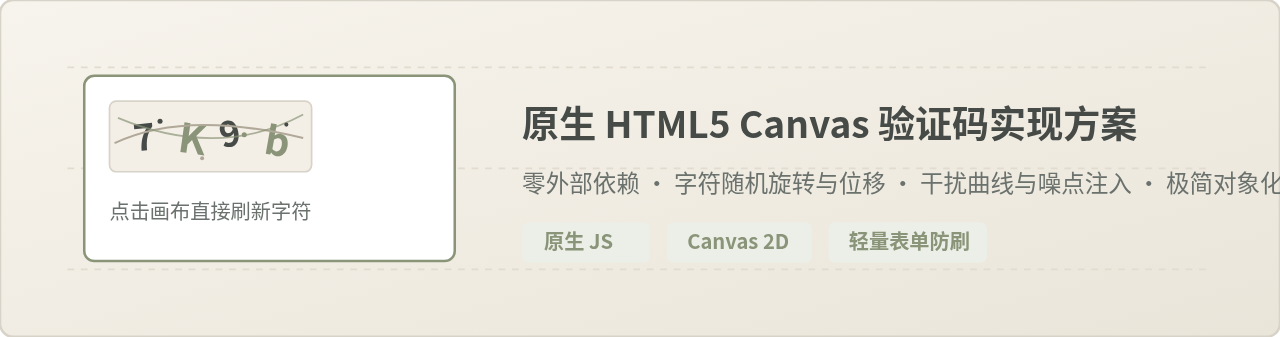
图 0:Canvas 图形验证码核心特性与设计预览
实现图形验证码的核心在于利用 HTML5 Canvas 提供的 2D 绘图上下文,将随机抽取的字符逐个以不同的角度、缩放和位置绘制在画布上,并通过覆盖半透明干扰线与高频随机噪点,阻断最原始的纯文本提取。本文将从画布初始化、随机字符计算、文字扭曲渲染、干扰元素绘制到最终封装为可复用组件,完整给出可以直接在浏览器中运行的代码与设计细节。
一、Canvas 验证码的生成流程与准备工作
在编写代码前,需要理清验证码渲染的时间线。生成一张合格的图形验证码,必须严格遵循五个顺序步骤:首先重置画布并绘制底色,避免多次刷新时残留上一次的图层;其次从排除歧义字符的字符池中随机抽取指定位数的字符;接着对每一个字符单独施加坐标平移与角度倾斜后落笔绘制;随后在图层上方交错画出曲线干扰线与随机分布的噪点点阵;最后保存当前生成的文本记录,并向画布绑定点击重绘事件。
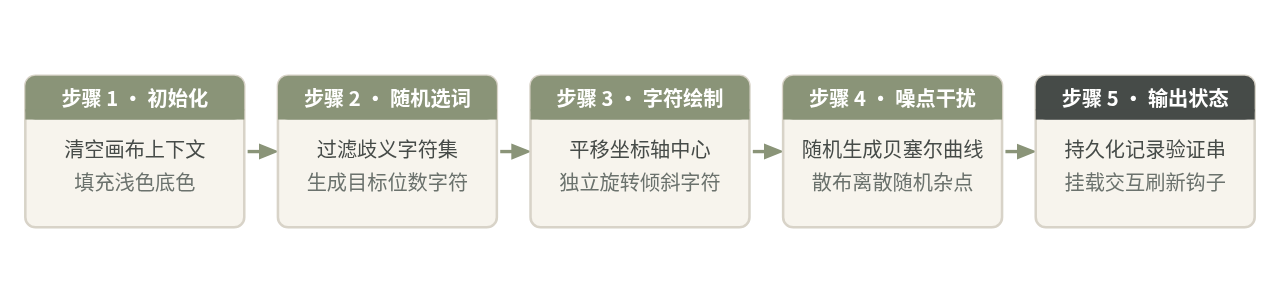
图 1:原生 JS 基于 Canvas 绘制图形验证码的 5 步全流程管道
为了保证用户体验,字符池需要剔除形近字符。常见的如小写 l 与大写 I、数字 1,大写 O 与数字 0 等,混淆率极高,人工辨识成本过大,应当在初始字符集中主动剔除。
二、核心绘制原理:旋转、位移与画布状态隔离
很多初学者在用 Canvas 绘制斜体或旋转字符时,容易遇到“整个画布都被旋歪”或者“字符全叠在一起”的问题。理解 Canvas 变换的关键在于:ctx.rotate() 默认是以画布的原点 (0, 0) 即左上角为中心旋转的。如果我们直接执行旋转,字符会沿着左上角画圆弧飞出可见视口。
正确的做法是采用“状态隔离与局部坐标系移动”机制:
- 使用
ctx.save()保存当前默认的全局坐标系及绘制状态。 - 使用
ctx.translate(x, y)将画布坐标原点瞬移到该字符计划绘制的几何中心。 - 在新的局部原点上执行
ctx.rotate(angle),此时旋转中心恰好是字符中心本身。 - 使用
ctx.fillText(char, -charWidth / 2, charHeight / 2)居中落笔。 - 最后调用
ctx.restore()恢复初始的全局坐标系,确保后续字符和干扰线不受上一字符角度的影响。
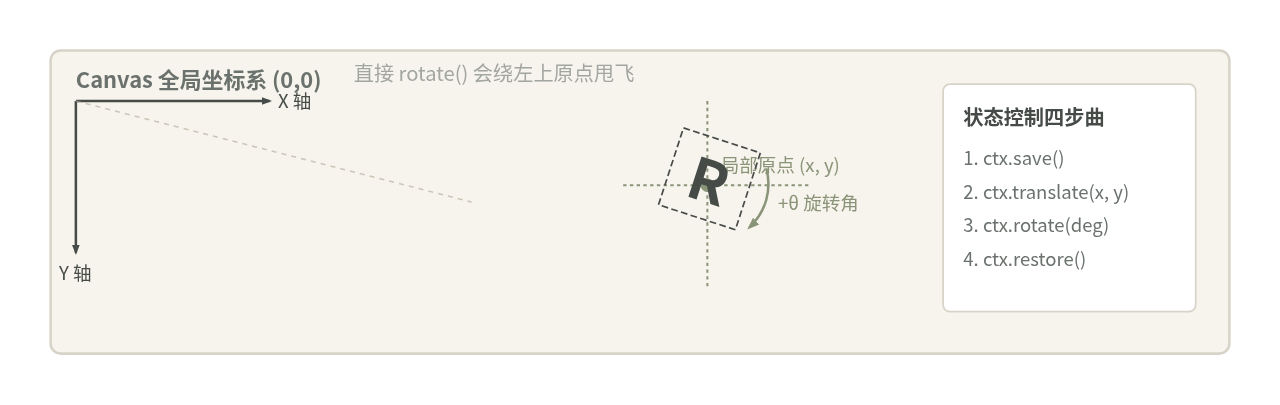
图 2:基于坐标系平移(translate)与上下文还原(restore)的单个字符安全旋转原理
三、完整可运行代码实现
下面给出面向现代浏览器环境的原生 ES6 代码。代码封装为 CanvasCaptcha 类,支持传入容器元素 ID、自定义宽高、验证码长度、干扰线数量等配置,同时向外暴露 refresh() 重新生成方法与 validate(input) 大小写不敏感校验方法。
/**
 * 原生 JS Canvas 图形验证码生成器
 */
class CanvasCaptcha {
  constructor(options = {}) {
    this.options = Object.assign({
      el: '#captchaCanvas', // Canvas 元素或选择器
      width: 140,           // 画布宽度
      height: 40,           // 画布高度
      length: 4,            // 验证码字符长度
      lineCount: 4,         // 干扰线数量
      dotCount: 40,         // 噪点数量
      fontSizeMin: 22,      // 字符最小字号
      fontSizeMax: 28,      // 字符最大字号
    }, options);

    this.canvas = typeof this.options.el === 'string'
      ? document.querySelector(this.options.el)
      : this.options.el;

    if (!this.canvas || !this.canvas.getContext) {
      throw new Error('未找到有效的 Canvas DOM 元素');
    }

    this.ctx = this.canvas.getContext('2d');
    this.canvas.width = this.options.width;
    this.canvas.height = this.options.height;
    this.canvas.style.cursor = 'pointer';

    // 剔除易混淆字符 0, O, o, 1, I, l
    this.charPool = '23456789ABCDEFGHJKLMNPQRSTUVWXYZabcdefghijkmnpqrstuvwxyz';
    this.code = '';

    this.init();
  }

  // 生成指定区间的随机整数
  randomNum(min, max) {
    return Math.floor(Math.random() * (max - min) + min);
  }

  // 生成指定亮度区间的随机 RGB 颜色
  randomColor(min, max) {
    const r = this.randomNum(min, max);
    const g = this.randomNum(min, max);
    const b = this.randomNum(min, max);
    return `rgb(${r},${g},${b})`;
  }

  // 核心绘制流程
  draw() {
    const { width, height, length, lineCount, dotCount, fontSizeMin, fontSizeMax } = this.options;
    const ctx = this.ctx;

    // 1. 绘制背景层 (采用淡色系)
    ctx.fillStyle = this.randomColor(235, 250);
    ctx.fillRect(0, 0, width, height);

    // 2. 绘制随机字符
    this.code = '';
    const charSpacing = width / (length + 1);

    for (let i = 0; i < length; i++) {
      const charIndex = this.randomNum(0, this.charPool.length);
      const txt = this.charPool[charIndex];
      this.code += txt;

      // 字符深色绘制,增强对比度
      ctx.fillStyle = this.randomColor(30, 120);
      const fontSize = this.randomNum(fontSizeMin, fontSizeMax);
      ctx.font = `bold ${fontSize}px sans-serif`;
      ctx.textBaseline = 'middle';

      // 计算每个字符的理论中心坐标
      const x = (i + 1) * charSpacing;
      const y = height / 2 + this.randomNum(-4, 4);
      const deg = this.randomNum(-30, 30) * Math.PI / 180;

      // 坐标平移与独立旋转
      ctx.save();
      ctx.translate(x, y);
      ctx.rotate(deg);
      ctx.fillText(txt, -fontSize / 3, 0);
      ctx.restore();
    }

    // 3. 绘制干扰曲线 (贝塞尔二次曲线增加机器识别难度)
    for (let i = 0; i < lineCount; i++) {
      ctx.strokeStyle = this.randomColor(140, 200);
      ctx.lineWidth = this.randomNum(1, 2);
      ctx.beginPath();
      ctx.moveTo(this.randomNum(0, width / 2), this.randomNum(0, height));
      ctx.quadraticCurveTo(
        this.randomNum(0, width),
        this.randomNum(0, height),
        this.randomNum(width / 2, width),
        this.randomNum(0, height)
      );
      ctx.stroke();
    }

    // 4. 绘制离散噪点
    for (let i = 0; i < dotCount; i++) {
      ctx.fillStyle = this.randomColor(100, 220);
      ctx.beginPath();
      ctx.arc(this.randomNum(0, width), this.randomNum(0, height), 1, 0, 2 * Math.PI);
      ctx.fill();
    }
  }

  // 绑定事件与初始化
  init() {
    this.draw();
    // 点击画布自动重绘刷新
    this.canvas.addEventListener('click', () => {
      this.draw();
    });
  }

  // 获取当前最新验证码字符串
  getCode() {
    return this.code;
  }

  // 手动触发刷新
  refresh() {
    this.draw();
  }

  // 校验方法 (默认忽略大小写)
  validate(userInput) {
    if (!userInput || typeof userInput !== 'string') return false;
    return userInput.trim().toLowerCase() === this.code.toLowerCase();
  }
}
HTML 结构与集成调用
在页面中声明一个 <canvas> 标签和输入框,只需三行 JS 代码即可完成挂载:
<div class="captcha-group">
  <input type="text" id="captchaInput" placeholder="请输入验证码" maxlength="4" />
  <canvas id="captchaCanvas">您的浏览器不支持 Canvas</canvas>
  <button id="verifyBtn">确认验证</button>
</div>

<script>
  // 实例化验证码组件
  const captcha = new CanvasCaptcha({ el: '#captchaCanvas' });

  // 提交时校验
  document.getElementById('verifyBtn').addEventListener('click', () => {
    const val = document.getElementById('captchaInput').value;
    if (captcha.validate(val)) {
      alert('验证成功!');
    } else {
      alert('验证码错误,请重新输入');
      captcha.refresh(); // 校验失败自动刷新
    }
  });
</script>
四、容易混淆的认知:纯前端 Canvas 验证码能够防刷吗?
在 Web 开发讨论中,经常会遇到这样一种看似合理的说法:“只要在前端用 Canvas 画出了带噪点和旋转的图形验证码,网站就能有效防御自动化脚本与恶意机器人的接口滥刷。”
这种说法之所以让很多人信服,是因为如果单看“人在浏览器的视觉行为”,Canvas 确实生成了非文本形式的位图,能够拦截只会寻找文本输入框然后机械填充的最低阶脚本。在这个狭窄的前提下,它的确起到了一定的阻隔作用。
然而,这种认知存在一个关键的漏洞:纯前端生成的验证码,其标准答案从始至终都暴露在客户端的 JavaScript 内存环境中。自动化爬虫或恶意脚本根本不需要对 Canvas 位图执行耗费算力的 OCR 图像识别,甚至不需要启动无头浏览器;脚本可以直接通过逆向 JavaScript 变量、读取 captcha.getCode(),或者直接绕过前端表单向服务器后端 API 发送 HTTP POST 请求。
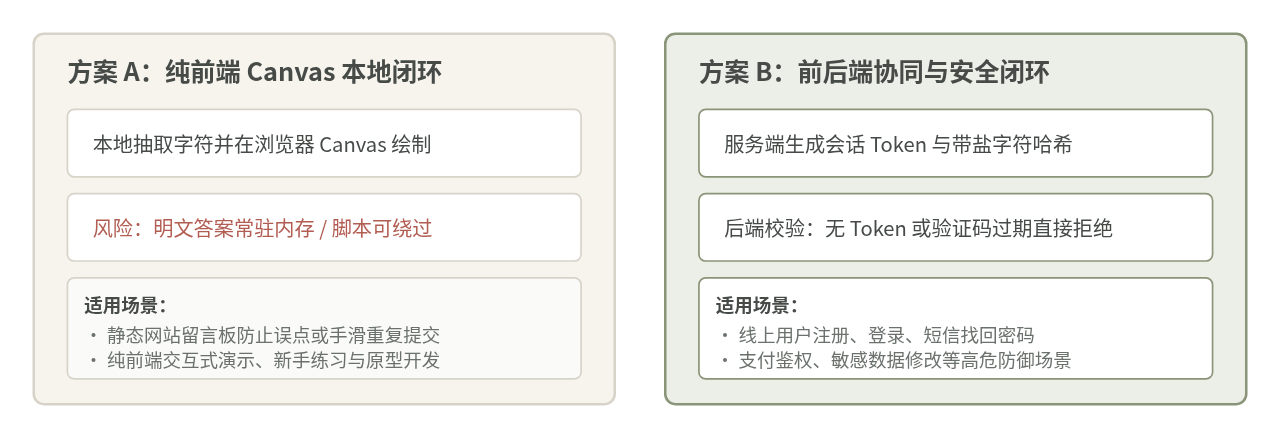
图 3:纯前端验证码与服务端闭环验证码的安全边界与适用场景对比
因此,合理的结论应当修正为:原生 JS Canvas 图形验证码主要适合静态站点防止普通用户手抖重复提交、轻量级表单的防误触交互,或作为低成本降低初级扫描爬虫频率的人机交互步骤。一旦涉及到用户密码破解、短信网关盗刷等高安全级场景,验证码的生成与比对必须转移至服务器后端或采用行为式人机验证服务。
五、高频踩坑点与工程优化建议
在实际将 Canvas 验证码放入生产环境时,有三个极易被忽视的细节:
- 高清屏幕模糊(Retina 屏 DPR 适配):在高分屏设备上,如果直接设置
canvas.width = 140,会导致像素被放大而边缘模糊。优化做法是读取window.devicePixelRatio(如 2 或 3),将 Canvas 的内部渲染分辨率放大相应倍数,而通过 CSS 保持原有的物理尺寸。 - 字符遮挡与画布溢出:字符的旋转角度建议控制在
[-30°, 30°]之间。若旋转角度过大(例如超过 45°),极容易因字高超出 Canvas 顶部或底部导致笔画被裁切。 - 颜色对比度失衡:背景随机色的亮度范围建议限制在
[220, 255](极浅),而文字字符的亮度范围限制在[20, 110](较深),干扰线则位于[130, 200]。若不约束色彩明度范围,很容易随机出“白字浅底”或“黑线盖黑字”导致人眼完全不可读的坏样本。
六、知识总结与架构全景
原生 JS 结合 Canvas 绘制图形验证码,其核心并不在于复杂的高等算法,而在于对 Canvas 状态机、局部原点变换、色彩明暗约束与字符离散排版的合理组织。通过模块化封装,我们不仅能产出清晰整洁的代码,更能快速集成到各类表单流程中。
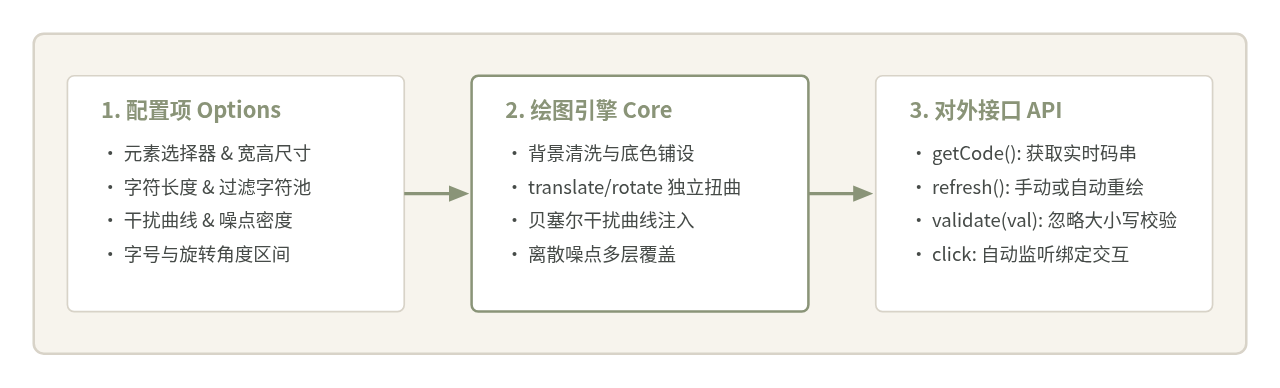
图 4:原生 JS Canvas 验证码模块化组件架构与生命周期全景
实用工具推荐
电子包浆
使用 ›绿化、压缩、噪点和虚拟水印,自由调节做旧程度。
图片压缩
使用 ›选择画质和输出格式,预览压缩前后的大小。
作者最新文章
相关文章