
讲解JS表格插件自定义单元格渲染的核心机制,对比返回HTML字符串与DOM挂载回调的差异,并提供在单元格中同时插入微型趋势图表与交互按钮的完整可执行实例及常见故障排查方法。

当前位置:首页 > JavaScript DOM 与事件 > 正文
JS表格插件怎么自定义单元格渲染?插入图表与按钮实例
作者:页面旅途
时间:2026-11-16
浏览:139
文章目录
JS 表格插件自定义单元格渲染的核心,是通过列配置中的渲染回调函数(常见命名为 render、formatter 或 cellRenderer)接管单个 <td> 的输出内容。要在单元格里稳定插入按钮和微型图表,不能只靠拼接字符串,而需要把“生成占位容器与按钮结构”“节点挂载后初始化图表并绑定事件委托”“重绘前销毁旧实例”拆成三个明确环节依次完成。
一、JS 表格插件自定义单元格的底层机制
默认情况下,表格插件会按列字段名(如 key 或 field)直接读取行对象中的原始值,再转成纯文本塞进 <td>。一旦配置了自定义渲染函数,插件在构建每一行的单元格时,就会把控制权交给该函数,并传入当前单元格值、整行数据对象、行索引或单元格 DOM 引用。
整个渲染周期可以分为五个阶段:读取行数据、执行列渲染回调、生成目标结构、写入表格 DOM、触发挂载后初始化。其中,普通徽标或格式化数字在“写入表格 DOM”这一步就已经完成;但微型折线图、柱状图或第三方图表库实例需要读取容器的真实像素宽高,因此必须等单元格真正插入文档流并完成布局之后,再执行绘制逻辑。
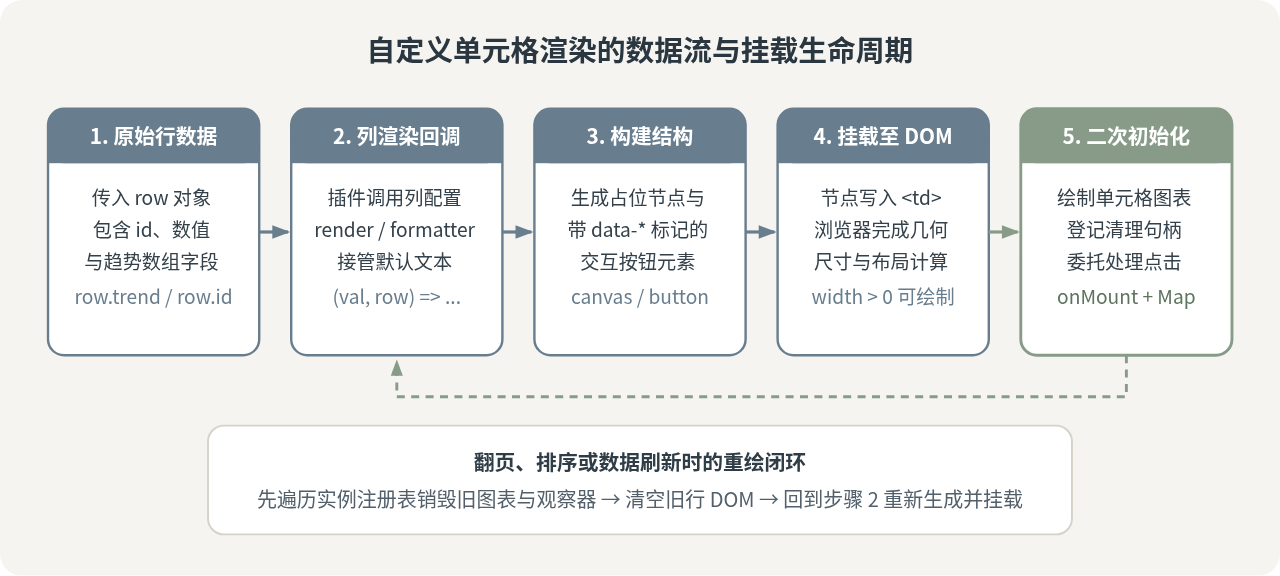
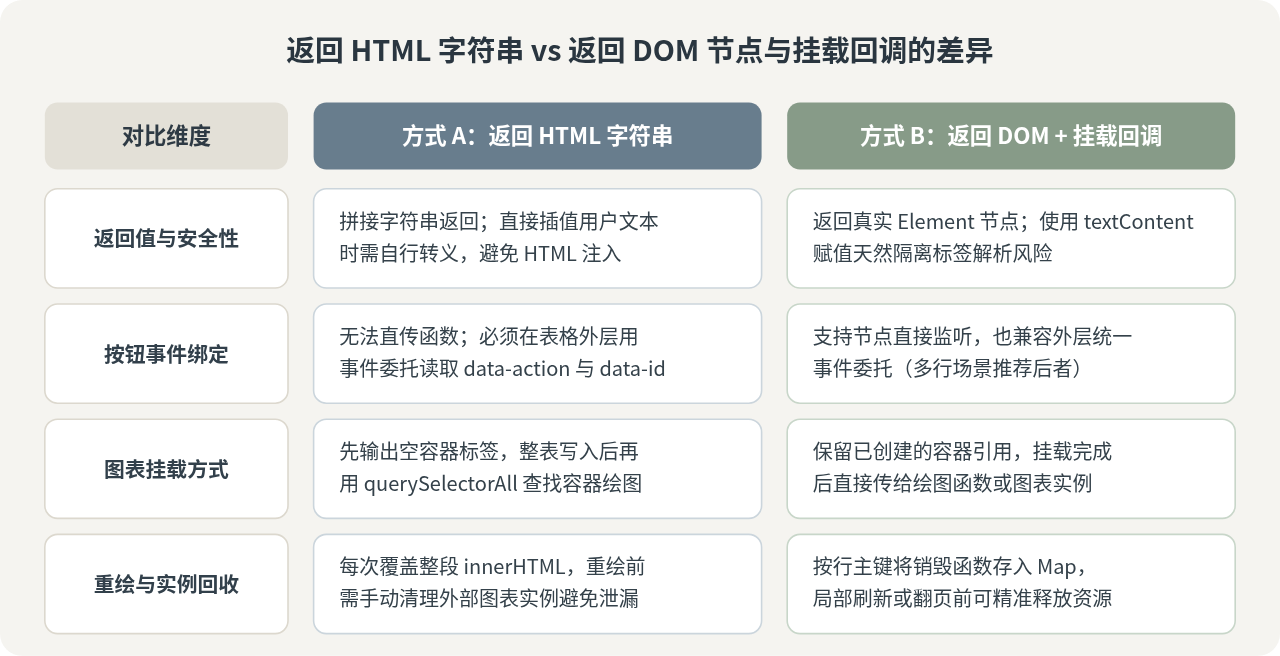
二、两种常见渲染方式的关键差异:返回 HTML 字符串 vs 返回 DOM 与挂载钩子
不同 JS 表格插件暴露的接口名称不完全相同,但本质上主要分两类:一类要求回调返回 HTML 字符串,由插件拼装后统一写入表格;另一类允许直接返回真实 DOM 节点,或提供单元格挂载后的生命周期钩子。
在仅仅显示状态标签、格式化日期时,两种方式几乎没有体感差异。但只要涉及“插入图表与交互按钮”,在相同的表格数据和重绘频率下,这两种方式会产生明显不同的工程影响:
| 对比维度 | 方式 A:返回 HTML 字符串 | 方式 B:返回 DOM 节点 + 挂载回调 |
|---|---|---|
| 按钮事件绑定 | 字符串中无法携带函数引用,只能在表格外层容器通过 data-* 属性做事件委托。 |
既可以直接在按钮元素上绑定事件,也可以配合外层容器统一做事件委托。 |
| 图表初始化时机 | 必须先输出带唯一标识的空占位标签,等整表绘制完毕后,再在全局挂载回调中逐个查找节点并绘图。 | 节点引用在创建时已经拿到,插件把节点插入 <td> 后即可直接传入该引用绘图,不依赖选择器查找。 |
| 重绘与内存风险 | 整表覆盖 innerHTML 时,外部图表库若未先手动销毁实例,旧画布引用与定时器容易残留泄漏。 |
可以针对每个单元格单独登记清理函数,重绘或删行前精准执行销毁,也可以对单行做局部刷新。 |
| 跨站脚本(XSS)控制 | 直接把不可信文本拼入模板字符串存在注入风险,需额外做字符转义。 | 通过 textContent 写入文本内容,天然隔离 HTML 标签解析风险。 |
这种差异之所以重要,是因为按钮交互可以被“事件委托”延迟到点击时才解析,但图表绘制无法延迟到渲染之外。如果使用的表格插件只支持返回 HTML 字符串(例如部分传统 jQuery 或轻量字符串模板表格插件),就必须搭配插件的“渲染完成回调”(如 drawCallback、onPostBody 等)完成图表初始化;如果插件原生支持返回 DOM 节点(或组件挂载钩子),则可以把节点创建、图表初始化和清理句柄收拢在同一列配置里,结构更紧凑。
三、插入图表与交互按钮的完整操作步骤与实例
下面按照实际开发顺序,把“如何在表格单元格中同时插入微型趋势图与可交互按钮”拆解为四个步骤,并给出一个不依赖外部脚本库、可直接保存为 HTML 文件在浏览器打开运行的完整实例。
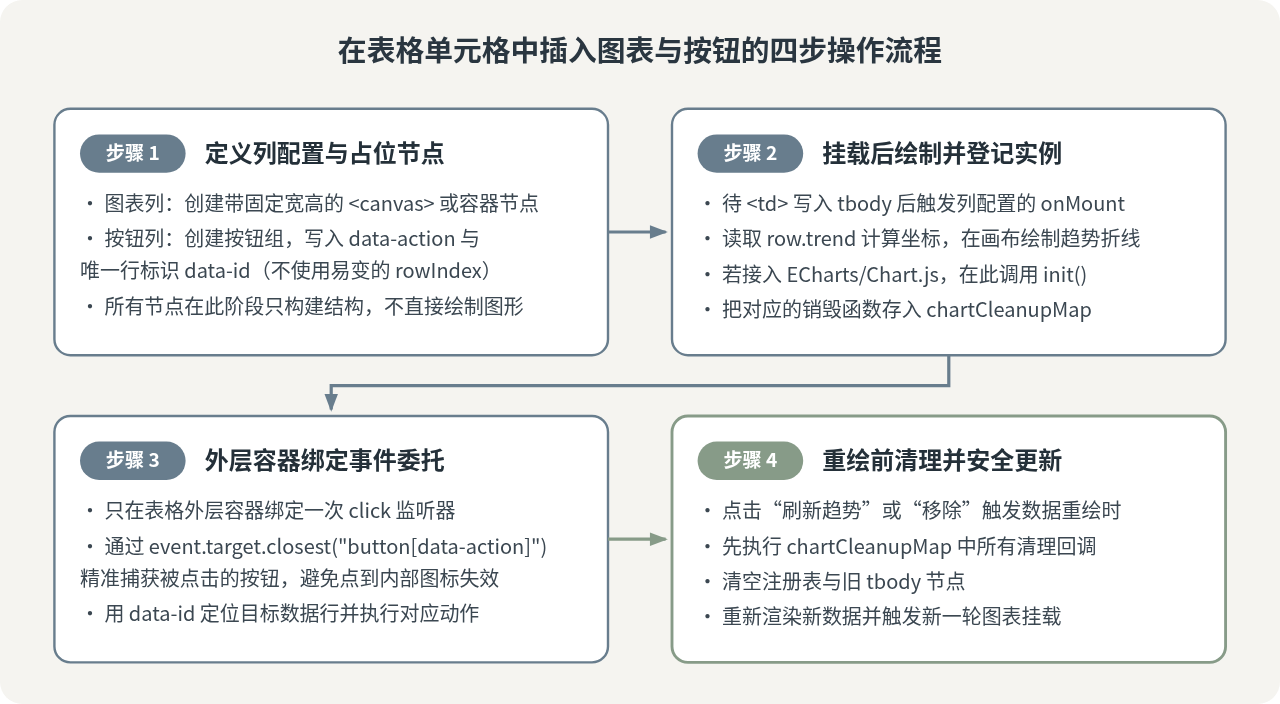
步骤 1:准备数据与支持自定义渲染的表格骨架
在实际项目中,数据行应包含稳定唯一的主键(如 id),不要依赖数组下标 rowIndex。因为只要表格开启排序、筛选或删除操作,同一个下标就会指向不同的数据记录。下面的表格核心函数 createCustomTable 保留了主流表格插件的标准工作流:遍历列配置,若存在 render 则插入其返回的节点,节点进入 DOM 后再触发 onMount。
步骤 2:在列配置中插入微型趋势图与清理注册
图表列在 render 中创建一个宽高明确的 <canvas> 元素(宽 140、高 36),避免在高度未定型的表格行中被压缩为 0。当单元格挂载完成后,onMount 回调会调用 drawSparkline 绘制折线,并同时注册一个 ResizeObserver(或者第三方图表实例的 dispose 方法),把对应的清理函数存入 cleanupMap。
适配外部图表库的写法提示:如果项目中使用的是 ECharts 或 Chart.js 等图表库,不需要改动整体结构,只需把示例中的
drawSparkline(canvas, ...) 替换为图表库的初始化调用(例如在 onMount 中执行 const chart = echarts.init(container); chart.setOption(...);),并把返回给 cleanupMap 的清理函数写成 () => chart.dispose() 即可。
步骤 3:用事件委托实现“查看明细”“刷新趋势”“移除”按钮
操作列返回包含三个按钮的容器,每个按钮只携带两个属性:data-action 标识动作类型,data-id 标识所属行。点击事件统一绑定在表格外层容器 #table-wrap 上。这样无论是初始加载、刷新数据还是翻页重绘,都不需要重新绑定按钮监听器。
步骤 4:完整可运行实例代码
将下方完整代码保存为本地文件(例如 custom-cell-demo.html),直接用现代浏览器打开即可查看运行效果:
<!DOCTYPE html>
<html lang="zh-CN">
<head>
  <meta charset="UTF-8">
  <title>JS表格自定义单元格:图表与按钮实例</title>
  <style>
    body { font-family: "PingFang SC", "Microsoft YaHei", sans-serif; padding: 24px; background: #f5f4f0; color: #2c353d; }
    .panel { max-width: 820px; margin: 0 auto; background: #fff; border: 1px solid #e4e1d8; border-radius: 10px; padding: 20px; }
    table { width: 100%; border-collapse: collapse; margin-top: 12px; }
    th, td { border-bottom: 1px solid #e8e5dc; padding: 10px 12px; text-align: left; vertical-align: middle; }
    th { background: #f5f4f0; font-weight: 600; color: #364550; }
    .cell-sparkline { display: block; width: 140px; height: 36px; background: #faf9f6; border-radius: 6px; }
    .btn-group { display: flex; gap: 6px; flex-wrap: wrap; }
    .btn { padding: 4px 10px; font-size: 13px; border: 1px solid #687d8d; background: #fff; color: #465866; border-radius: 6px; cursor: pointer; }
    .btn:hover { background: #eef2f4; }
    .btn-primary { background: #687d8d; color: #fff; }
    .btn-primary:hover { background: #566a79; }
    .btn-danger { border-color: #b57367; color: #9c564a; }
    .btn-danger:hover { background: #faefed; }
    .log-box { margin-top: 14px; padding: 10px 12px; background: #f5f4f0; border-radius: 6px; font-size: 13.5px; color: #3b4752; }
  </style>
</head>
<body>
  <div class="panel">
    <h3>服务监控列表(自定义图表与按钮列)</h3>
    <div id="table-wrap"></div>
    <div id="action-log" class="log-box">点击任意行的操作按钮,此处将显示对应的行数据反馈。</div>
  </div>

  <script>
    // 1. 模拟表格数据(使用稳定主键 id)
    let serviceRows = [
      { id: 'svc-101', name: '用户鉴权接口', qps: 1420, trend: [1180, 1250, 1210, 1340, 1390, 1360, 1420] },
      { id: 'svc-102', name: '订单创建服务', qps: 860,  trend: [920, 890, 910, 880, 845, 870, 860] },
      { id: 'svc-103', name: '站内检索节点', qps: 2150, trend: [1760, 1840, 1910, 1980, 2050, 2110, 2150] }
    ];

    // 2. 图表/观察器清理注册表:重绘前统一释放旧资源
    const cleanupMap = new Map();

    function clearMountedCharts() {
      for (const cleanup of cleanupMap.values()) {
        cleanup();
      }
      cleanupMap.clear();
    }

    // 3. 在 Canvas 上绘制微型趋势折线图
    function drawSparkline(canvas, points, strokeColor) {
      const ctx = canvas.getContext('2d');
      const width = canvas.width;
      const height = canvas.height;
      const pad = 5;
      const min = Math.min(...points);
      const max = Math.max(...points);
      const range = max - min || 1;

      ctx.clearRect(0, 0, width, height);
      ctx.beginPath();
      points.forEach((val, idx) => {
        const x = pad + (idx / (points.length - 1 || 1)) * (width - pad * 2);
        const y = height - pad - ((val - min) / range) * (height - pad * 2);
        if (idx === 0) ctx.moveTo(x, y);
        else ctx.lineTo(x, y);
      });
      ctx.strokeStyle = strokeColor;
      ctx.lineWidth = 2;
      ctx.lineCap = 'round';
      ctx.lineJoin = 'round';
      ctx.stroke();
    }

    // 4. 列配置:展示默认列、格式化列、图表列与按钮列
    const columns = [
      { key: 'name', title: '服务名称' },
      {
        key: 'qps',
        title: '当前 QPS',
        render: (val) => {
          const span = document.createElement('span');
          span.textContent = `${val} req/s`;
          return span;
        }
      },
      {
        key: 'trend',
        title: '近 7 次波动趋势',
        render: (_val, row) => {
          const canvas = document.createElement('canvas');
          canvas.width = 140;
          canvas.height = 36;
          canvas.className = 'cell-sparkline';
          canvas.setAttribute('aria-label', `${row.name}趋势图`);
          return canvas;
        },
        onMount: (canvasEl, row) => {
          const color = row.trend[row.trend.length - 1] >= row.trend[0] ? '#879b88' : '#687d8d';
          drawSparkline(canvasEl, row.trend, color);
          // 演示绑定容器监听并在重绘时销毁,防止内存泄漏
          const observer = new ResizeObserver(() => drawSparkline(canvasEl, row.trend, color));
          observer.observe(canvasEl);
          cleanupMap.set(row.id, () => observer.disconnect());
        }
      },
      {
        key: 'actions',
        title: '操作',
        render: (_val, row) => {
          const box = document.createElement('div');
          box.className = 'btn-group';
          const buttons = [
            { label: '明细', action: 'detail', cls: 'btn btn-primary' },
            { label: '刷新趋势', action: 'refresh', cls: 'btn' },
            { label: '移除', action: 'remove', cls: 'btn btn-danger' }
          ];
          buttons.forEach((item) => {
            const btn = document.createElement('button');
            btn.type = 'button';
            btn.className = item.cls;
            btn.textContent = item.label;
            btn.dataset.action = item.action;
            btn.dataset.id = row.id;
            box.appendChild(btn);
          });
          return box;
        }
      }
    ];

    // 5. 表格渲染器:先销毁旧实例 -> 生成表格 DOM -> 执行 onMount 回调
    function renderTable(container, cols, rows) {
      clearMountedCharts();
      container.innerHTML = '';

      const table = document.createElement('table');
      const thead = document.createElement('thead');
      const headRow = document.createElement('tr');
      cols.forEach((col) => {
        const th = document.createElement('th');
        th.textContent = col.title;
        headRow.appendChild(th);
      });
      thead.appendChild(headRow);
      table.appendChild(thead);

      const tbody = document.createElement('tbody');
      const pendingMounts = [];

      rows.forEach((row) => {
        const tr = document.createElement('tr');
        cols.forEach((col) => {
          const td = document.createElement('td');
          const rawVal = row[col.key];
          if (typeof col.render === 'function') {
            const node = col.render(rawVal, row);
            td.appendChild(node);
            if (typeof col.onMount === 'function') {
              pendingMounts.push(() => col.onMount(node, row));
            }
          } else {
            td.textContent = rawVal ?? '';
          }
          tr.appendChild(td);
        });
        tbody.appendChild(tr);
      });

      table.appendChild(tbody);
      container.appendChild(table);

      // 节点已插入文档流,此时执行图表初始化
      pendingMounts.forEach((mountFn) => mountFn());
    }

    const tableWrap = document.getElementById('table-wrap');
    const logBox = document.getElementById('action-log');

    renderTable(tableWrap, columns, serviceRows);

    // 6. 使用事件委托处理所有行内按钮点击
    tableWrap.addEventListener('click', (event) => {
      const btn = event.target.closest('button[data-action]');
      if (!btn) return;

      const { action, id } = btn.dataset;
      const targetRow = serviceRows.find((item) => item.id === id);
      if (!targetRow) return;

      if (action === 'detail') {
        logBox.textContent = `[明细] ${targetRow.name}(${targetRow.id})最近 7 次数据:${targetRow.trend.join(' → ')}`;
      } else if (action === 'refresh') {
        const nextVal = Math.max(400, Math.round(targetRow.qps + (Math.random() - 0.45) * 260));
        targetRow.qps = nextVal;
        targetRow.trend = [...targetRow.trend.slice(1), nextVal];
        renderTable(tableWrap, columns, serviceRows);
        logBox.textContent = `[已刷新] ${targetRow.name} 最新 QPS 更新为 ${nextVal} req/s,趋势图已重绘。`;
      } else if (action === 'remove') {
        serviceRows = serviceRows.filter((item) => item.id !== id);
        renderTable(tableWrap, columns, serviceRows);
        logBox.textContent = `[已移除] 服务 ${targetRow.name}(${targetRow.id})已从列表中删除。`;
      }
    });
  </script>
</body>
</html>
预期运行效果示例:页面打开后会渲染一个三行四列的监控表格,第三列显示带有鼠尾草绿(上升趋势)或灰蓝色(下降趋势)的微型折线图,第四列显示“明细”“刷新趋势”“移除”三个按钮。点击“明细”时,下方日志区输出类似
[明细] 用户鉴权接口(svc-101)最近 7 次数据:1180 → 1250 → 1210 → 1340 → 1390 → 1360 → 1420 的提示;点击“刷新趋势”会向趋势数组追加新值并触发旧实例清理与整表重绘;点击“移除”会删除该行并同步释放其图表观察器。
四、常见问题排查与性能注意事项
把图表与按钮放进表格单元格后,开发和联调阶段最常出现三类问题,可以按下面的定位思路直接排查。
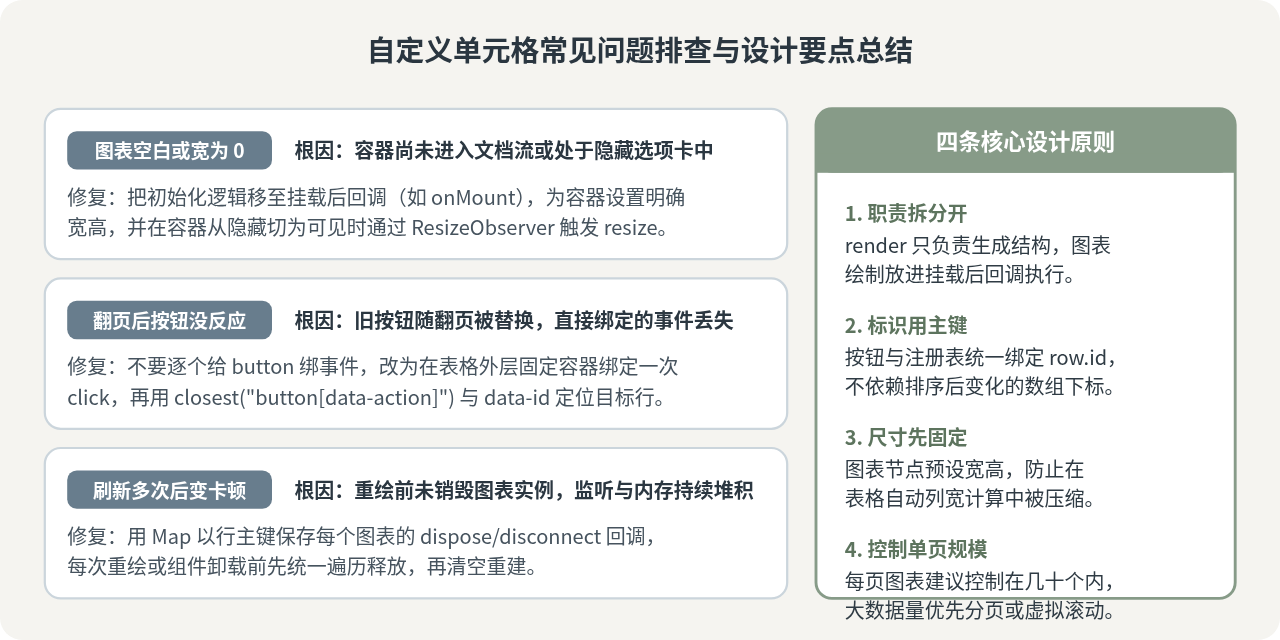
1. 按钮内部放了图标导致点击没反应
当按钮内部包含 <svg> 图标或 <span> 文字时,事件委托中的 event.target 往往是内部的图标节点,而不是外层 <button>,直接读取 event.target.dataset.action 会得到 undefined。使用 event.target.closest('button[data-action]') 向上查找最近的按钮节点,即可稳定解决。
2. 大数据量表格中图表过多导致页面掉帧
如果表格单页渲染上百行且每行都实例化一个完整的交互式图表库对象,浏览器上下文和内存开销会明显上升。对于只需要展示变化趋势的表格列,优先使用轻量级原生 <canvas> 或内联 <svg> 折线图(如上文实例),并开启分页或虚拟滚动,只在当前可见区域挂载图表节点,只有需要悬浮提示框和复杂缩放时才按需引入完整图表库。
实用工具推荐
电子包浆
使用 ›绿化、压缩、噪点和虚拟水印,自由调节做旧程度。
图片压缩
使用 ›选择画质和输出格式,预览压缩前后的大小。
作者最新文章
相关文章