
深入讲解在JavaScript中直接获取用户输入并响应操作的标准方法。包含DOM元素选取、input与change事件选型、文本及数值与复选框取值规范、常见时机误区剖析与实战代码。

当前位置:首页 > JavaScript DOM 与事件 > 正文
JavaScript怎么直接获取用户输入并响应操作
作者:页面旅途
时间:2026-11-16
浏览:505
文章目录
一、基础步骤:从定位元素到触发响应
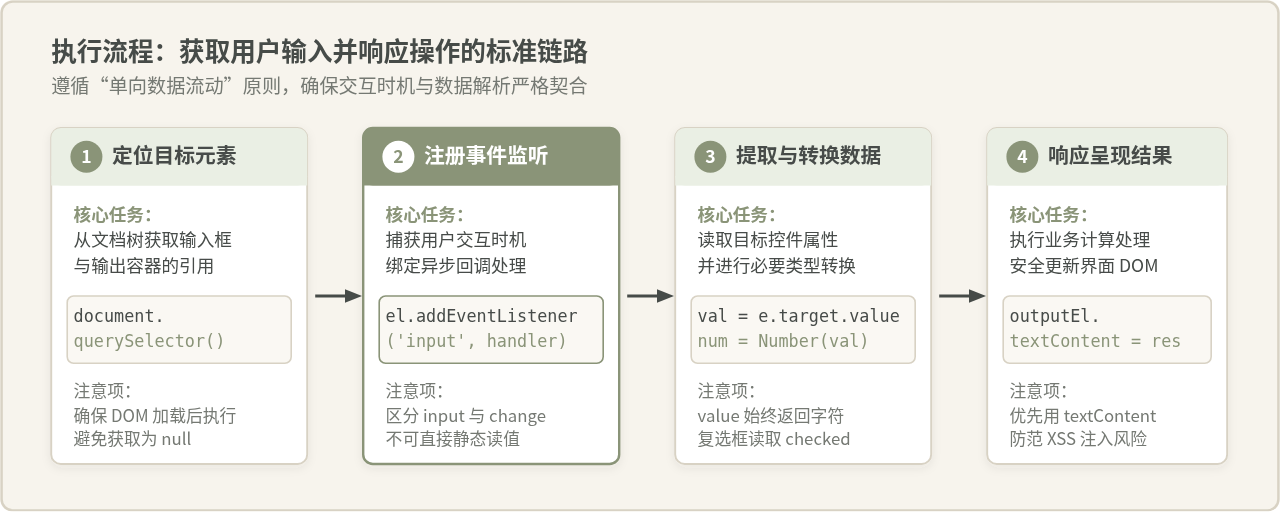
要在浏览器中响应用户的键盘敲击、鼠标勾选或选择操作,程序不能脱离页面的 DOM 结构孤立存在。完整的实现过程由四个按序展开的环节组成:准备 HTML 交互结构、获取 DOM 元素引用、注册事件监听函数、以及在函数中读取数据并呈现结果。
1. 搭建结构与建立节点引用
在 HTML 中,我们通常会使用 <input>、<textarea> 或 <select> 作为数据接收者,同时提供一个用于显示反馈的容器(如 <span> 或 <div>)。为了能够直接定位它们,建议为目标元素分配唯一的 id 属性。
在 JavaScript 脚本中,使用 document.getElementById('id名') 或现代选择器 document.querySelector('#id名') 提取元素对象:
<!-- HTML 基础骨架 -->
<div class="demo-card">
  <label for="username">请输入用户名:</label>
  <input type="text" id="username" placeholder="键入任意字符体验即时响应">
  <p>实时回显结果:<span id="echo-output">(暂无输入)</span></p>
</div>
2. 绑定事件并读取控件值
定位元素后,不能直接在页面刚打开时就去读取 usernameInput.value,因为此时用户尚未触碰键盘。我们需要通过 addEventListener 建立“事件监听机制”,指定当某种行为发生时才去执行动作。
在监听回调中,可以通过传入的事件对象 event.target.value 或者直接访问控件对象 usernameInput.value 获取输入框内的文本字符串:
// 1. 查找 DOM 元素引用
const usernameInput = document.querySelector('#username');
const echoOutput = document.querySelector('#echo-output');

// 2. 绑定 input 事件监听器:用户只要修改输入,就会立即触发该回调
usernameInput.addEventListener('input', (event) => {
  // 3. 获取用户当下的输入文本并清理首尾空格
  const currentText = event.target.value.trim();

  // 4. 做出条件响应并安全写回界面
  if (currentText === '') {
    echoOutput.textContent = '(暂无输入)';
  } else {
    echoOutput.textContent = currentText;
  }
});
示例运行效果说明
当用户在文本框中键入字母 Admin 时,每按下一个键,input 事件立即捕获当前字符状态,#echo-output 标签内的文本同步更新为 A、Ad、Adm、Admi、Admin;若用户按退格键全部清空,页面即刻恢复显示为 (暂无输入)。
二、响应时机的选择:input、change 与动作事件
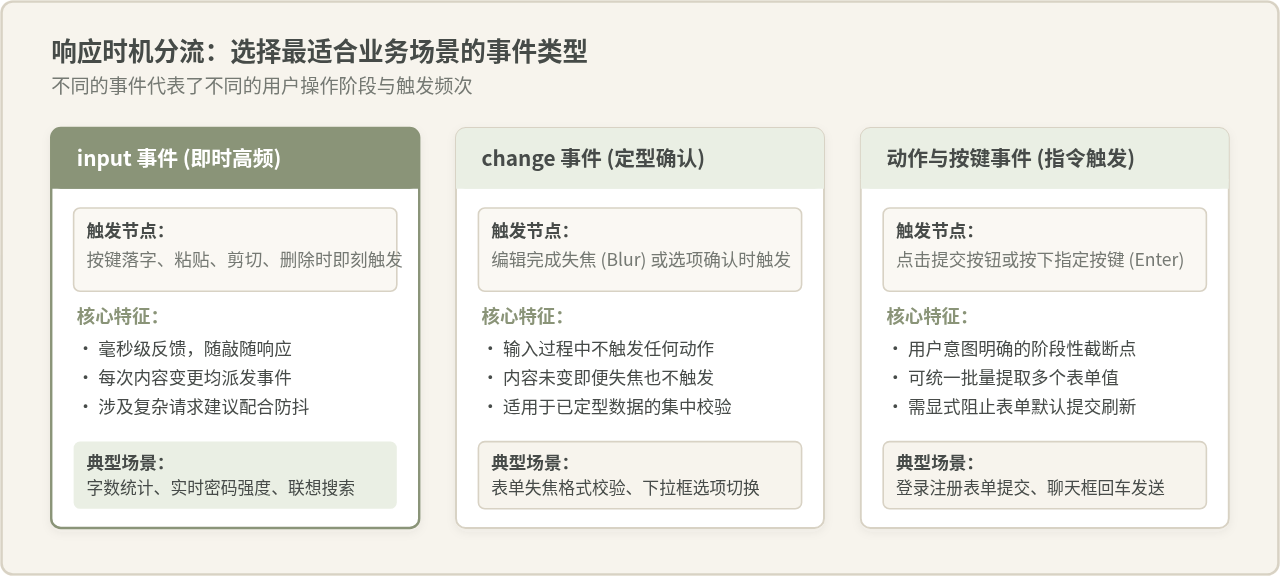
“怎么响应操作”在很大程度上取决于开发者选择在什么时机触发响应。初学者常常分不清 input、change 与按键或按钮事件的区别,导致界面出现“必须点击别处才刷新”或者“高频运算导致卡顿”等体验问题。
1. input 事件:实时高频捕获
input 事件会在 <input>、<select> 或 <textarea> 元素的值发生任何改变时立即触发。无论用户是通过实体键盘按键输入、鼠标右键粘贴(Paste)、快捷键撤销(Undo)、还是鼠标拖拽文本进输入框,只要控件内容发生了变化,事件就会以毫秒级速度派发。
适用场景:实时字符计数器、即时密码强度评分、本地关键词即时过滤筛选。
2. change 事件:定型确认触发
与 input 不同,对于文本输入框而言,change 事件在输入过程中是完全沉默的。只有当用户在输入框中完成编辑,且发生了以下两种情况之一时才会触发:
- 输入框失去光标焦点(触发 blur),且其内容相比于获得焦点前发生了变动;
- 用户按下回车键(Enter)确认提交。
而在 <select> 下拉框和 <input type="checkbox"> 上,一旦选项发生切换,change 事件会立即触发,因为选项的切换本身就是一次确定的定型选择。
适用场景:邮箱格式完整性校验、下拉菜单级联加载、单选或复选开关状态保存。
3. 动作提交与键盘控制
如果需要等待用户填写完一组表单后再集中获取,则通常监听表单的 submit 事件或提交按钮的 click 事件。在表单的 submit 回调中,必须首先调用 event.preventDefault() 阻止浏览器默认的跳页刷新行为,才能继续留在当前单页中读取数据并给出异步响应。
若需要针对特定按键做出响应(例如在搜索框按回车直接搜索,或按 Escape 键清空内容),可以通过监听 keydown 事件并读取 event.key 进行判断:
// 监听特定按键响应
searchInput.addEventListener('keydown', (event) => {
  if (event.key === 'Enter') {
    // 阻止默认回车可能带来的表单提交
    event.preventDefault();
    triggerSearch(searchInput.value);
  } else if (event.key === 'Escape') {
    searchInput.value = '';
    clearSuggestions();
  }
});
输入法合成提醒(IME 处理):在输入中文、日文等需输入法拼音转换的语言时,用户敲击拼音阶段可能就会频繁触发
input 事件。如果业务逻辑对未落字的临时拼音极其敏感,可以通过监听 compositionstart 和 compositionend 事件设置一把状态锁,确保在拼音真正完成选词上屏后再执行重型逻辑。
三、不同输入控件的取值规范与类型处理
HTML 提供了丰富的表单控件,不同的控件在 JavaScript 中的取值属性并不完全相同。如果一概使用 .value,很容易掉入预期之外的数据陷阱。
| 控件类型 | 核心取值属性 | 原始返回类型 | 转换与取值规范 |
|---|---|---|---|
文本框 / 多行文本域<input type="text"> / <textarea> |
element.value |
String (字符串) | 直接获取字符串;通常配合 .trim() 清洗首尾空白字符。 |
数值输入框<input type="number"> |
element.value或 valueAsNumber |
String 或 Number | .value 仍返回文本;需用 Number(val) 或现代属性 element.valueAsNumber(空值时返回 NaN)。 |
单选框 / 复选框<input type="radio|checkbox"> |
element.checked |
Boolean (布尔值) | 严禁使用 .value(未配置时默认永远是 "on");应使用 .checked 获取 true 或 false。 |
单选下拉菜单<select> |
selectElement.value |
String (字符串) | 直接读取当前选中项 <option> 的 value 属性。 |
多选下拉菜单<select multiple> |
selectedOptions |
HTMLCollection | 遍历 Array.from(select.selectedOptions) 提取多项 option.value 组成的数组。 |
1. 数值计算的类型转换陷阱
这是初学者极易遇到的问题:页面上明明设置了 <input type="number" id="age">,但在 JavaScript 中读取 ageInput.value 时,返回的仍然是字符串(例如 "25" 而非数字 25)。
如果不做类型转换就进行加法运算:ageInput.value + 5,JavaScript 会执行字符串拼接,得到的结果是 "255" 而不是 30。因此,在进行数学计算前,必须显式转换类型:
const quantityInput = document.querySelector('#quantity');

// 做法 A:使用显式 Number 包装函数(兼容性最广)
const count = Number(quantityInput.value) || 0;

// 做法 B:使用 HTML5 标准的原生属性 valueAsNumber
const directNumber = quantityInput.valueAsNumber; // 若输入无效或为空,返回 NaN
2. 复选框(Checkbox)的状态获取
对于复选框,读取 .value 无法得知用户是否打勾,因为 input.value 只是该控件在提交时携带的标识符字符串。要获取勾选状态,必须读取布尔属性 .checked:
const agreeCheckbox = document.querySelector('#agree');
const submitBtn = document.querySelector('#submit-btn');

agreeCheckbox.addEventListener('change', () => {
  // checked 属性直接反映打勾状态(true 为已勾选,false 为未勾选)
  submitBtn.disabled = !agreeCheckbox.checked;
});
四、常见误区与边界问题辨析
在很多讨论区和教学代码中,有一些常见的写法看似合理、甚至在特定静态测试中能够运行,但一旦放到真实的交互场景中就会出现严重隐患。下面通过具体的原理剖析与反例,梳理三个最典型的认知偏差。
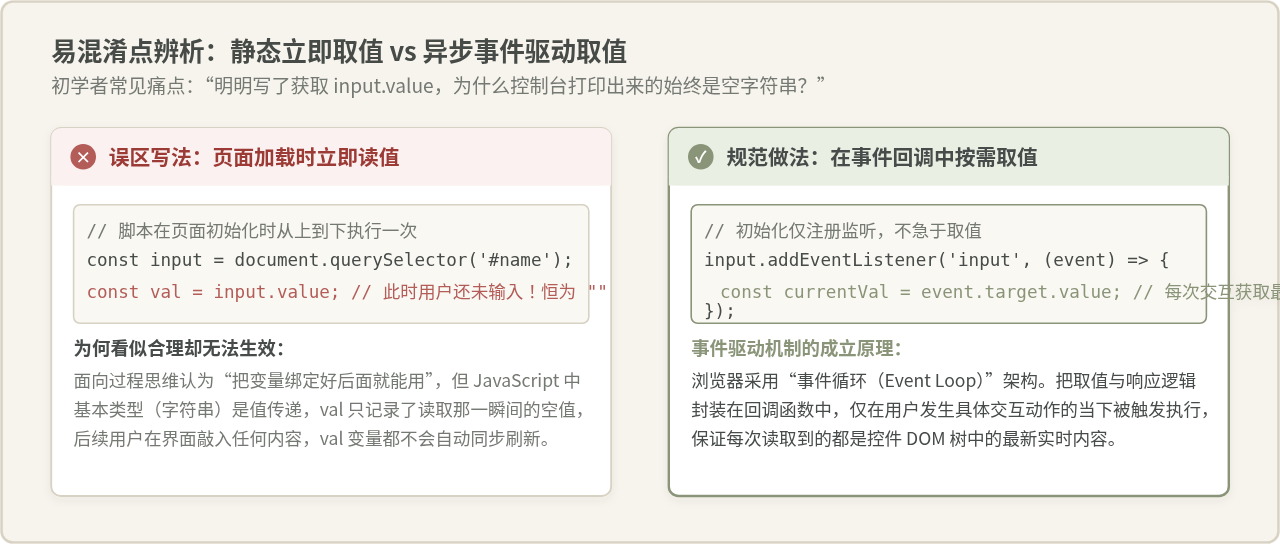
误区一:在脚本顶层立即读取 input.value 赋值给变量
为什么看似合理:在常规的静态算法编程中,定义一个变量 let x = a; 随调随用是直觉思维。初学者常常认为在页面脚本一开始写上 const userInput = document.querySelector('#name').value;,以后无论什么时候只要访问 userInput 就能拿到输入值。
为什么必须修正:在 JavaScript 中,字符串属于基本数据类型(Primitive Type),赋值操作是按值传递的。当浏览器在页面加载完毕后第一次执行你的脚本时,用户甚至还没有把手放到键盘上,此时输入框的内容就是初始空字符串 ""。变量 userInput 在初始化瞬间就被固定为了 "",之后用户在界面上敲入任何字符,这个变量本身都不会自动发生变更。
正确修正:把提取 .value 的动作封装在事件监听的回调函数体内部,这样每次用户触发事件时,回调才会动态执行,实时抓取当前 DOM 树的最新值。
误区二:认为 window.prompt() 与 DOM 输入没有本质区别
为什么看似合理:在许多入门教材的第一课中,常常使用 const name = prompt("请输入您的姓名"); 来演示获取用户输入。代码只有一行,确实能够弹出一个框并拿到返回值。
为什么在实际工程中不可行:window.prompt() 是浏览器的系统级原生模态对话框,具有同步阻塞特性。当它弹起时,整个浏览器的主线程被挂起,所有的页面动画、定时器、后续脚本全部处于暂停状态;同时它的样式由操作系统决定,无法被 CSS 自定义,在移动端体验极差,更无法做到“边输入边校验”。现代 Web 开发获取用户输入,一律采用无阻塞的页面内 DOM 控件配合异步事件驱动。
误区三:直接使用 innerHTML 回显用户输入
安全隐患:如果用户在输入框中输入了恶意的 HTML 片段(如 <img src="x" onerror="alert(1)">),而开发者直接使用 outputElement.innerHTML = userInput 进行回显,浏览器就会将该字符串当做实际的 HTML 标签解析并执行脚本,从而引发跨站脚本攻击(XSS)。
防范规则:只要是将未经脱敏的用户纯文本回显到界面中,必须严格使用 outputElement.textContent = userInput。浏览器会自动将特殊符号转义,杜绝脚本执行风险。
五、综合实战:构建即时联动计算与动态反馈组件
为了展示多种控件同时获取与联动的完整过程,下面构建一个轻量实用的“商品实时计价器”。该组件整合了单价输入(文本)、购买数量(数值转换)、会员折扣(复选框判断)、货币类型(下拉菜单切换)以及实时计算与条件提醒。
<!-- 1. HTML 结构 -->
<div class="calculator">
  <h4>实时订单金额计算</h4>

  <div class="form-item">
    <label>商品单价:</label>
    <input type="number" id="price-input" value="100" min="0">
  </div>

  <div class="form-item">
    <label>购买数量:</label>
    <input type="number" id="count-input" value="1" min="1">
  </div>

  <div class="form-item">
    <label>
      <input type="checkbox" id="vip-discount"> 享受会员 88 折优惠
    </label>
  </div>

  <div class="form-item">
    <label>结算币种:</label>
    <select id="currency-select">
      <option value="CNY">人民币 (¥)</option>
      <option value="USD">美元 ($)</option>
    </select>
  </div>

  <div class="result-panel">
    <strong>预估应付:</strong>
    <span id="total-amount">¥ 100.00</span>
  </div>
</div>
// 2. JavaScript 逻辑:统一提取与即时联动
const priceInput = document.querySelector('#price-input');
const countInput = document.querySelector('#count-input');
const vipCheckbox = document.querySelector('#vip-discount');
const currencySelect = document.querySelector('#currency-select');
const totalAmountEl = document.querySelector('#total-amount');
// 封装核心计算逻辑:每次任意控件变动时均直接读取各控件最新状态
function recalculate() {
// 1. 读取并转换为数字,防止 NaN 产生
const price = Math.max(0, parseFloat(priceInput.value) || 0);
const count = Math.max(0, parseInt(countInput.value, 10) || 0);
// 2. 读取复选框布尔值
const isVip = vipCheckbox.checked;
// 3. 读取下拉框选中项字符串
const currency = currencySelect.value;
const symbol = currency === 'USD' ? '$' : '¥';
// 4. 执行业务计算
let subtotal = price * count;
if (isVip) {
subtotal = subtotal * 0.88;
}
// 5. 回显格式化金额
totalAmountEl.textContent = `${symbol} ${subtotal.toFixed(2)}`;
}
// 监听所有控件的对应变动事件
priceInput.addEventListener('input', recalculate);
countInput.addEventListener('input', recalculate);
vipCheckbox.addEventListener('change', recalculate);
currencySelect.addEventListener('change', recalculate);组件实际联动表现
当用户将单价修改为 200,数量调整为 3 并勾选“会员 88 折”时,应付金额将实时计算:200 × 3 × 0.88 = 528,界面无需点击任何额外保存按钮,直接无感呈现 ¥ 528.00;若将币种切换为美元,金额前缀即刻无刷新更新为 $ 528.00。
六、全景总结与选型速查
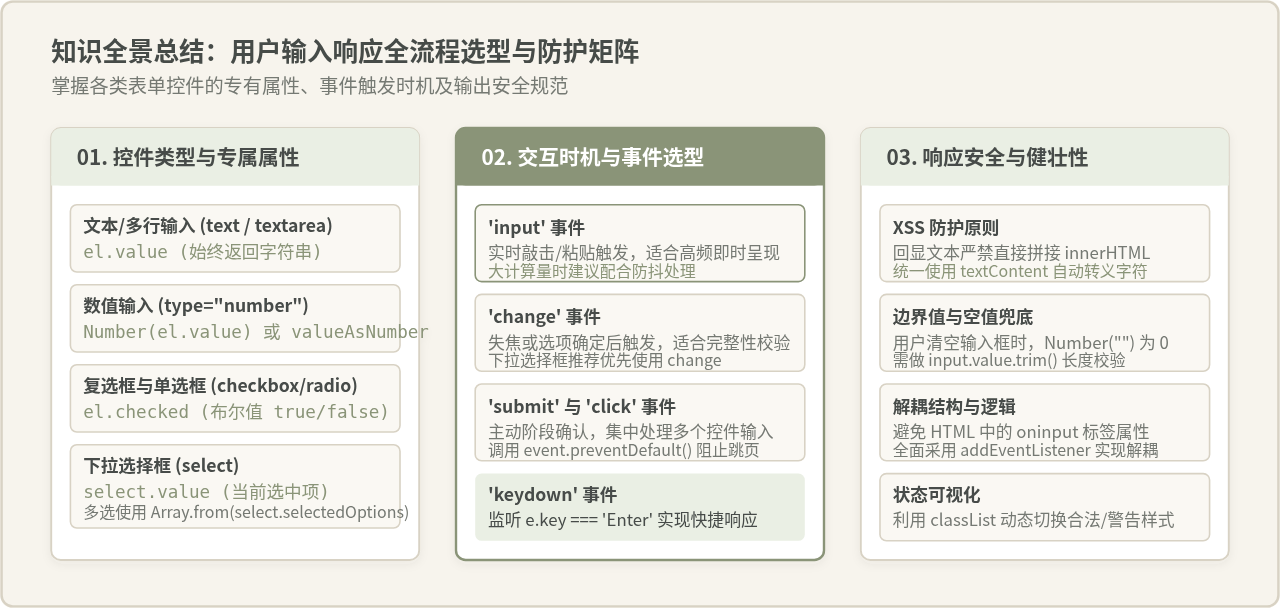
在 JavaScript 中直接获取用户输入并响应操作,归根结底是一套围绕“节点定位 → 事件绑定 → 属性取值 → 视图更新”展开的确定性流程。针对不同的业务诉求,合理规划事件种类与防护手段,能够使前端代码兼具高效性与健壮性:
操作准则总结:
- 取值位置:务必在事件回调函数内部动态获取,切勿在脚本顶层静态抓取一次性值。
- 事件选型:强调即刻反馈选
input(必要时配合防抖);强调完整性校验或选择切换选change;表单多项综合选submit。 - 类型转换:凡是涉及数学计算的
input.value,必须使用Number()或parseFloat()强制显式转换。 - 安全防线:纯文本呈现一律优先使用
textContent属性,避免拼接innerHTML带来 XSS 风险。
实用工具推荐
电子包浆
使用 ›绿化、压缩、噪点和虚拟水印,自由调节做旧程度。
图片压缩
使用 ›选择画质和输出格式,预览压缩前后的大小。
作者最新文章
相关文章