
针对国内访问Node.js官网下载速度慢、频繁超时的痛点,全面介绍使用官方同步镜像节点加速下载的方法,包含npm与Node安装包镜像辨析、直接下载定位技巧、nvm多版本管理配置以及SHA256哈希安全校验。

当前位置:首页 > Node.js 基础 > 正文
Node.js官网下载速度慢?使用官方镜像节点加速下载
作者:后端茶话
时间:2026-11-13
浏览:408
文章目录
开发环境配置
主题:Node.js 安装包分发加速
适用系统:Windows / macOS / Linux
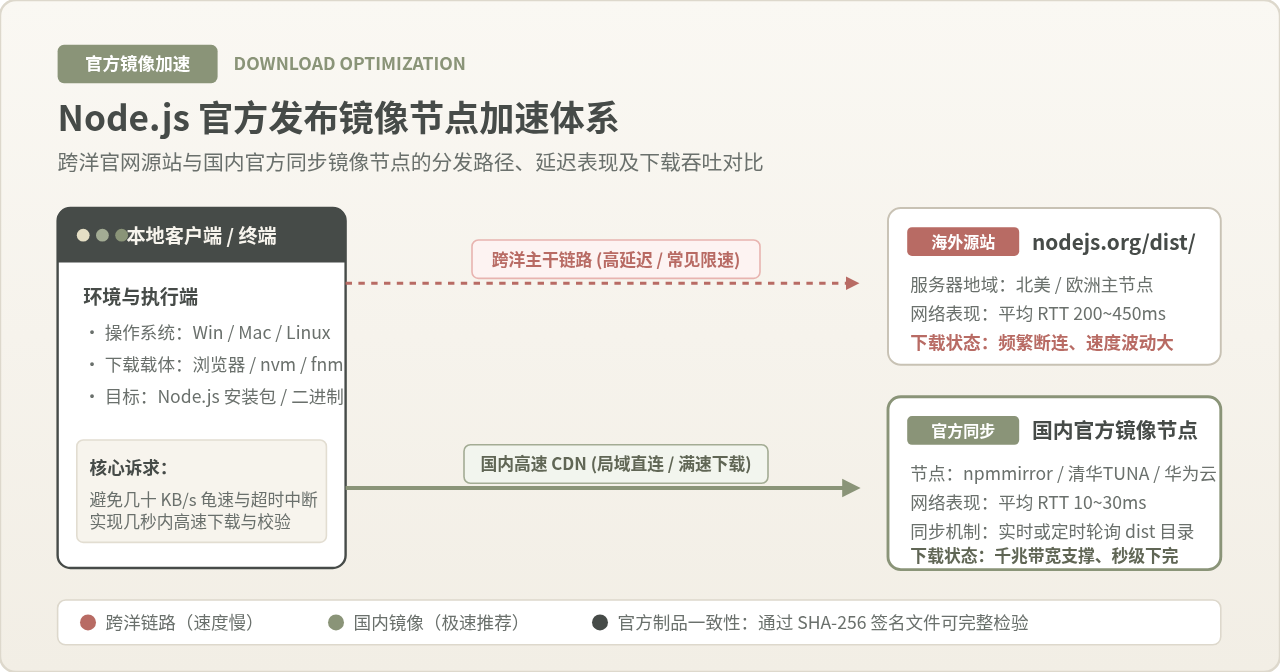
在国内网络环境下访问 Node.js 官网下载安装包时,由于官方主服务器位于海外,常因跨洋主干网链路拥堵产生连接迟缓、下载速度低至几十 KB/s 甚至中途频繁超时的现象。解决这一问题的最有效方法,是直接通过国内权威的官方同步镜像节点(如 npmmirror 镜像站、清华大学 TUNA 镜像站或华为开源镜像站)获取安装包,或为版本管理工具配置镜像环境变量。本文将系统梳理镜像节点的目录结构与定位技巧、nvm 多版本管理器的镜像加速配置方案,并澄清关于 npm 仓库与 Node 安装包镜像之间最易混淆的认知盲区。
一、概念辨析:为什么配置了 npm 淘宝镜像,下载 Node.js 依然缓慢?
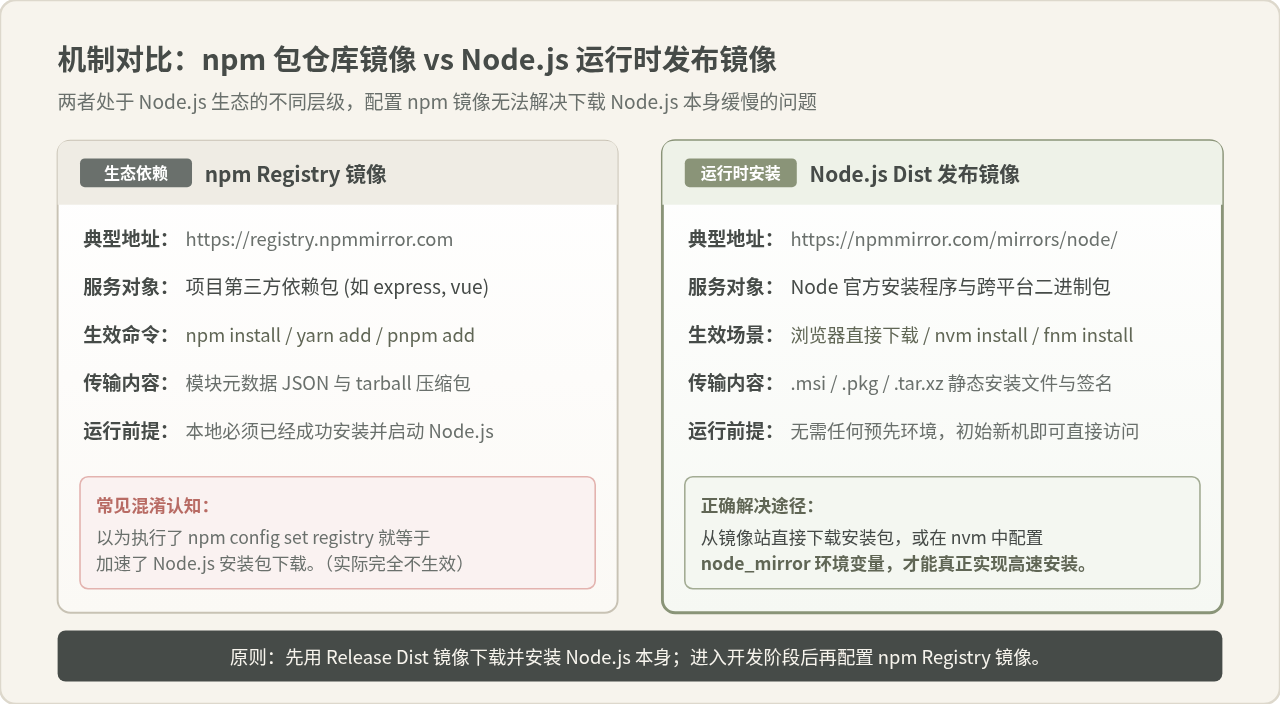
面对 Node.js 下载缓慢或安装卡顿的问题,不少初学者甚至具有一定开发经验的人员,首先想到的操作是在命令行执行 npm config set registry https://registry.npmmirror.com。然而在配置完成后,重新打开浏览器下载 Node.js 安装包,或者在新机器上执行安装,速度依然没有任何改善。
这种做法看似合情合理,原因在于两者的生态名称与国内镜像提供商高度重叠:无论是 registry.npmmirror.com 还是 Node.js 安装包镜像,往往都由阿里巴巴开源镜像站等同一批团队维护。但从技术机制来看,这一配置成立的前提具有严格的边界。
npm registry 服务的是 Node.js 运行环境建立之后、项目在开发构建期间所依赖的第三方模块(例如 Express、Vue、React、Lodash 等)。通过 npm 或 yarn 安装这些库时,客户端请求的是 npm 包注册中心的元数据接口与 tarball 归档。而 Node.js 运行时本身的安装包(如 Windows 的 .msi、macOS 的 .pkg 以及 Linux 的二进制文件压缩包),是存放在 Node.js 官方独立的制品分发路径 /dist/ 目录下的静态可执行文件。
更关键的逻辑在于:若一台电脑尚未成功安装 Node.js,本地操作系统中根本就不存在 npm 这个命令,自然无法通过该命令完成自举加速。因此,必须将“npm 依赖仓库镜像”与“Node.js 运行时发布镜像(Dist Mirror)”严格区分开来。
二、方案一:通过官方同步镜像站直接下载安装包
对于只需要在个人计算机上安装单一稳定版本、无需频繁切换版本的开发者或初学者,直接从国内镜像站点的 Release 目录中下载原生安装包是最直接、最稳定的路径。
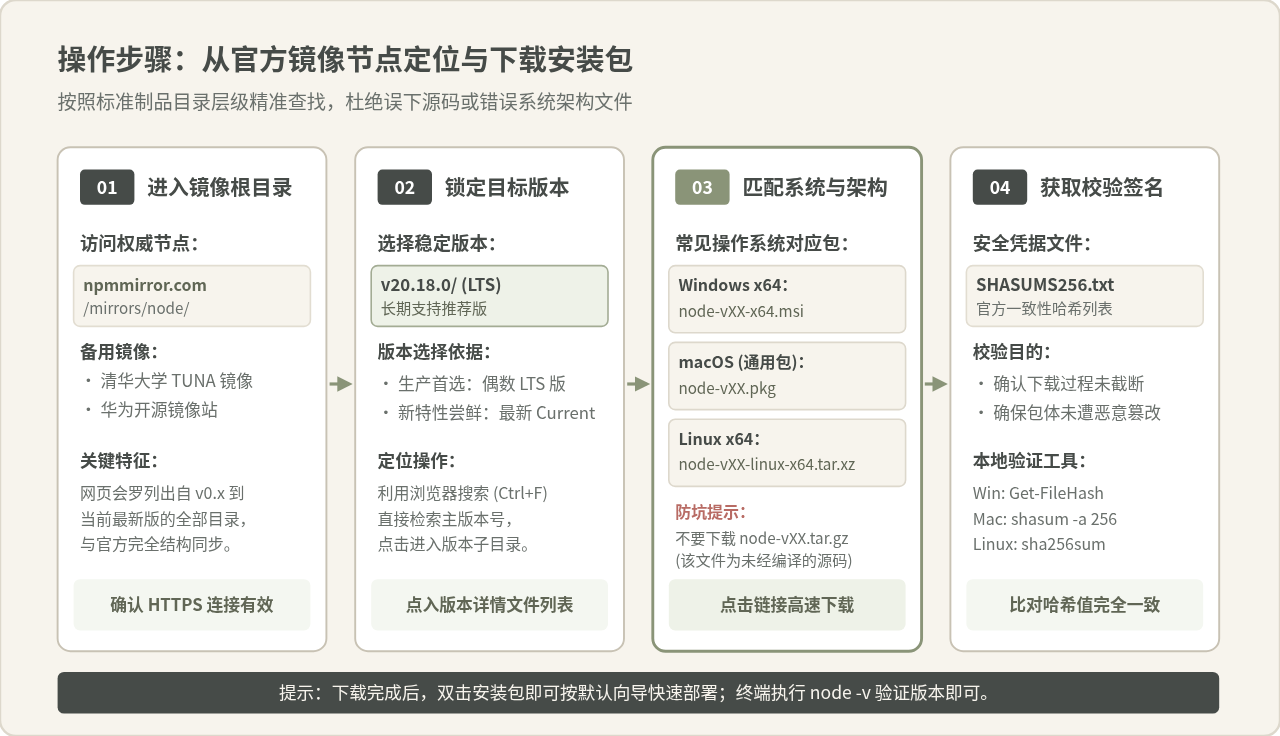
1. 常见权威官方同步镜像节点
国内多家知名开源镜像站均对 Node.js 官方的 dist/ 仓库提供了完整的同步支持:
- npmmirror(阿里云支持):
https://npmmirror.com/mirrors/node/(同步及时,国内 CDN 分发覆盖全面) - 清华大学开源软件镜像站(TUNA):
https://mirrors.tuna.tsinghua.edu.cn/nodejs-release/(教育网与公网骨干网络连通良好) - 华为开源镜像站:
https://mirrors.huaweicloud.com/nodejs/(华为云企业级高可用基础设施)
2. 镜像站 Release 目录层级与文件提取
进入镜像站的根目录后,读者会看到一个按版本号从低到高排列的静态目录索引(例如 v18.20.4/、v20.18.0/、v22.11.0/ 等)。在日常开发与生产部署中,应优先选择带有 LTS(Long Term Support,长期维护)标识的偶数主版本。
点击进入具体的版本文件夹后,面对列表中数十个不同平台的文件,应按照如下规则准确匹配自己系统的架构,避免误下未经编译的源代码或错误指令集的程序包:
| 操作系统 / 架构 | 推荐下载文件名称格式 | 格式说明 |
|---|---|---|
| Windows 64 位 | node-vX.Y.Z-x64.msi |
Windows Installer 图形化安装包,双击即可自动配置环境 |
| Windows 免安装版 | node-vX.Y.Z-win-x64.zip |
解压即用的便携绿色包,适合自定义配置路径 |
| macOS (Intel / Apple Silicon) | node-vX.Y.Z.pkg |
macOS 通用安装包,自动识别芯片架构并注册 PATH |
| Linux x64 平台 | node-vX.Y.Z-linux-x64.tar.xz |
官方预编译好的二进制归档,解压后软链接可执行文件即可 |
| 纯源码包(避免误下) | node-vX.Y.Z.tar.gz |
未经编译的 C++ 与 JavaScript 源代码,无需本地编译请勿下载 |
3. 安装与运行验证
下载对应的 .msi 或 .pkg 文件后,直接双击运行。安装向导中建议保持默认勾选(包含核心 Node.js 运行时、npm 包管理器以及自动写入系统环境变量 PATH)。
安装完成后,打开操作系统的终端或命令提示符,执行以下两条命令核对安装结果:
# 检查 Node.js 运行时版本
node -v

# 检查自带的 npm 包管理器版本
npm -v
终端若能即时打印出类似如下的对应版本字符串,说明 Node.js 已成功安装并就绪:
# 示例终端输出(具体版本号取决于所选安装版本)
v20.18.0
10.8.2
三、方案二:在版本管理工具(nvm / nvm-windows)中配置镜像源
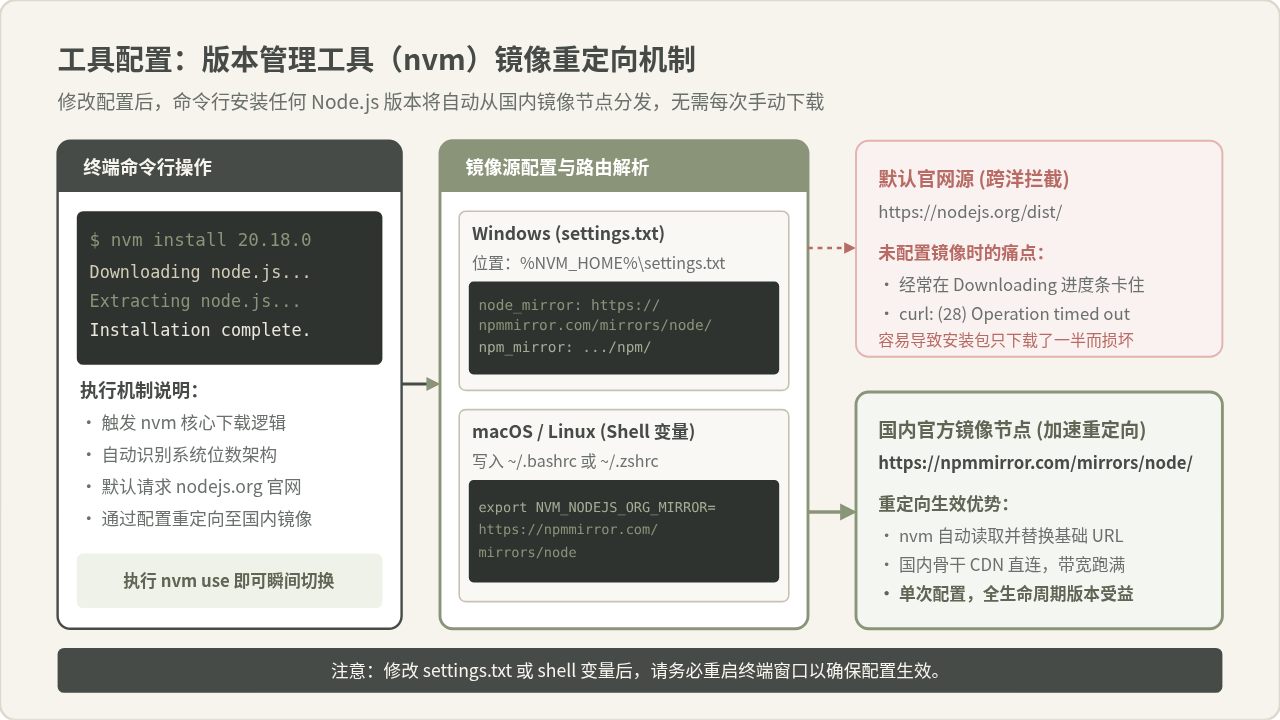
在实际项目开发中,不同历史工程往往依赖不同的 Node.js 主版本。使用版本管理工具(如 Windows 上的 nvm-windows,以及 macOS / Linux 平台上的 nvm)是业界推荐的标准做法。但是,nvm 在默认情况下依然会向海外的 nodejs.org/dist/ 发送下载请求。如果不进行源地址重定向,执行 nvm install 时依然会陷入漫长的等待甚至网络中断。
1. Windows 环境:配置 nvm-windows 的 settings.txt
在安装好 nvm-windows 后,可以在其安装根目录下找到 settings.txt 配置文件(默认路径通常为 C:\Users\<用户名>\AppData\Roaming\nvm\settings.txt,或自定义的安装目录)。
使用纯文本编辑器打开该文件,在末尾新增或修改以下两行参数:
node_mirror: https://npmmirror.com/mirrors/node/
npm_mirror: https://npmmirror.com/mirrors/npm/
也可以直接在具有管理员权限的命令行窗口中执行指令,让 nvm 自动完成配置写入:
nvm node_mirror https://npmmirror.com/mirrors/node/
nvm npm_mirror https://npmmirror.com/mirrors/npm/
配置完成后,重新打开一个命令提示符窗口,即可通过镜像通道高速下载指定版本:
# 极速下载并解压 Node.js 20.18.0
nvm install 20.18.0

# 切换激活该版本
nvm use 20.18.0
2. macOS / Linux 环境:配置 nvm 环境变量
在 macOS 或 Linux 系统中运行的原始 POSIX 版 nvm,主要是通过读取环境变量 NVM_NODEJS_ORG_MIRROR 来确定远端分发地址的。
若需要单次临时加速,可以在安装命令前直接附加环境变量:
NVM_NODEJS_ORG_MIRROR=https://npmmirror.com/mirrors/node nvm install 20.18.0
为了实现全局永久加速,推荐将该变量追加到当前用户的 Shell 初始化文件(如 ~/.bashrc 或 ~/.zshrc)中:
# 在配置文件末尾写入镜像节点配置
echo 'export NVM_NODEJS_ORG_MIRROR=https://npmmirror.com/mirrors/node' >> ~/.zshrc

# 重新载入配置文件
source ~/.zshrc
此后,每当执行 nvm install <版本号> 时,nvm 都会直接向国内镜像服务器请求二进制压缩包,数十兆的运行时文件通常在数秒之内便可下载解压完毕。
四、安全性保障:如何使用 SHASUMS256 校验镜像文件的完整性
使用第三方或企业维护的镜像节点下载可执行文件时,部分安全要求严格的团队可能会担心:镜像节点上的文件是否完整?是否可能在同步或缓存过程中发生篡改?
Node.js 官方在发布任何一个版本时,都会在对应目录中同步生成一份名为 SHASUMS256.txt 的纯文本文件。该文件列出了该版本下所有平台安装包的 SHA-256 哈希散列值。由于哈希算法具有单向雪崩效应,任何细微的数据篡改或下载过程中的数据包损坏,都会导致计算出的哈希值产生巨大变化。
各操作系统哈希校验命令
从镜像站下载安装包的同时,将该版本目录下的 SHASUMS256.txt 文件一同下载到本地(或者直接在浏览器中打开查看对应文件的散列值)。随后在本地终端执行对应命令:
- Windows (PowerShell):
Get-FileHash . ode-v20.18.0-x64.msi -Algorithm SHA256 - macOS (Terminal):
shasum -a 256 node-v20.18.0.pkg - Linux (Bash):
sha256sum node-v20.18.0-linux-x64.tar.xz
将本地终端打印出的 64 位十六进制字符与 SHASUMS256.txt 中该文件名左侧的散列字符串比对。若字符完全一致,即可 100% 确认该镜像包的内容与 Node.js 官方发布源毫无二致,不仅未被损坏,也不存在任何中间人篡改隐患。
五、常见问题排查与注意事项
在实际使用官方镜像节点的过程中,读者可能会遇到一些边界场景,结合以下排查策略可快速恢复正常使用:
1. 刚发布的最新版本在镜像站返回 404 或未列出?
国内镜像节点是通过定时任务(如每隔数十分钟或数小时)轮询官方源站实现增量同步的。当 Node.js 官方核心团队发布一个全新的紧急补丁或次版本号时,镜像站存在短暂的时间差。若急需获取最新发布的特性,可临时直连官方源站,或退回选择前一个已经同步完毕的稳定 LTS 版本。
2. nvm 安装早期旧版本时提示 npm 下载失败?
早期部分 Node.js 版本(特别是 Node.js v8 或更低版本)没有将 npm 深度整合,而是由 nvm 额外通过 zip 包下载 npm。如果在 settings.txt 中配置的 npm_mirror 地址不可用,容易报 Downloading npm version ... failed。对于近期主流的 Node.js 16/18/20/22 等版本,官方均已在安装包内打包内置 npm,配置好 node_mirror 即可顺利一键装完。
3. 企业内网透明代理导致的 SSL 证书信任问题
在部分配置了深层流量审计的企业内网中,请求镜像站可能会出现 SSL certificate problem: self signed certificate in certificate chain。遇到此类报错时,切勿盲目关闭 SSL 校验,应联系企业运维将公司的根 CA 证书导入操作系统的受信任根证书颁发机构库中,或使用企业搭建的内部 Nexus / Artifactory 私有代理。
六、全流程决策与总结
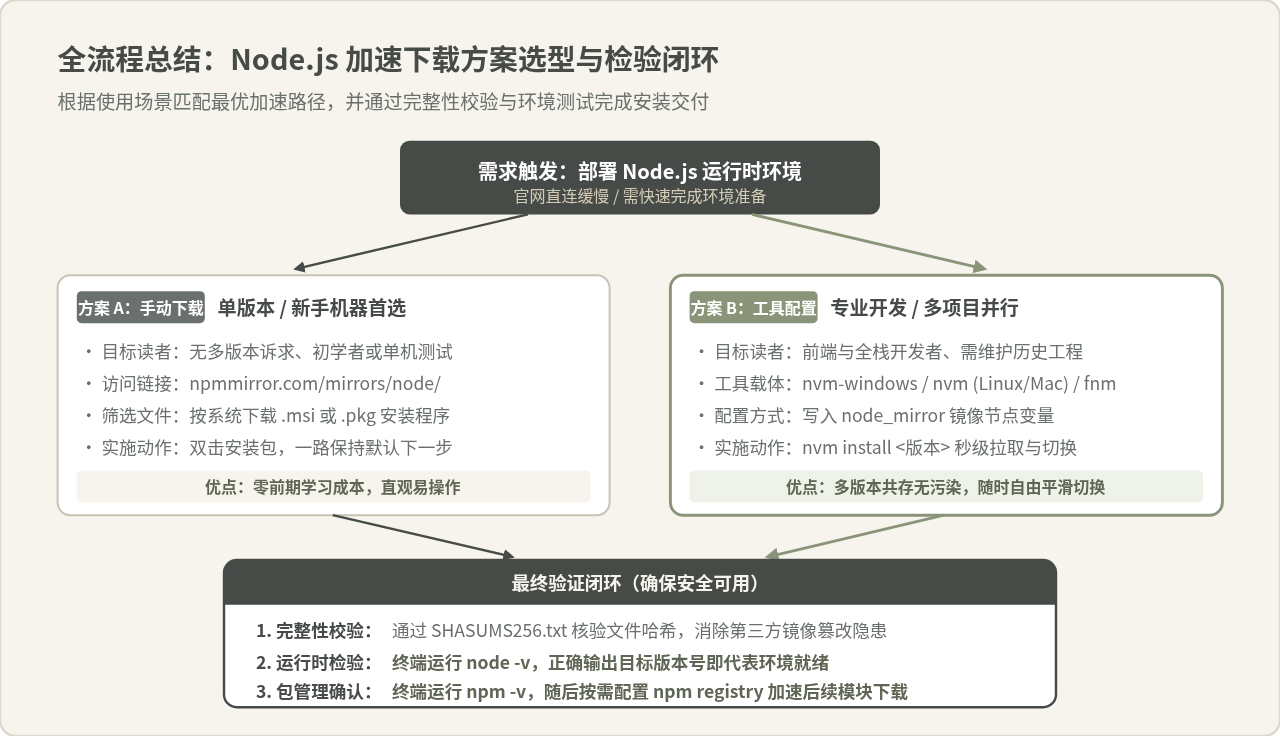
针对 Node.js 官网下载速度慢的问题,选择正确的加速方式取决于开发者的实际工作场景:
- 单机初次部署 / 无多版本需求:直接通过浏览器访问
npmmirror.com/mirrors/node/,按系统下载对应的.msi或.pkg文件安装,最为直接透明。 - 多项目并行 / 专业开发人员:采用
nvm-windows或nvm,在配置文件或环境变量中指定node_mirror,实现一次配置、长期自动加速下载。 - 环境闭环验收:安装完成后,利用
SHASUMS256.txt完成文件完整性校验,终端执行node -v与npm -v确认环境就绪。后续进入业务代码开发时,再按需配置npm registry加速第三方依赖包拉取。
实用工具推荐
电子包浆
使用 ›绿化、压缩、噪点和虚拟水印,自由调节做旧程度。
图片压缩
使用 ›选择画质和输出格式,预览压缩前后的大小。
作者最新文章
相关文章