
介绍如何在Windows环境下使用Node.js的winreg模块创建、写入、读取、枚举与删除注册表键和键值,包含Promise封装、32/64位视图切换及常见问题排查。

当前位置:首页 > Node.js 基础 > 正文
Node.js使用winreg模块操作Windows注册表教程
作者:岩茶
时间:2026-11-13
浏览:312
文章目录
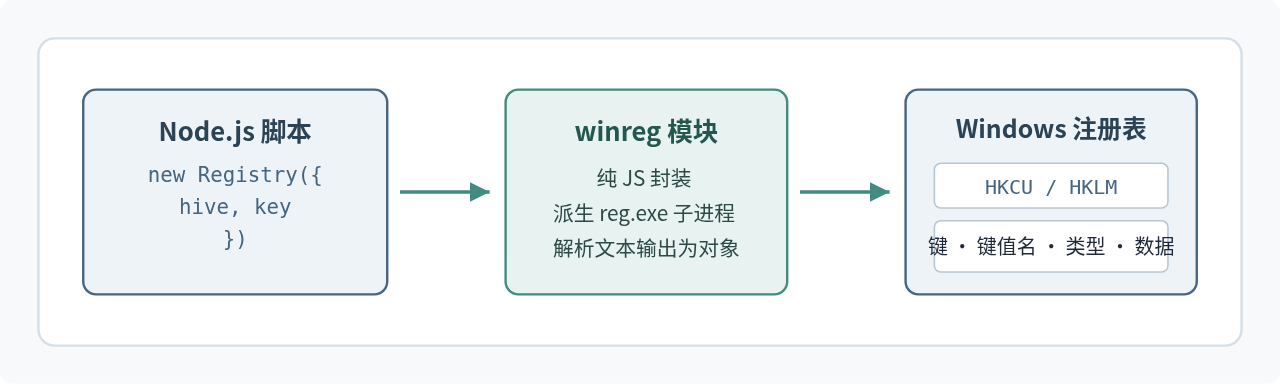
在 Node.js 中操作 Windows 注册表,安装并使用 winreg 模块是一种无需 C++ 原生编译的轻量方案。它通过调用系统自带的 reg.exe 命令行工具完成创建、写入、读取、枚举与删除操作。下文按照环境准备、基础操作、Promise 封装、权限与视图处理以及结果验证的顺序,说明在 Windows 上用 winreg 管理注册表的完整做法。
一、运行条件与 winreg 工作原理
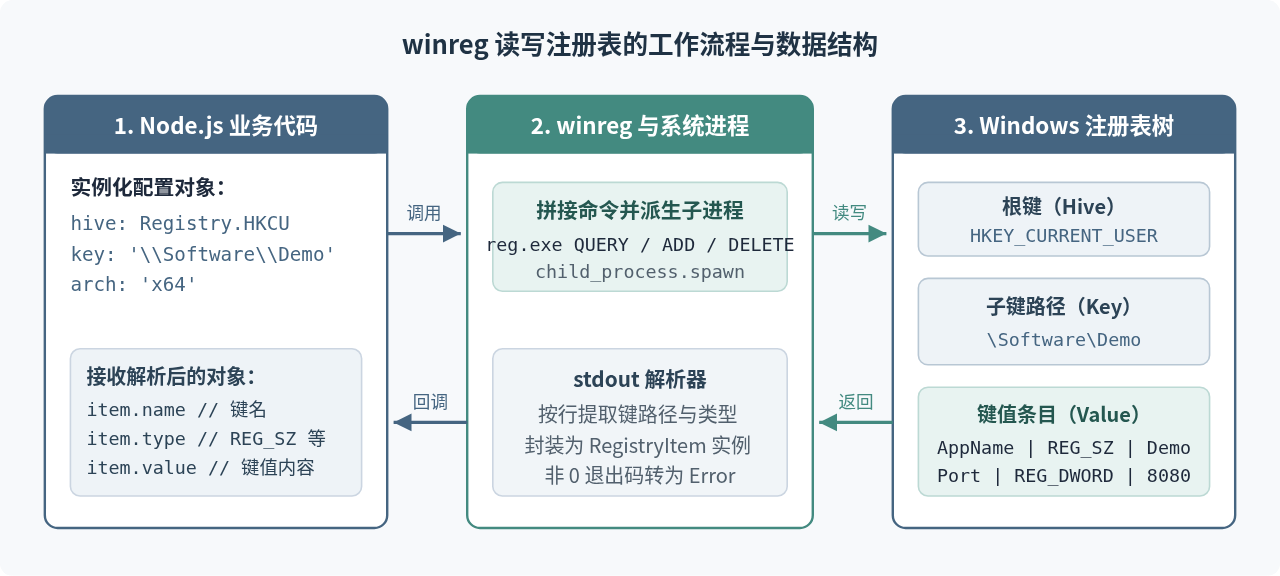
winreg 是一个纯 JavaScript 编写的 npm 包,不依赖 node-gyp 或 Visual Studio 编译环境。每次执行注册表操作时,winreg 会在内部通过 Node.js 的 child_process.spawn 启动 Windows 系统自带的 reg.exe,传入对应的子命令与参数,再把控制台返回的结果解析为 JavaScript 对象。
由于底层依赖 reg.exe,代码必须在 Windows 系统上运行;在 macOS 或 Linux 上运行会因为找不到 reg.exe 而报错。使用前需要明确 Windows 注册表的三个核心概念:
- 根键(Hive):注册表顶层分支,
winreg提供Registry.HKLM(本地计算机配置)、Registry.HKCU(当前用户配置)、Registry.HKCR(文件关联与类)、Registry.HKU(所有用户配置)和Registry.HKCC(当前硬件配置)五个常量。 - 键路径(Key):根键下的层级目录,路径必须以反斜杠开头。在 JavaScript 字符串中需要双写反斜杠,例如
'\\Software\\WinregTutorialDemo'。 - 键值项(Value):存储在键下的具体数据条目,由名称(
name)、数据类型(type)和值(value)组成。每个键还有一个特殊条目(Default),在winreg中使用常量Registry.DEFAULT_VALUE(空字符串)表示。
二、安装模块与初始化测试项目
打开 Windows 终端(PowerShell 或命令提示符),新建一个空目录并初始化 Node.js 项目,然后安装 winreg。全部操作都在项目目录 winreg-demo 中完成:
mkdir winreg-demo
cd winreg-demo
npm init -y
npm install winreg安装完成后,package.json 的 dependencies 中会出现 winreg 依赖条目。
路径选择提示:练习与测试时建议始终使用
Registry.HKCU(当前用户分支)下的自定义子键(例如 \Software\WinregTutorialDemo)。标准用户对 HKCU 拥有读写权限,不需要管理员身份即可运行脚本,也能避免误改系统级配置(HKLM)。
三、核心操作步骤:创建、写入、读取、枚举与删除
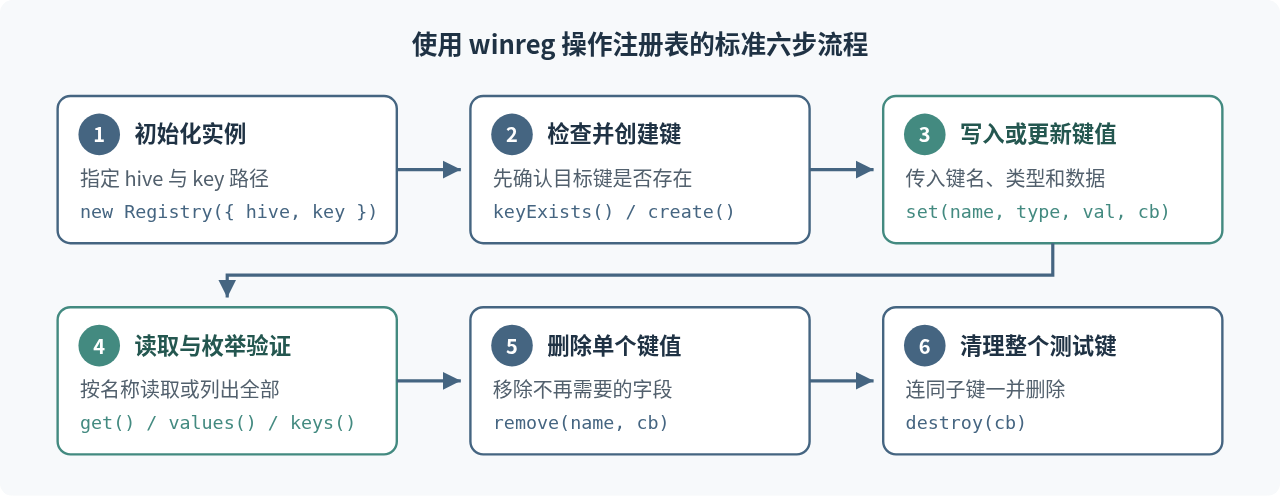
winreg 的所有方法都围绕 Registry 实例展开。下面按实际执行顺序演示五个最常用的动作:判断并创建键、写入不同类型键值、读取单个键值、枚举全部键值与子键,以及删除键值和销毁测试键。
1. 创建实例与写入键值
引入 winreg 后,先构造一个指向目标注册表路径的 Registry 实例。注意这个构造函数本身不会立即访问系统注册表,只在调用具体方法时才执行命令。如果目标键不存在,建议先用 keyExists 检查并调用 create 创建,再通过 set 写入键值。
在 winreg-demo 目录中新建文件 demo-callbacks.js,写入以下完整示例。脚本会在 HKEY_CURRENT_USER\Software\WinregTutorialDemo 下创建键值,读取并枚举后再删除测试键值(保留了脚本末尾清理逻辑的注释说明,方便先到注册表编辑器中查看结果):
// demo-callbacks.js
const Registry = require('winreg');

const regKey = new Registry({
  hive: Registry.HKCU,
  key: '\\Software\\WinregTutorialDemo'
});

// 1. 判断键是否存在,不存在则创建
regKey.keyExists((err, exists) => {
  if (err) return console.error('检查键失败:', err.message);

  const afterEnsureKey = (createErr) => {
    if (createErr) return console.error('创建键失败:', createErr.message);

    // 2. 写入字符串值(REG_SZ)
    regKey.set('AppName', Registry.REG_SZ, 'WinregSample', (setErr1) => {
      if (setErr1) return console.error('写入 AppName 失败:', setErr1.message);

      // 3. 写入 32 位整数值(REG_DWORD)
      regKey.set('RetryCount', Registry.REG_DWORD, '3', (setErr2) => {
        if (setErr2) return console.error('写入 RetryCount 失败:', setErr2.message);

        // 4. 读取单个键值
        regKey.get('AppName', (getErr, item) => {
          if (getErr) return console.error('读取 AppName 失败:', getErr.message);
          console.log('读取单个键值:', item.name, item.type, item.value);

          // 5. 枚举该键下的全部键值
          regKey.values((listErr, items) => {
            if (listErr) return console.error('枚举键值失败:', listErr.message);
            console.log('当前全部键值:');
            items.forEach((entry) => {
              console.log(`  - ${entry.name} (${entry.type}) = ${entry.value}`);
            });

            // 6. 删除单个键值 RetryCount
            regKey.remove('RetryCount', (rmErr) => {
              if (rmErr) return console.error('删除 RetryCount 失败:', rmErr.message);
              console.log('已删除键值 RetryCount');

              // 7. 清理整个测试键(如需保留以便查看,可先注释掉下面这段)
              regKey.destroy((destroyErr) => {
                if (destroyErr) return console.error('清理测试键失败:', destroyErr.message);
                console.log('已清理测试键:', regKey.path);
              });
            });
          });
        });
      });
    });
  };

  if (exists) {
    afterEnsureKey(null);
  } else {
    regKey.create(afterEnsureKey);
  }
});
在终端执行脚本:
node demo-callbacks.js示例输出(Windows 环境运行结果示例):
读取单个键值: AppName REG_SZ WinregSample
当前全部键值:
  - AppName (REG_SZ) = WinregSample
  - RetryCount (REG_DWORD) = 0x3
已删除键值 RetryCount
已清理测试键: \HKEY_CURRENT_USER\Software\WinregTutorialDemo需要注意两个细节:第一,set 方法如果遇到同名键值,会直接覆盖原有数据,无需先删后写;第二,如果要在 regKey.get 之后把 REG_DWORD 的结果当成数字使用,必须按十六进制解析,例如 parseInt(item.value, 16),因为 reg.exe 返回的是 0x3 这样的十六进制字符串。
2. 枚举子键与读写默认值
除了列出某个键下的键值(values),如果某个路径下面还有多层子键,可以调用 regKey.keys(cb) 获取子键列表。回调返回的每一项本身也是一个 Registry 实例,因此可以直接继续调用它的 values() 或 get() 方法进行递归遍历。
若要读写注册表编辑器右侧显示的 (默认) 项,把键名参数传入 Registry.DEFAULT_VALUE 即可:
regKey.set(Registry.DEFAULT_VALUE, Registry.REG_SZ, '默认说明文本', (err) => {
  if (err) console.error(err.message);
});
3. 用系统命令验证写入结果
如果暂时注释掉上面脚本中的 regKey.destroy(...),运行完 node demo-callbacks.js 后,可以在命令行直接用 Windows 自带命令核对注册表中的实际数据:
reg query HKCU\Software\WinregTutorialDemo示例输出(确认未清理前的数据状态):
HKEY_CURRENT_USER\Software\WinregTutorialDemo
    AppName    REG_SZ    WinregSample
也可以按下 Win + R 输入 regedit 打开注册表编辑器,依次展开 HKEY_CURRENT_USER\Software\WinregTutorialDemo 查看图形界面里的键值变化。验证完毕后,执行 reg delete HKCU\Software\WinregTutorialDemo /f 或恢复脚本中的 destroy 调用即可移除测试数据。
四、使用 Promise 与 async/await 简化嵌套回调
从上面的 demo-callbacks.js 可以看到,winreg 原生只支持 Error-First 回调函数,连续执行几个读写动作就会产生多层缩进。在现代 Node.js 项目中,可以利用内置模块 util 中的 promisify,把实例方法绑定 this 后转换为返回 Promise 的异步函数。
在 winreg-demo 目录中创建 demo-async.js,编写一个轻量的封装函数 wrapRegistry,再配合 async/await 和 try/catch 顺序执行:
// demo-async.js
const { promisify } = require('util');
const Registry = require('winreg');

function wrapRegistry(regKey) {
  return {
    path: regKey.path,
    keyExists: promisify(regKey.keyExists).bind(regKey),
    valueExists: promisify(regKey.valueExists).bind(regKey),
    create: promisify(regKey.create).bind(regKey),
    get: promisify(regKey.get).bind(regKey),
    set: promisify(regKey.set).bind(regKey),
    values: promisify(regKey.values).bind(regKey),
    keys: promisify(regKey.keys).bind(regKey),
    remove: promisify(regKey.remove).bind(regKey),
    destroy: promisify(regKey.destroy).bind(regKey)
  };
}

async function main() {
  const rawKey = new Registry({
    hive: Registry.HKCU,
    key: '\\Software\\WinregTutorialDemo'
  });
  const reg = wrapRegistry(rawKey);

  try {
    const exists = await reg.keyExists();
    if (!exists) {
      await reg.create();
    }

    await reg.set('InstallDir', Registry.REG_EXPAND_SZ, '%LOCALAPPDATA%\\WinregDemo');
    await reg.set('MaxWorkers', Registry.REG_DWORD, '4');

    const workerItem = await reg.get('MaxWorkers');
    const maxWorkers = parseInt(workerItem.value, 16);
    console.log('读取 MaxWorkers 数值:', maxWorkers);

    const hasDir = await reg.valueExists('InstallDir');
    console.log('InstallDir 是否存在:', hasDir);

    const allValues = await reg.values();
    console.log('键值总数:', allValues.length);
  } catch (err) {
    console.error('操作注册表异常:', err.message);
  } finally {
    // 无论成功或中途出错,确保清理测试键
    if (await reg.keyExists()) {
      await reg.destroy();
      console.log('清理完成:', reg.path);
    }
  }
}

main();
运行命令:
node demo-async.js示例输出(Windows 环境运行结果示例):
读取 MaxWorkers 数值: 4
InstallDir 是否存在: true
键值总数: 2
清理完成: \HKEY_CURRENT_USER\Software\WinregTutorialDemo
调用 promisify 时必须使用 .bind(regKey),否则方法内部访问 this.hive 和 this.key 时会丢失上下文导致报错。
五、权限边界、32/64 位视图与常见问题排查
实际开发中,很多“写入失败”或“明明在注册表里看到了却读不到”的问题,往往不是代码语法错误,而是 Windows 权限机制或 32/64 位视图重定向造成的。
1. 管理员权限与“拒绝访问”报错
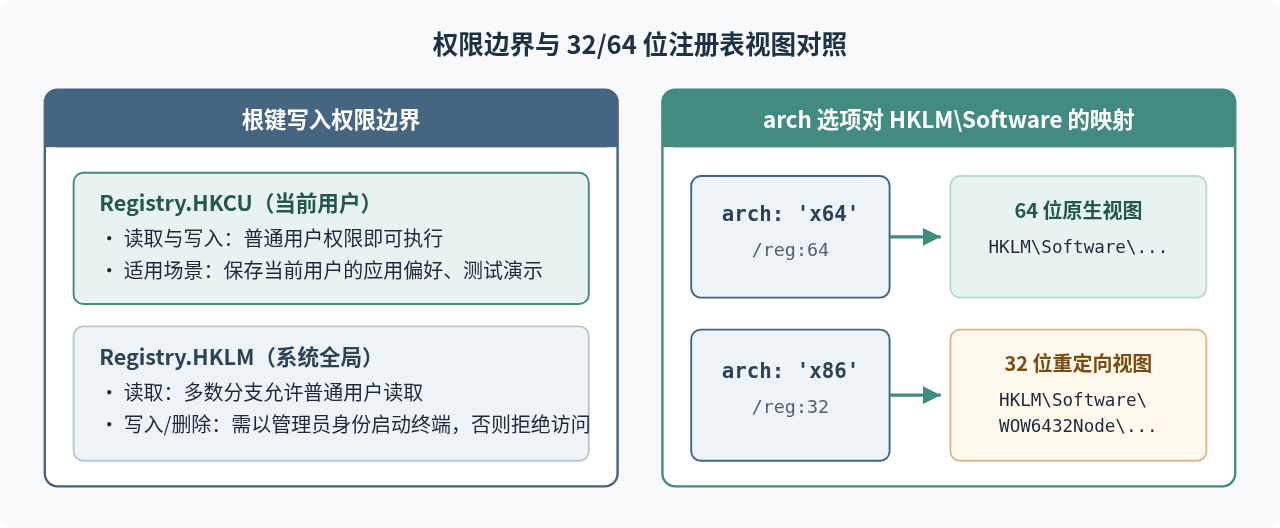
如果在未提权的终端中向 Registry.HKLM 写入键值,reg.exe 会退出并返回类似 ERROR: Access is denied.(中文系统为“错误: 拒绝访问。”)的错误信息。解决方式有两种:如果是记录当前用户自己的应用设置,改用 Registry.HKCU;如果业务确实需要修改机器级配置,则需要右键终端选择“以管理员身份运行”,再启动 Node.js 脚本。
2. 32 位与 64 位注册表视图(arch 参数)
在 64 位 Windows 上,部分 32 位软件的安装信息会保存在 HKEY_LOCAL_MACHINE\SOFTWARE\WOW6432Node 下。如果你用 64 位 Node.js 读取某款 32 位程序的注册表项却返回“找不到”,可以在构造 Registry 实例时显式指定 arch: 'x86',这样 winreg 会自动给 reg.exe 加上 /reg:32 参数:
const reg32 = new Registry({
  hive: Registry.HKLM,
  key: '\\Software\\Some32BitApp',
  arch: 'x86'
});
相反,如果 32 位 Node.js 需要强制读取 64 位原生视图,可以传入 arch: 'x64'(对应 /reg:64)。
3. 常见易错点检查清单
- 字符串转义遗漏双反斜杠:把路径写成
'\Software\test'时,\t会被 JavaScript 解析为制表符,导致路径出错。必须写成'\\Software\\test'或使用String.raw`\Software\test`。 - 直接读取不存在的键或键值:目标键或键值不存在时,
get()会触发错误回调(Promise 模式下会直接进入catch)。如果不确定键值是否存在,应先用keyExists()和valueExists()判断。 - 中文路径或中文键值乱码:部分老旧 Windows 命令行默认代码页为 GBK,而 Node.js 按 UTF-8 读取子进程输出时可能出现中文乱码。如果必须读写含中文的键名或内容,可以在执行前把当前终端代码页切换为 UTF-8(
chcp 65001),或在脚本派生进程环境保持 UTF-8 编码。 - 读取多行字符串或二进制数据格式差异:
REG_BINARY返回的是十六进制连续字符串,REG_MULTI_SZ在输出中以\0分隔各条目,使用前需按各自格式拆分或转换为Buffer。
六、winreg 核心方法与数据类型速查
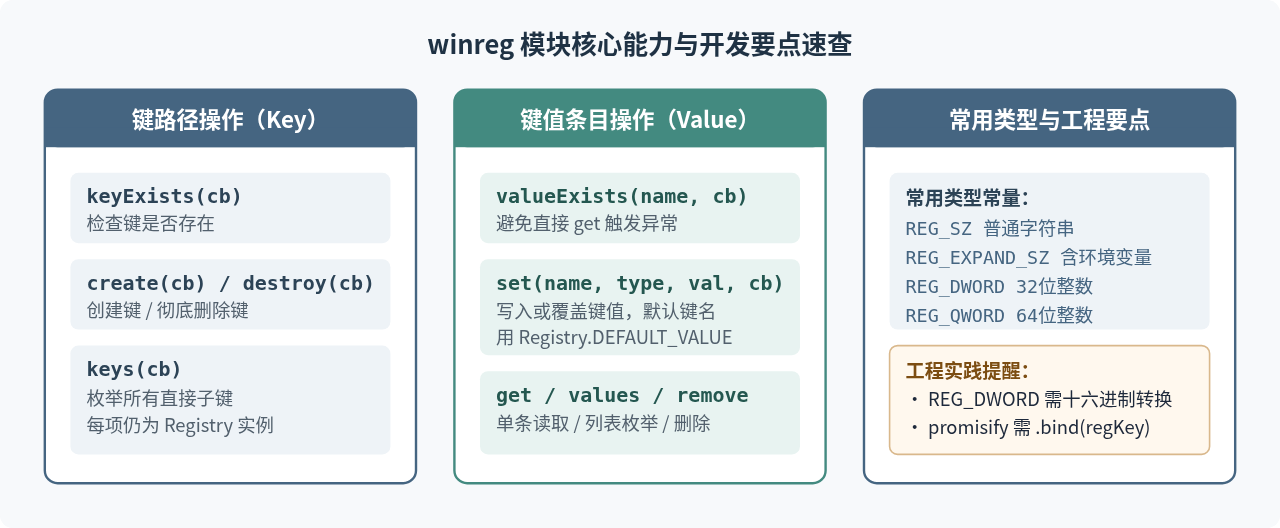
在项目开发阶段,可以根据需要操作的目标(键本身或键值条目)快速对照下表与速查图选择方法与常量:
| 方法 / 常量 | 作用对象 | 核心参数与回调结果 | 常见用途 |
|---|---|---|---|
keyExists(cb) |
键 | (err, exists),返回布尔值 |
操作前检查目标键是否存在 |
create(cb) |
键 | (err) |
创建目标键路径 |
destroy(cb) |
键 | (err) |
删除整个键及其全部子键和键值 |
keys(cb) |
键 | (err, items),返回 Registry[] |
遍历当前键下所有直接子键 |
valueExists(name, cb) |
键值 | (err, exists),返回布尔值 |
判断指定键值是否存在 |
get(name, cb) |
键值 | (err, item),返回 RegistryItem |
读取单个键值的类型与数据 |
set(name, type, val, cb) |
键值 | type 取 Registry.REG_* |
新增或覆盖指定键值 |
values(cb) |
键值 | (err, items),返回 RegistryItem[] |
读取当前键下的全部键值条目 |
remove(name, cb) |
键值 | (err) |
删除指定名称的键值条目 |
实用工具推荐
电子包浆
使用 ›绿化、压缩、噪点和虚拟水印,自由调节做旧程度。
图片压缩
使用 ›选择画质和输出格式,预览压缩前后的大小。
作者最新文章
相关文章