
本文详细讲解如何在iPad上利用a-Shell运行内置Node.js环境、挂载外部项目目录、初始化工程、安装与管理npm包,并阐明原生模块限制与本地Web服务调试方法。

当前位置:首页 > Node.js 基础 > 正文
在iPad上用a-Shell配置Node.js环境并管理npm包
作者:岩茶
时间:2026-11-12
浏览:544
文章目录
在 iPad 上通过 App Store 安装 a-Shell 即可直接获得本地可用的 Node.js 与 npm 环境,无需越狱,也不需要连接任何远程服务器。本文详细介绍 a-Shell 内置 Node.js 的运行机制、工作区挂载、项目初始化、npm 包的依赖管理规范,以及原生模块在 iOS 沙盒下的兼容边界与本地 Web 服务的调试方法。
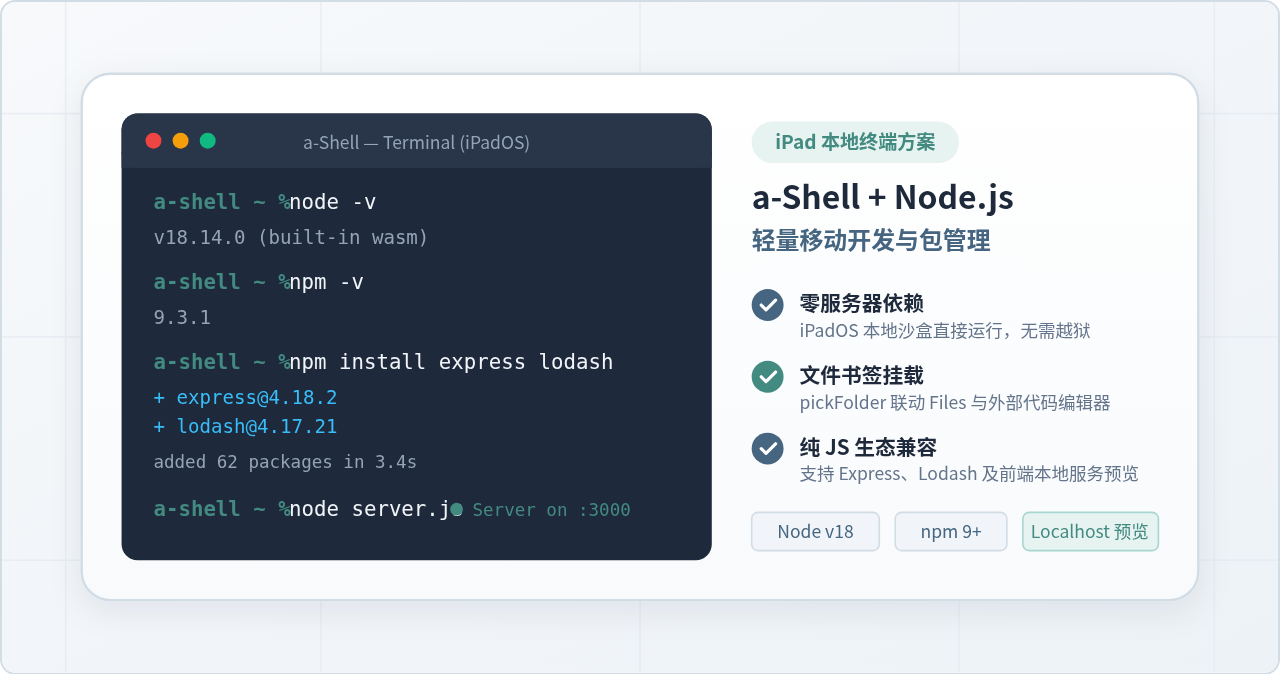
一、a-Shell 内置 Node.js 的运行特点与版本确认
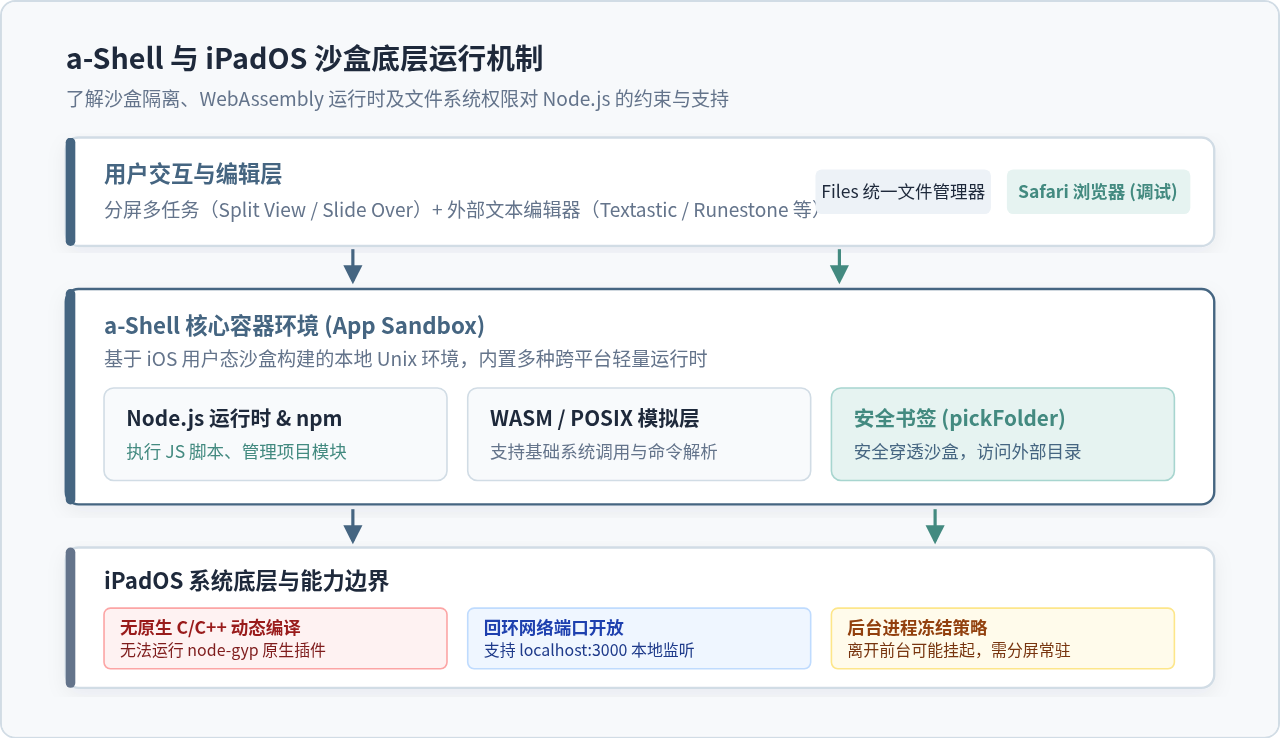
a-Shell 是一款专为 iOS / iPadOS 设计的本地终端应用。与其他依赖 SSH 连接远程云主机的终端不同,a-Shell 的底层通过将常见开源工具链(如 Python、Lua、C 语言工具以及 Node.js)移植并编译为 WebAssembly 或 iOS 本地动态接口,从而在 iPad 本地沙盒中直接提供 POSIX 兼容的运行环境。
在较新版本的 a-Shell 中,Node.js 与 npm 属于默认内置组件,读者在安装打开 a-Shell 后无需执行额外的安装包下载或编译操作,便可直接在命令行中调用 node 和 npm。
1. 检查 Node.js 与 npm 版本
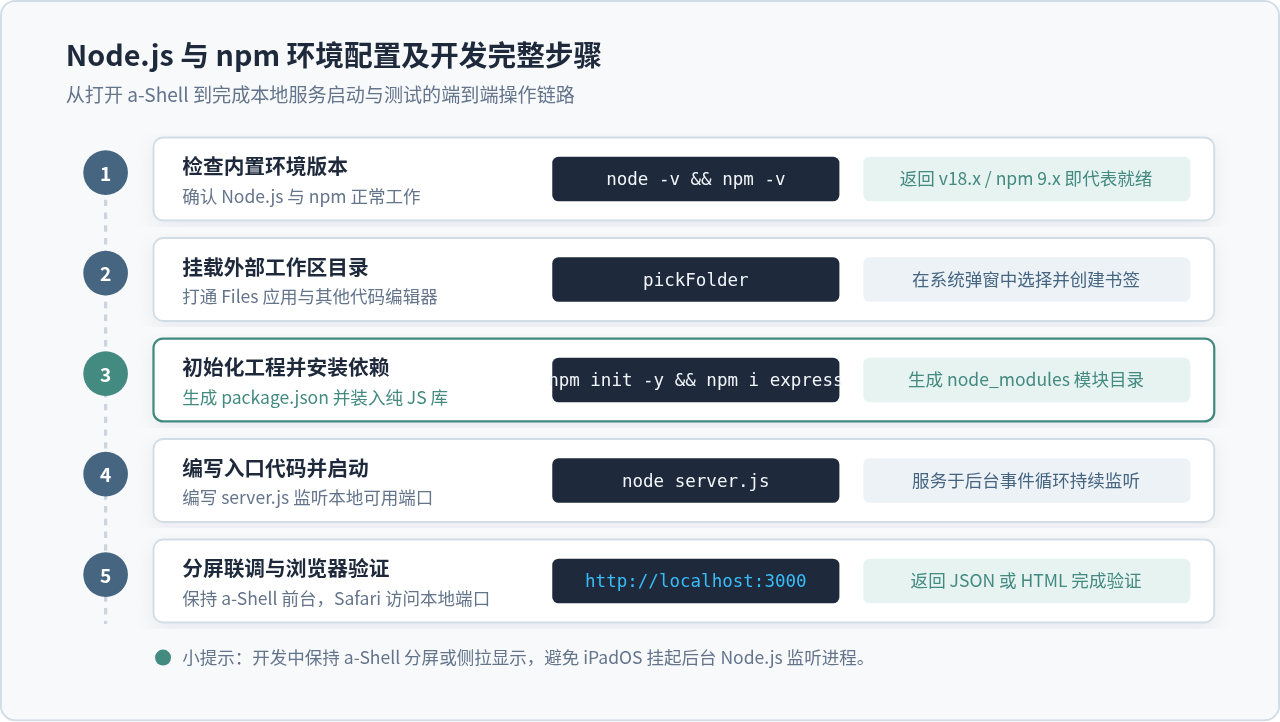
打开 a-Shell 后,直接在终端提示符后输入以下两条命令,确认当前系统的内置版本:
a-shell ~ % node -v
v18.14.0

a-shell ~ % npm -v
9.3.1
执行命令后,终端能够打印出具体的版本号(例如 Node.js v18.x 和 npm 9.x,不同 a-Shell 版本的内置子版本号可能略有浮动),说明底层 JavaScript 运行时与包管理器已就绪。
二、规划工作区与挂载外部目录 (pickFolder)
初次进入 a-Shell 时,默认所在位置是 a-Shell 的内部文档目录(即路径 ~/Documents)。如果在该目录直接创建项目,虽然代码可以执行,但在 iPad 的“文件”(Files)应用中很难直接通过其他专业代码编辑器(如 Textastic、Runestone)进行多文件编辑和组织。
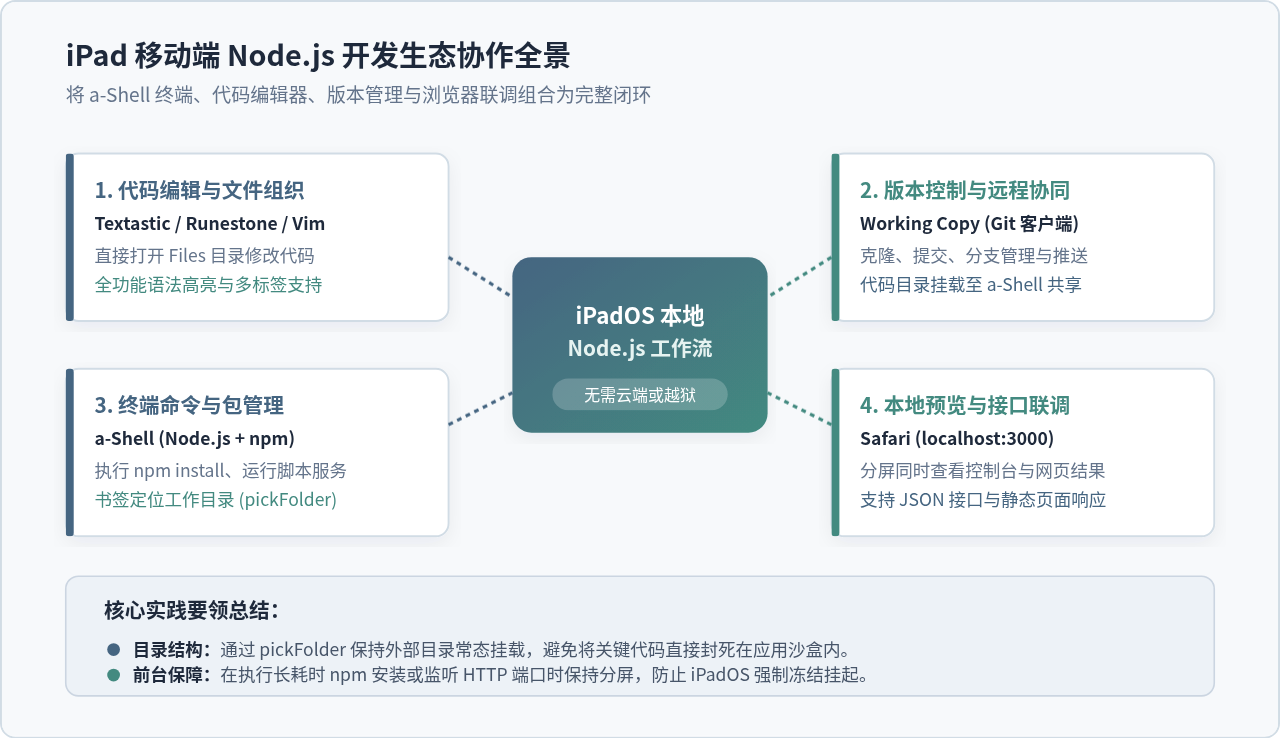
为了形成高效的编码与运行闭环,推荐使用 a-Shell 特有的 pickFolder 命令,将 iPadOS 本地或 iCloud 中的专用文件夹授权并挂载给 a-Shell。
1. 挂载外部项目文件夹
在 a-Shell 命令行中输入:
a-shell ~ % pickFolder
执行该命令后,系统会弹出原生文件选取器。此时可以在“我的 iPad”下选择或者新建一个专门存放代码的目录(例如 Projects),点击右上角的“打开”或“完成”。
挂载完成后,a-Shell 的当前工作路径会自动切换至所选目录,并为此目录生成系统级安全书签(Security-Scoped Bookmark)。此时执行 pwd 可以查看当前的挂载路径,之后可以在该目录下自由读写代码,而外部编辑器也能实时同步查看和修改这些文件。
三、初始化工程与管理 npm 包
进入项目目录后,开发操作与桌面端终端基本一致。以下演示从创建空工程、初始化配置文件,到安装和配置依赖模块的完整操作。
1. 创建项目与生成 package.json
在终端中依次创建子目录并进行 npm 初始化:
a-shell Projects % mkdir demo-node && cd demo-node
a-shell demo-node % npm init -y
Wrote to .../demo-node/package.json:
{
  "name": "demo-node",
  "version": "1.0.0",
  "main": "index.js",
  "scripts": {
    "test": "echo \"Error: no test specified\" && exit 1"
  },
  "keywords": [],
  "author": "",
  "license": "ISC"
}
2. 安装与管理 npm 依赖包
使用 npm install <package> 命令即可安装所需的第三方包。例如安装轻量 Web 框架 express 与工具库 lodash:
a-shell demo-node % npm install express lodash
added 62 packages, and audited 63 packages in 4s
found 0 vulnerabilities
安装完成后,项目目录下会自动生成 node_modules 文件夹以及 package-lock.json 锁定文件。
加速提示:配置国内 npm 镜像源
如果在 iPad 的无线网络环境下遇到安装速度慢或网络超时的现象,可通过以下命令切换至国内镜像源:
验证当前镜像源配置:
npm config set registry https://registry.npmmirror.com验证当前镜像源配置:
npm config get registry
四、npm 包的兼容性边界与选型原则
在 iPadOS 上使用 Node.js,必须清楚其环境边界。iPadOS 的安全沙盒与内核机制对应用有严格限制:
- 禁止任意内存的 JIT 执行:普通 App 沙盒内没有 Clang/GCC 本地编译器,无法在本地编译 C/C++ 源码。
- 无原生动态链接加载:无法运行依赖
node-gyp构建生成的.node原生二进制扩展模块。 - 严格的子进程创建控制:Node.js 内的
child_process.fork()或执行外部系统二进制程序会受到沙盒限制。
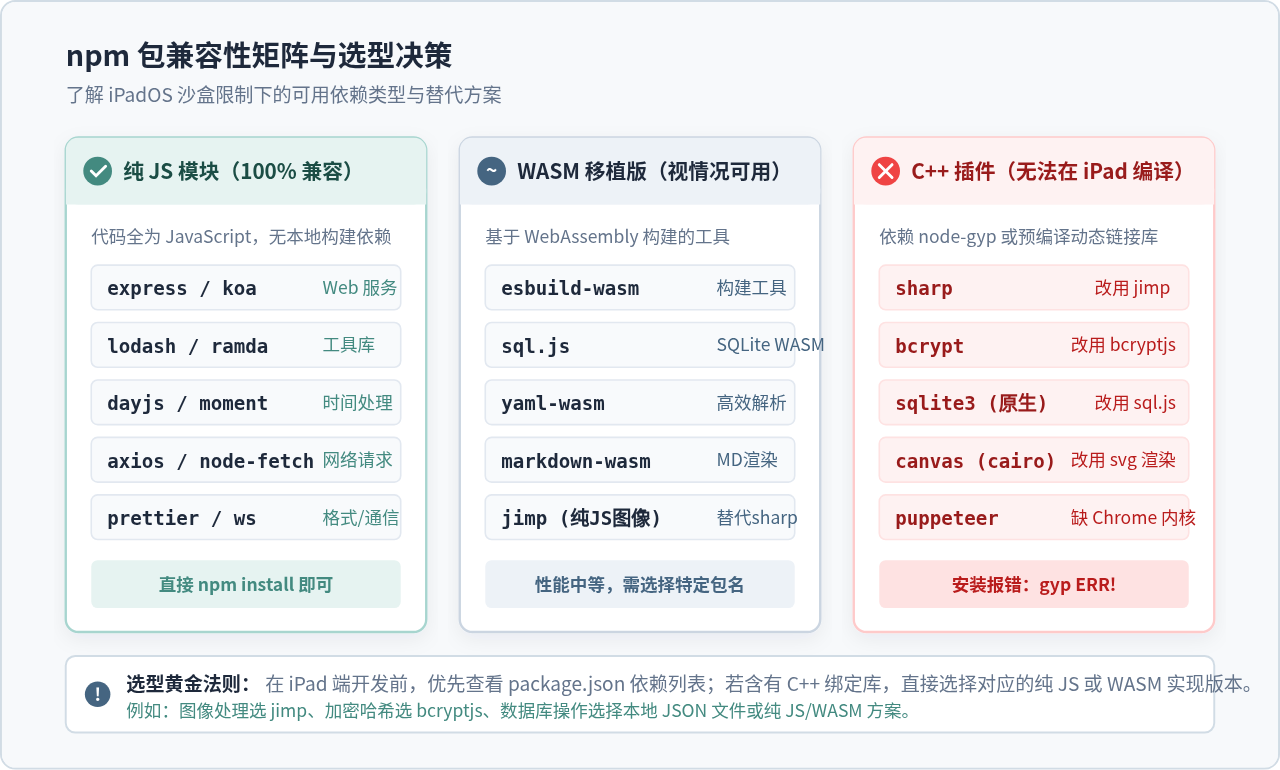
常用依赖模块的选型对照
| 业务需求 | 原生/受限包(无法安装) | 推荐兼容替代方案(纯 JS / WASM) | 支持状态 |
|---|---|---|---|
| Web 服务与路由 | - | express, koa, polka |
完全支持 |
| 密码哈希加密 | bcrypt (含 C++ 绑定) |
bcryptjs (纯 JavaScript 实现) |
完全支持 |
| 图片处理与裁切 | sharp (依赖 libvips C 库) |
jimp (纯 JavaScript 实现) |
完全支持 |
| 本地数据库存储 | sqlite3 (原生编译驱动) |
sql.js (WebAssembly 移植) 或 lowdb |
支持 |
| 前端构建打包 | esbuild (原生可执行文件) |
esbuild-wasm |
支持 |
五、实战演练:编写并运行本地 HTTP 接口
为了验证 Node.js 环境与依赖包的实际工作状态,接下来在 demo-node 目录内编写一个简单的 HTTP 服务脚本 server.js,并在 iPad 上使用 Safari 浏览器完成本地回环访问。
1. 编写 server.js 脚本
可以在 a-Shell 内使用内置的 vim server.js 编写代码,也可以直接切换到外部编辑器打开该目录下的 server.js,写入以下内容:
// 引入已安装的纯 JS 模块
const express = require('express');
const _ = require('lodash');

const app = express();
const PORT = 3000;

// 定义基础测试路由
app.get('/', (req, res) => {
  const serverInfo = {
    status: 'ok',
    platform: 'iPadOS (a-Shell)',
    nodeVersion: process.version,
    randomId: _.uniqueId('req_'),
    timestamp: new Date().toISOString()
  };
  res.json(serverInfo);
});

app.listen(PORT, () => {
  console.log(`[Server] 服务已启动,监听地址: http://localhost:${PORT}`);
});
2. 启动服务与分屏联调
在 a-Shell 中执行启动命令:
a-shell demo-node % node server.js
[Server] 服务已启动,监听地址: http://localhost:3000
启动后,利用 iPadOS 的 分屏浏览(Split View) 或 侧拉(Slide Over) 功能,在屏幕一侧保留 a-Shell,另一侧打开 Safari 浏览器,并在地址栏输入 http://localhost:3000。
页面将立即返回 JSON 响应结果,包含当前 Node.js 版本号与 Lodash 生成的唯一请求 ID。若需终止服务,在 a-Shell 界面按下快捷键 Control + C 即可安全退出。
注意事项:iPadOS 进程保活机制
iPadOS 系统为了节省电量和内存,会在用户切出 App 数十秒后暂停该 App 的后台线程。因此,运行本地 Node.js 服务期间,请保持 a-Shell 处于前台或分屏显示状态,切勿将其完全切至后台,以免本地监听连接被系统中断。
六、常见问题与排查指南
在实际使用 a-Shell 管理 npm 包与执行脚本时,读者可能会遇到以下两类最典型的问题:
1. 安装某些包时报错 gyp ERR! find Python 或 make failed
原因排查:该依赖包内部包含了 C/C++ 源代码,npm 尝试在本地调用 Python 与 make/gcc 进行编译,而 iPadOS 沙盒并不具备原生编译工具链。
解决方法:查找并使用该包的纯 JavaScript 替代实现(例如 bcrypt 改用 bcryptjs,node-sass 改用纯 JS 的 sass)。
2. 路径找不到或提示权限拒绝 (Permission Denied)
原因排查:a-Shell 重新启动后,若未通过安全书签访问外部路径,可能失去对沙盒外部文件夹的读写访问权限。
解决方法:重新在终端执行 pickFolder 重新定位至目标工程文件夹,即可重新激活读写凭据。
实用工具推荐
电子包浆
使用 ›绿化、压缩、噪点和虚拟水印,自由调节做旧程度。
图片压缩
使用 ›选择画质和输出格式,预览压缩前后的大小。
作者最新文章
相关文章