
针对新旧版本Node.js共存冲突、版本号未更新及npm报错问题,系统讲解Windows与macOS平台下彻底卸载旧版Node.js、清理全局模块残留与环境变量的实操步骤与验证方案。

当前位置:首页 > Node.js 基础 > 正文
彻底卸载旧版Node.js以解决新版本安装冲突
作者:岩茶
时间:2026-11-11
浏览:458
文章目录
分类:工程环境配置与排错
适用系统:Windows 10/11、macOS、Linux
核心目标:清除幽灵残留、规避PATH覆盖冲突
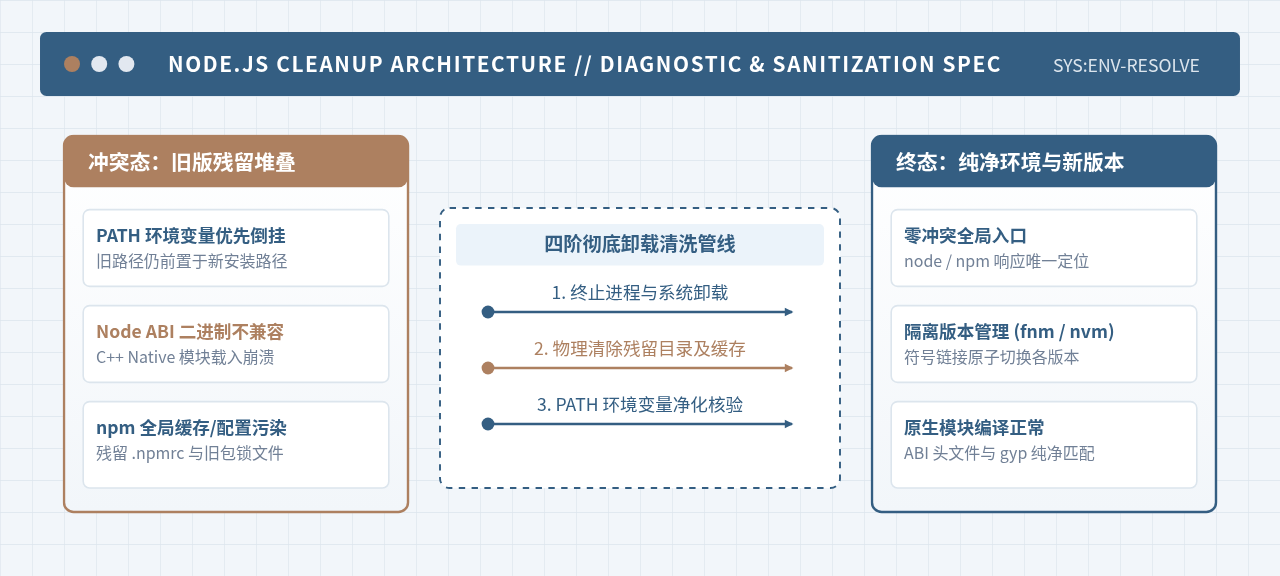
安装新版本 Node.js 后,终端输出的版本号仍然停留在旧版本、执行 npm 指令提示文件找不到(MODULE_NOT_FOUND),或者构建原生模块时抛出 ABI 兼容性错误,其核心根源在于操作系统的环境变量中残留了旧版程序的物理路径、全局模块缓存以及未清理的符号链接。解决这一冲突的根本路径不是反复运行新版本安装包进行覆盖,而是按照“终止占用进程 -> 官方程序卸载 -> 物理清理全局模块与数据缓存 -> 净化 PATH 环境变量 -> 纯净性闭环校验”的步骤将系统状态归零,随后再行安装或改用版本管理器实施环境沙箱隔离。
一、为什么直接覆盖安装容易产生深层冲突
许多开发者在升级 Node.js 时习惯于直接下载最新的 LTS 或 Current 安装包运行覆盖安装。在理想状态下,安装程序会替换旧的二进制文件;但在实际多版本演进与工具链迭代中,直接覆盖往往会留下不可预测的系统隐患。这主要由以下四个物理层面的冲突机制决定:
1. 系统 PATH 环境变量的检索优先级倒挂
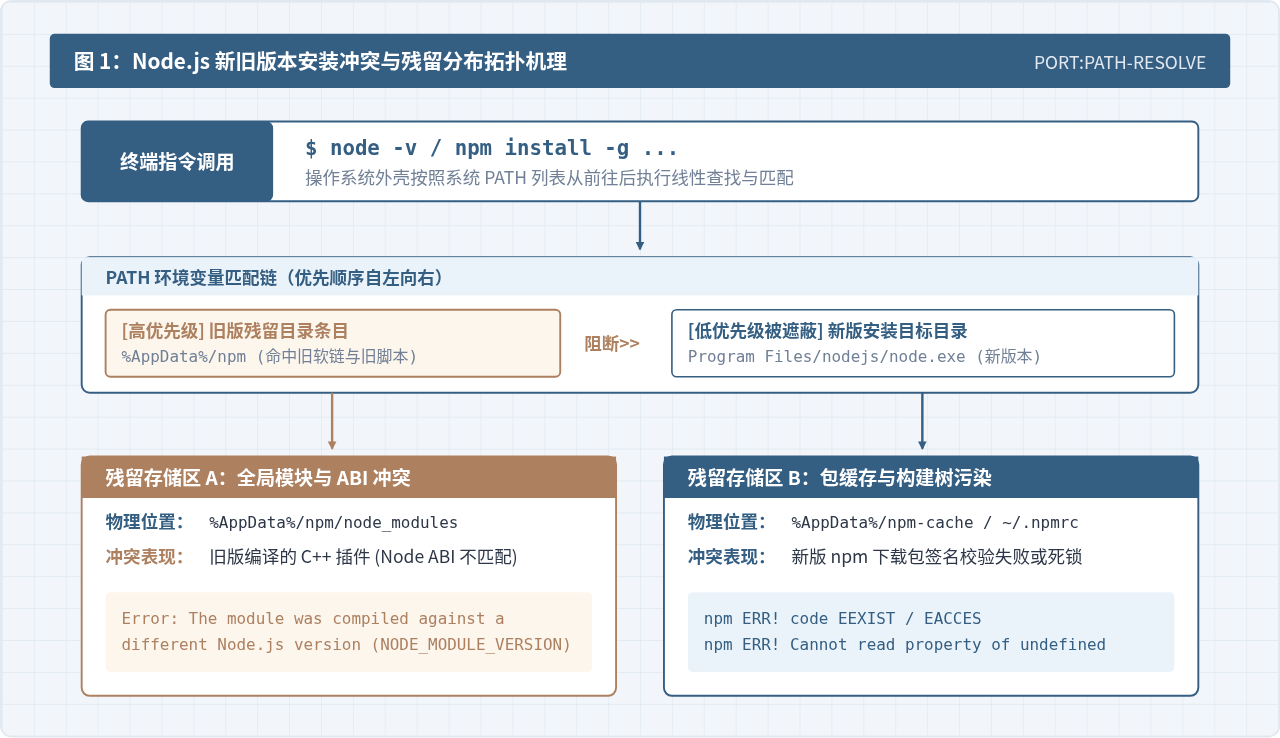
当你在终端输入 node 或 npm 时,操作系统外壳程序(如 Windows PowerShell、cmd 或 macOS zsh)并不会主动去全盘扫描,而是严格按照 PATH 环境变量中定义的目录条目从左到右(或从上到下)依次查找。如果系统中之前配置过全局 npm 路径(例如 %AppData%\npm)或用户级安装路径,且这些路径在列表中的排序高于新版本 Node.js 的安装目录(例如 C:\Program Files\nodejs),系统便会首先命中旧路径中的残留脚本或软链接。此时即便新版本安装成功,终端调用的依然是旧程序的入口。
2. Node.js ABI(应用程序二进制接口)版本割裂
Node.js 的原生 C++ 扩展插件(Native Addons,如 node-sass、sharp、早期版本的构建工具)高度依赖特定的 NODE_MODULE_VERSION(即 Node ABI 版本号)。大版本跨越(如从 Node.js 16 升级至 Node.js 20)会伴随 V8 引擎内核与 ABI 的重大变更。如果旧版本在全局目录中残留了以此前 ABI 编译的原生模块,新版本的 node 在载入这些模块时会直接抛出 ERR_DLOPEN_FAILED 或底层段错误(Segmentation fault)。
3. 全局 npm 缓存与配置文件污染
旧版 npm 在用户的个人主目录下留下的 .npmrc 配置文件可能固化了过时的镜像源、编译架构开关(如 target_arch)或不兼容的包锁定策略。与此同时,位于漫游目录中的 npm-cache 缓存索引结构若与新版 npm 产生版本分歧,容易诱发下载过程中的 EEXIST、EPERM 或权限死锁。
4. 多渠道安装源引发的幽灵实例
在长期使用中,开发机上往往交叉使用过官方安装包(MSI / PKG)、包管理器(Homebrew、Chocolatey、Scoop)或历史版本的版本管理工具。不同渠道的默认安装路径截然不同,卸载了其中一个,另一个渠道放置在 /usr/local/bin 或用户变量中的可执行程序依然在悄悄生效。
二、Windows 平台彻底卸载与残留物理清理
在 Windows 系统下,控制面板的卸载操作仅会删除主程序安装目录中的核心文件,用户漫游目录(Roaming)、本地临时目录(Local)中的全部全局 npm 包与缓存均会被完整保留。必须按以下标准步骤进行深层物理排查。
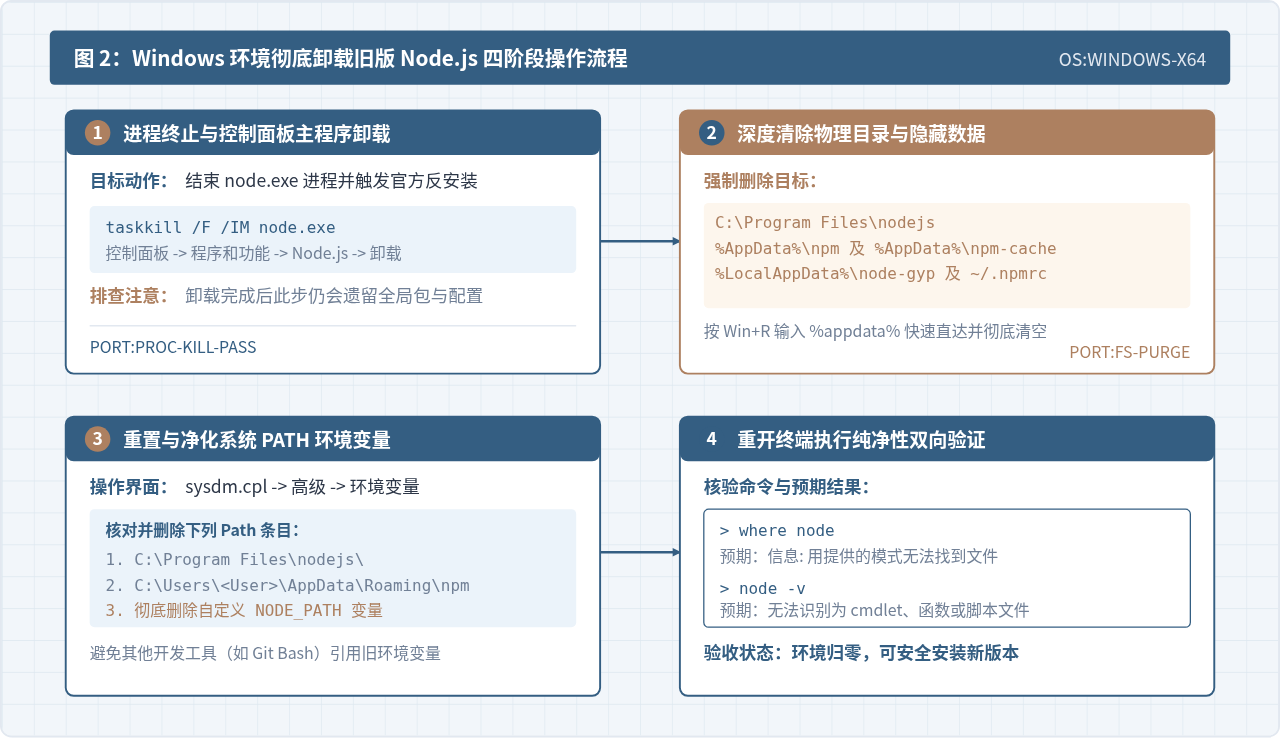
步骤一:终止所有占用进程并执行标准反安装
在卸载前,如果后台有 Node.js 进程、开发服务器(如 Vite、Webpack)或终端(VS Code 内置终端、PowerShell)正在运行,系统文件将被句柄锁定导致删除不彻底。
打开任务管理器,检查并结束名为 node.exe 的所有进程。随后打开“Windows 设置” -> “应用” -> “安装的应用”(或在运行窗口输入 appwiz.cpl 打开程序和功能),在列表中找到 Node.js,点击“卸载”并根据向导完成基础反安装。
步骤二:物理删除残留文件与隐藏数据目录
官方卸载向导结束后,必须手动打开资源管理器,逐一检查并永久删除(Shift + Delete)以下物理路径。若目录不存在可直接跳过:
C:\Program Files\nodejs(64 位版本默认安装主目录)C:\Program Files (x86)\nodejs(若之前误装过 32 位版本)C:\Users\<用户名>\AppData\Roaming\npm(全局安装的 npm 命令行脚本与软链)C:\Users\<用户名>\AppData\Roaming\npm-cache(npm 的本地离线包下载缓存)C:\Users\<用户名>\AppData\Local\node-gyp(原生模块编译头文件缓存)C:\Users\<用户名>\.npmrc及.node_repl_history(npm 运行时用户配置与交互历史记录)
快捷排查提示
按快捷键 Win + R 唤起运行窗口,直接输入 %appdata% 回车即可快速进入 AppData\Roaming 目录,直接删除其中的 npm 与 npm-cache 文件夹。
步骤三:检查并重置 PATH 环境变量
旧版本的环境变量通常在系统注册表中具有持久性残留。按 Win + R 输入 sysdm.cpl 打开“系统属性”,切换至“高级”选项卡,点击右下角的“环境变量”:
-
在用户变量区域找到
Path,点击“编辑”:检查是否存在包含AppData\Roaming\npm或nodejs的条目。若存在,选中后点击“删除”。 -
在系统变量区域找到
Path,点击“编辑”:检查并删除C:\Program Files\nodejs\或C:\Program Files (x86)\nodejs\条目。 -
检查系统变量中是否存在名为
NODE_PATH的自定义变量。如果该变量指向了某个旧版本的node_modules路径,必须直接将其删除,否则所有后续安装都会被强制重定向到该旧目录。
三、macOS 与 Linux 平台彻底卸载与命令清理
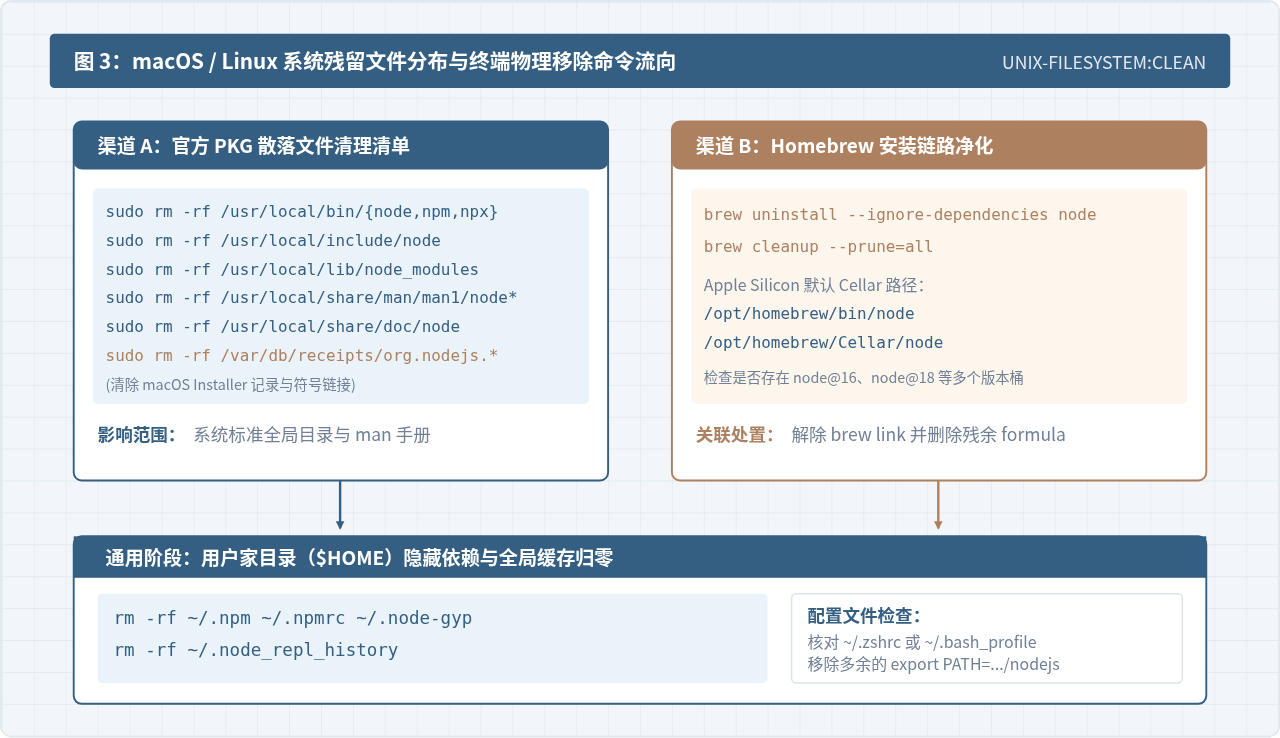
Unix 类系统下的 Node.js 安装来源更加多元,官方 PKG 安装器会将可执行程序分散安装到系统层级的 /usr/local 目录,而 Homebrew 则遵循沙箱隔离的 Cellar 机制。彻底清理时需对症下药。
步骤一:判定当前 Node.js 的真实源头
在终端中执行以下定位命令,确认当前正被系统调用的二进制文件物理位置:
# 检查当前生效命令的绝对路径
which node
type -a node

# 检查是否由 Homebrew 托管
brew list | grep node
如果返回的路径形如 /usr/local/bin/node,通常属于官方 PKG 安装;如果返回 /opt/homebrew/bin/node(Apple Silicon)或 /usr/local/Cellar/node(Intel Mac),则属于 Homebrew 渠道。
步骤二:官方 PKG 安装包的系统级清理
macOS 官方 PKG 不提供图形化反安装程序。若属于该类型,需要在终端中依次执行以下命令,彻底拔除分散在根目录各处的软链接、头文件与安装清单:
# 1. 移除二进制执行入口
sudo rm -rf /usr/local/bin/node
sudo rm -rf /usr/local/bin/npm
sudo rm -rf /usr/local/bin/npx

# 2. 移除全局头文件与模块库
sudo rm -rf /usr/local/include/node
sudo rm -rf /usr/local/lib/node_modules

# 3. 移除手册与文档
sudo rm -rf /usr/local/share/man/man1/node.1
sudo rm -rf /usr/local/share/man/man1/npm*
sudo rm -rf /usr/local/share/doc/node

# 4. 清除系统安装凭证(收据),避免系统误判安装状态
sudo rm -rf /var/db/receipts/org.nodejs.*
步骤三:Homebrew 渠道卸载
若此前通过 Homebrew 安装,必须使用 Homebrew 官方命令进行依赖树剥离与垃圾回收:
# 忽略未解除的底层依赖强制卸载 Node 主包
brew uninstall --ignore-dependencies node

# 清理过期的锁文件与缓存包
brew cleanup --prune=all
步骤四:清理用户目录配置与 Shell 初始化脚本
无论通过何种渠道安装,用户主目录下都会积累 npm 的缓存与构建依赖,必须执行清除:
# 清除全局缓存、配置文件及原生编译目录
rm -rf ~/.npm ~/.npmrc ~/.node-gyp ~/.node_repl_history
最后,使用文本编辑器检查 ~/.zshrc、~/.bashrc 或 ~/.bash_profile,检查是否有遗留的 export PATH=.../nodejs/bin:$PATH 或 export NODE_PATH=...,若有则直接删除对应行,保存后执行 source ~/.zshrc 使其生效。
四、卸载后的纯净度验证:如何确认已彻底除净
完成上述清理步骤后,切勿直接启动新版本的安装包。必须先在全新启动的终端中执行闭环校验,验证系统是否真正回归“零状态”。
1. 关闭全部终端并重新打开
现有终端进程在内存中缓存了旧的 PATH 环境变量与可执行文件哈希索引(例如 bash 的 hash table 或 zsh 的 rehash 机制)。必须关闭所有已打开的终端窗口、VS Code 窗口,随后新开一个独立的终端。
2. 执行可执行文件查找命令
在终端中运行以下命令。若系统环境已彻底纯净,应返回确切的“未找到”提示:
| 操作系统 | 检测命令 | 正常纯净状态的预期输出 | 若输出非预期的排查手段 |
|---|---|---|---|
| Windows | where nodewhere npm |
信息: 用提供的模式无法找到文件。 |
若输出了某个路径,说明该路径仍在系统 PATH 中或位于当前工作目录下,直接按路径删除对应物理文件。 |
| macOS / Linux | which nodewhich npm |
无任何文字输出,且 echo $? 返回状态码 1 |
若返回具体路径,说明属于自定义安装路径(如 /opt/... 或用户独立目录),需手动执行 rm -f。 |
| 全平台通用 | node -vnpm -v |
提示命令无法识别或 command not found |
若仍能输出版本号,说明系统存在残留软链接,需重新检查 Shell 配置文件的 PATH 追加项。 |
五、新版本安装与避免未来冲突的长效方案
当系统通过纯净度检验后,开发者面临两个选择:重新下载官方 MSI / PKG 安装包进行传统全局安装,或者引入版本管理工具(Version Manager)。
为什么强烈推荐放弃单一全局安装
随着前端生态的演进,团队中的不同项目往往对 Node.js 版本有严苛的限制:老项目可能只能运行在 Node.js 16 下,而新构建的项目必须依赖 Node.js 20 或 22。如果在操作系统层面直接覆盖安装单一版本的 Node.js,未来面临跨版本协作时,将不可避免地再次遭遇 ABI 损毁、全局模块失效及反复卸载的困境。
基于版本管理器的沙箱隔离架构
现代版本管理器(如针对 Windows 的 nvm-windows、跨平台的 fnm(Fast Node Manager)或 macOS/Linux 常见的 nvm)从架构上彻底消除了覆盖冲突的隐患:
- 独立的物理版本树:每一个 Node.js 版本(如 v18.20.0、v20.18.0)均被下载在互相完全隔离的独立子目录中,拥有各自独立的
node_modules全局库和编译头文件,互不污染。 - 动态符号链接(Symlink)与环境变量劫持:版本管理器通过在 PATH 中插入一个动态更新的符号链接(Windows)或 Shell 环境变量函数(Unix),当你在不同项目之间切换版本(例如运行
nvm use 20)时,它只在瞬间变更符号链接的指向,不触碰任何系统深层物理文件。 - 项目级自动对齐:可在项目根目录下创建
.nvmrc或.node-version文件,进入目录时自动完成版本对齐,杜绝因手动切换遗忘导致的运行崩溃。
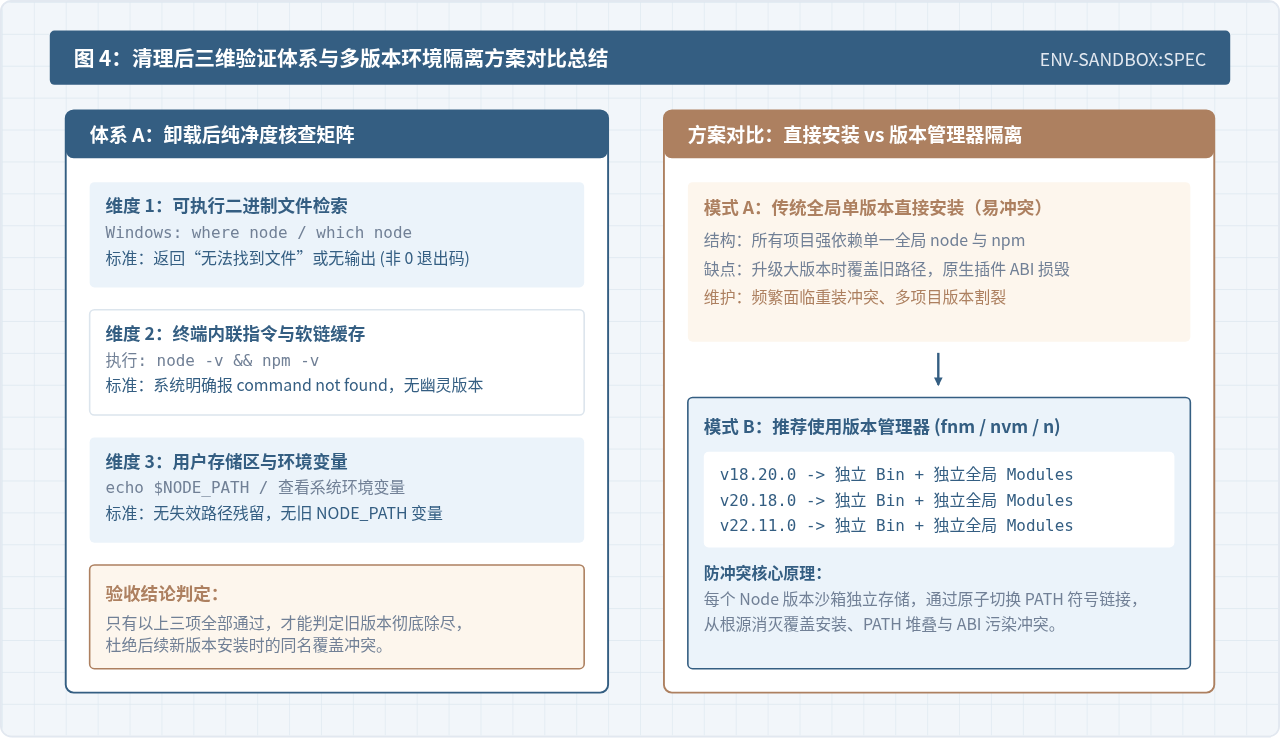
总结建议:在完成对旧版 Node.js 的彻底物理卸载与环境变量净化后,建议直接在纯净的操作系统上部署 fnm 或 nvm-windows。这不仅能即刻解决眼前的新版本安装冲突,更为后续多项目并行研发提供了健壮、干净的环境隔离基础。
实用工具推荐
电子包浆
使用 ›绿化、压缩、噪点和虚拟水印,自由调节做旧程度。
图片压缩
使用 ›选择画质和输出格式,预览压缩前后的大小。
作者最新文章
相关文章