
详细介绍在 iPhone 和 iPad 上使用 iSH Shell 搭建 Alpine Linux 终端并安装 Node.js 与 npm 的完整操作步骤、本地服务测试、文件互通及性能优化建议。

当前位置:首页 > Node.js 基础 > 正文
在iPhone/iPad上通过iSH安装Node.js的详细步骤
作者:接口漫谈
时间:2026-11-12
浏览:129
文章目录
iOS 移动开发实战
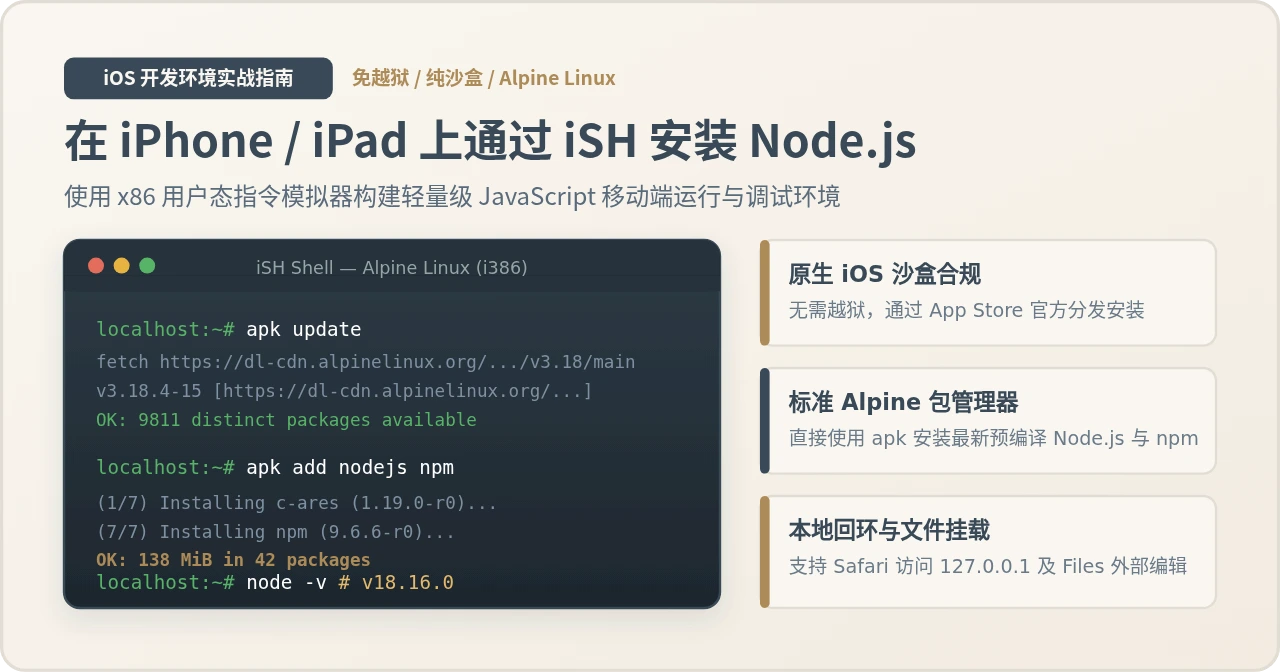
在 iPhone 或 iPad 上运行 Node.js,最成熟且无需越狱的方案是通过 App Store 安装终端模拟工具 iSH Shell。iSH 在 iOS 沙盒中通过纯软件方式模拟了 32 位 x86 架构的 Alpine Linux 运行环境,使开发者可以直接使用 apk 包管理器安装官方编译的 Node.js 与 npm。本文将按照环境准备、软件源更新、软件包安装、版本验证、编写测试服务以及解决常见限制的完整流程,讲解在 iOS 设备上搭建与使用 Node.js 运行时的具体步骤与注意事项。
一、核心原理与环境准备
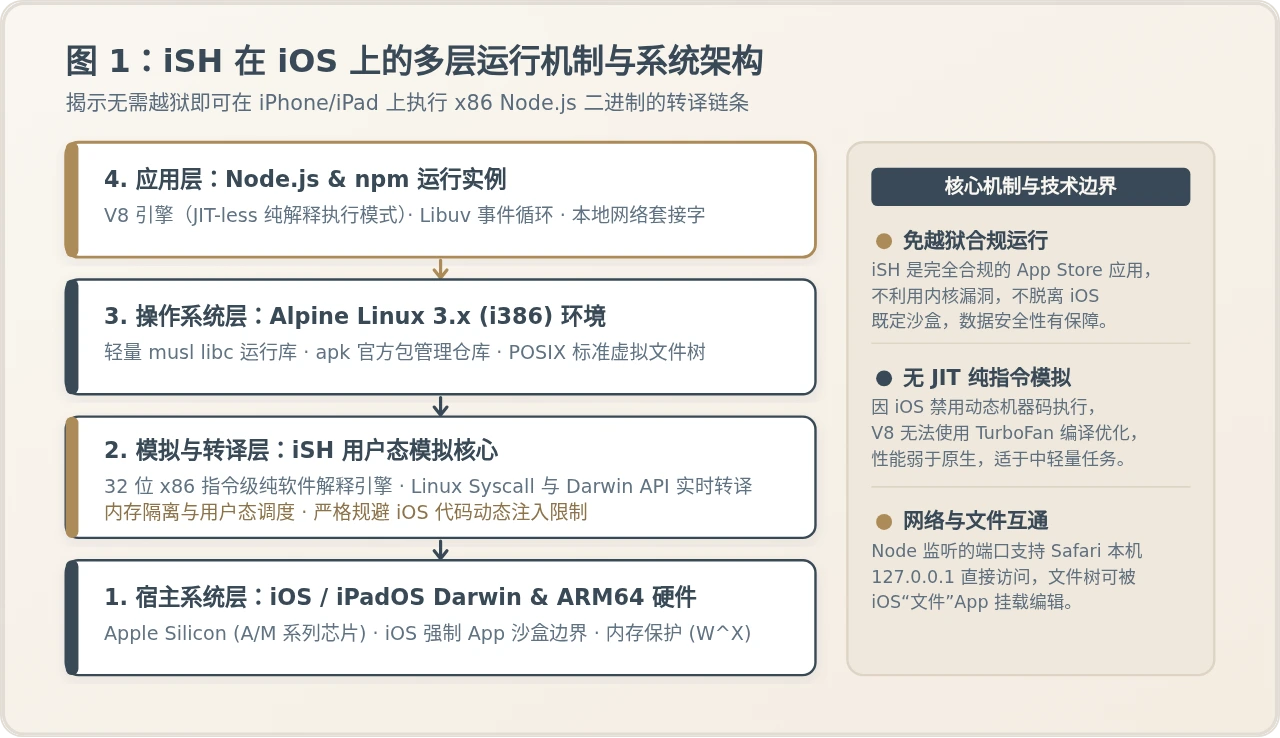
在 iOS 与 iPadOS 生态中,系统安全性很大程度上建立在严密的“应用沙盒”和“W^X”(Write XOR Execute,内存写执行互斥)安全机制之上。传统的移动端脚本工具往往只能提供受限的沙盒脚本解释器,而无法自由安装第三方依赖。iSH Shell 则采用了一种极具巧思的实现路径:它在 iOS 的用户态沙盒内部,通过软件完全模拟了一个完整的 32 位 x86(i386)CPU 指令集,并将 Linux 系统的系统调用(Syscalls)实时转译为 iOS 能够处理的 POSIX/Darwin 调用。
借助这一层指令模拟与系统调用翻译,iSH 内部运行着完整的轻量级 Alpine Linux 用户空间。这意味着用户拥有标准的根目录结构(/、/etc、/root 等)、基于 musl libc 的 C 运行库,以及 Alpine 官方功能完备的 apk(Alpine Package Keeper)包管理器。安装 Node.js 本质上就是从 Alpine 官方仓库中获取预先为 x86 架构编译好的二进制文件并在模拟器中调度执行,全程无需对 iOS 设备进行越狱,也不会破坏设备保修与系统安全状态。
前期准备条件
在开始安装之前,请确认设备满足以下基础条件:
- 系统版本:iPhone 或 iPad 需运行 iOS 13.0 或 iPadOS 13.0 及以上版本;
- 存储空间:建议预留至少 300MB 的可用存储空间(Alpine 基础镜像约占用 50MB,Node.js 与 npm 安装包及解压文件约占用 140MB,并为后续安装 npm 包预留冗余);
- 网络连接:确保设备处于通畅的 Wi-Fi 或蜂窝网络环境中,以便顺利从 Alpine 镜像源下载安装包;
- 安装 iSH:打开 App Store,直接搜索 iSH Shell 并获取安装。该应用完全免费且开源,没有任何内购或广告。
二、安装 Node.js 与 npm 的详细操作步骤
首次点击打开 iSH Shell 时,应用会在本地沙盒中自动解压基础的 Alpine Linux 文件系统,整个初始化过程通常只需 2 至 5 秒。初始化完成后,屏幕上会出现白底黑字或黑底白字的命令行界面,并停留在 root 用户提示符:
iSH Shell — Alpine Linux
bash / sh
localhost:~# 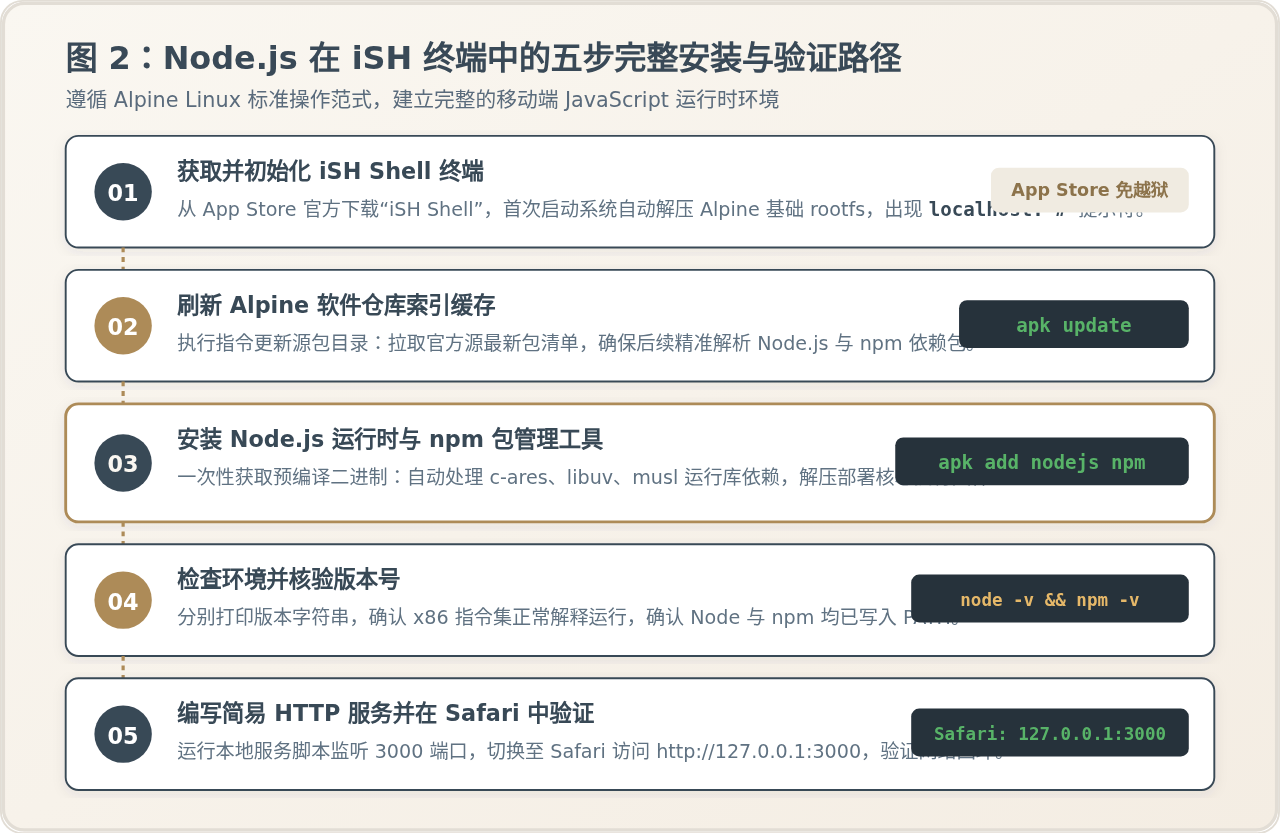
步骤一:更新 Alpine 软件包仓库索引
在安装任何新工具之前,必须让系统的包管理器获取最新的软件包列表。在光标处输入以下命令并按下键盘上的回车键(Return):
Terminal Command
1. 更新索引
apk update
执行后,系统会向 Alpine 的官方 CDN 发起 HTTP/HTTPS 请求,下载并校验当前系统分支对应的 main 和 community 仓库索引。正常完成时,终端会输出类似以下的内容:
示例输出 (Command Output)
apk update 正常返回
fetch https://dl-cdn.alpinelinux.org/alpine/v3.18/main/x86/APKINDEX.tar.gz
fetch https://dl-cdn.alpinelinux.org/alpine/v3.18/community/x86/APKINDEX.tar.gz
v3.18.4-15 [https://dl-cdn.alpinelinux.org/alpine/v3.18/main]
v3.18.4-15 [https://dl-cdn.alpinelinux.org/alpine/v3.18/community]
OK: 9811 distinct packages available网络超时排查建议:如果执行 apk update 时长时间卡在 fetch 阶段或提示网络超时错误,通常是因为默认的官方 CDN 节点在国内访问受到波动。此时可运行以下单行命令,将软件源直接替换为清华大学开源软件镜像站:
sed -i 's/dl-cdn.alpinelinux.org/mirrors.tuna.tsinghua.edu.cn/g' /etc/apk/repositories && apk update步骤二:一键安装 Node.js 与 npm
索引更新成功后,执行正式的安装指令。在 iSH 中,Node.js 运行时核心与 npm 包管理客户端分属两个独立的包,建议在一条命令中同时安装:
Terminal Command
2. 执行安装
apk add nodejs npm
apk 工具会自动解析 Node.js 所需的所有底层依赖组件(包括 c-ares、brotli、libgcc、libstdc++、ca-certificates 等),随后显示预计下载和解压的容量,并依次输出安装进度:
示例输出 (Command Output)
apk add 安装进度
(1/8) Installing c-ares (1.19.0-r0)
(2/8) Installing libgcc (12.2.1_git20220924-r10)
(3/8) Installing libstdc++ (12.2.1_git20220924-r10)
(4/8) Installing brotli-libs (1.0.9-r14)
(5/8) Installing nodejs (18.16.0-r0)
(6/8) Installing ca-certificates (20230506-r0)
(7/8) Installing nghttp2-libs (1.57.0-r0)
(8/8) Installing npm (9.6.6-r0)
Executing busybox-1.36.1-r0.trigger
Executing ca-certificates-20230506-r0.trigger
OK: 138 MiB in 42 packages
当终端重新返回 localhost:~# 提示符时,表明软件包下载、依赖校验与文件部署均已顺利完成。
步骤三:验证运行环境与版本号
由于 iSH 采用的是纯软件仿真执行 x86 二进制指令,为了确保安装的文件没有损坏且能够被模拟引擎正确调度,我们需要分别检验 Node.js 与 npm 的版本输出:
Terminal Command
3. 检查版本
node -v
npm -v
如果屏幕上清晰地输出了对应的版本号字符串(例如 v18.16.0 和 9.6.6),则表明 Node.js 运行时已在当前 iOS 设备上成功就绪:
示例输出 (Command Output)
版本检查结果
localhost:~# node -v
v18.16.0
localhost:~# npm -v
9.6.6
三、编写并运行第一个测试服务
环境安装完成后,我们可以通过编写一个最基本的 HTTP Web 服务器,验证 Node.js 的事件循环、TCP 监听以及 iOS 本地回环(Localhost / 127.0.0.1)网络通信是否完全通畅。
1. 终端交互快速测试
首先可以使用 node -e 参数快速执行一行 JavaScript 代码:
node -e "console.log('Node.js is running inside iOS iSH!');"
终端会立刻打印出 Node.js is running inside iOS iSH!,这证明基础解释执行流程完全正常。
2. 安装轻量编辑器并创建 server.js
Alpine 默认仅带有轻量级的 vi。为了方便初学者在终端内直接编辑多行代码,建议先通过 apk 安装易上手的 nano 编辑器:
apk add nano
安装完成后,创建一个名为 server.js 的新文件:
nano server.js在 nano 编辑器中输入以下标准 HTTP 服务测试代码:
server.js
标准 HTTP 服务器代码示例
const http = require('http');

const hostname = '127.0.0.1';
const port = 3000;

const server = http.createServer((req, res) => {
  res.statusCode = 200;
  res.setHeader('Content-Type', 'text/html; charset=utf-8');
  res.end('<h1 style="color:#394957;font-family:sans-serif;">Hello from iOS iSH Node.js!</h1><p>服务正在 iPad/iPhone 本地稳定运行。</p>');
});

server.listen(port, hostname, () => {
  console.log(`Server running at http://${hostname}:${port}/`);
});
输入完毕后,按键盘上的 Ctrl + O 然后按回车确认保存,再按 Ctrl + X 退出编辑器。(如果是虚拟键盘,可点击 iSH 键盘顶部工具栏上的“control”键配合英文字母完成)。
3. 启动服务与 Safari 浏览器验证
在终端中执行以下命令启动 HTTP 服务:
node server.js
控制台将打印输出:Server running at http://127.0.0.1:3000/。此时不要关闭 iSH,直接切换到系统的 Safari 浏览器(如果是 iPad 用户,推荐将 Safari 与 iSH 分屏并排显示),在 Safari 地址栏输入:
http://127.0.0.1:3000页面将立即渲染出我们在代码中写入的 HTML 欢迎文本。这一实验证明:在 iSH 中运行的 Node.js 能够完整获得本地网络套接字监听权限,与 iOS 本机其他应用无缝进行本地通信。测试结束后,切回 iSH 按下 Ctrl + C 即可停止该服务。
四、与 iOS 生态配合:文件互通与外部代码编辑
在触屏设备上使用命令行编辑器编写复杂工程代码体验并不理想。幸运的是,iSH 深度集成了 iOS 系统的 Document Provider(文档提供程序) 机制,允许外部应用直接读写 iSH 内的整个 Linux 文件树。
如何将 iSH 接入 iOS“文件”应用:
- 打开 iOS 自带的“文件”(Files)应用;
- 点击左上角或右下角的“浏览”标签页;
- 点击右上角的“...”图标,选择“编辑侧边栏”;
- 在位置列表中找到 iSH 并将开关开启,点击“完成”;
- 点击侧边栏的“iSH”,你将直接看到 Alpine Linux 的完整根目录结构,包括
root、home、etc等文件夹。
挂载完成后,你可以直接使用 iPad/iPhone 上的专业代码编辑软件(如 Textastic、Runestone 或 Kodex)直接打开 iSH 目录下的项目文件夹。这样一来,你便能享受现代图形化编辑器提供的语法高亮、代码折叠、多标签页以及外接物理键盘快捷键支持,写完保存后直接切换回 iSH 执行 node app.js 即可,构成了非常流畅的移动轻量开发闭环。
五、适用场景、性能边界与常见限制排查
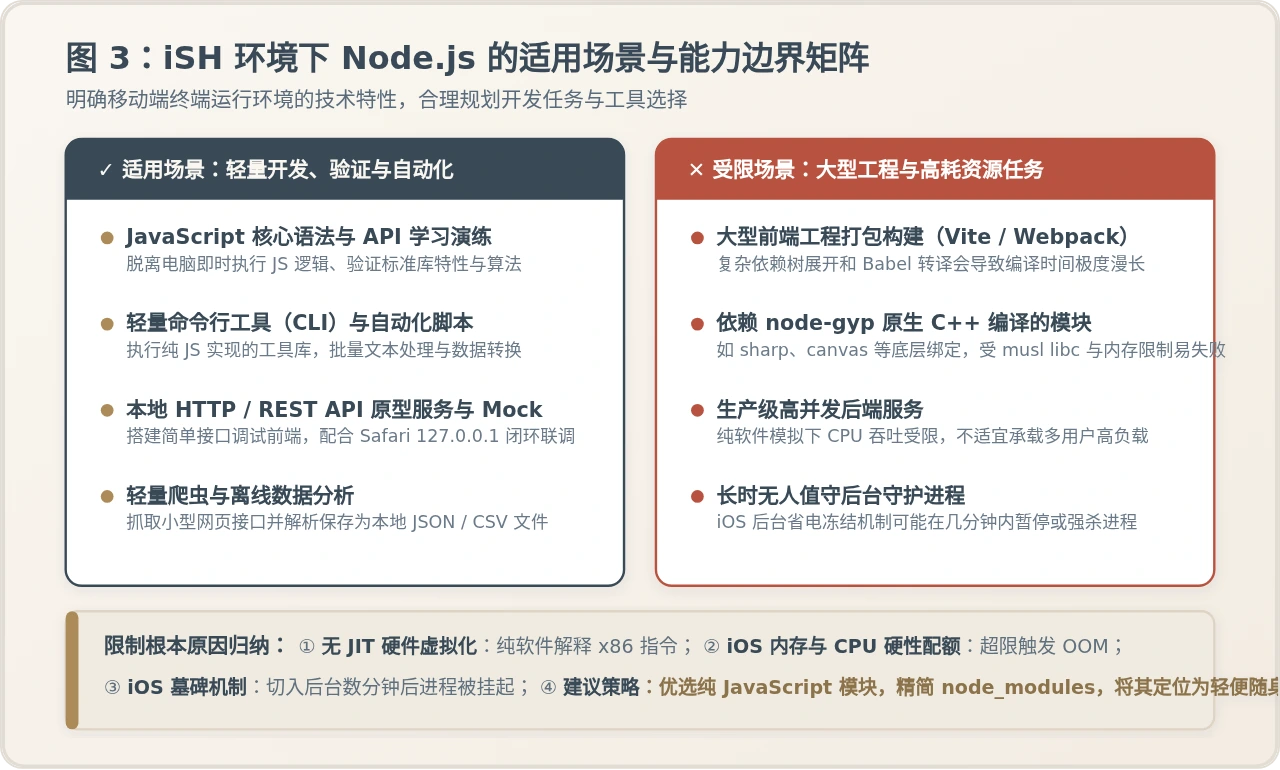
虽然在移动设备上跑通 Node.js 非常实用,但必须清醒认识到 iSH 的技术本质与运行边界。只有在合理的场景下使用它,才能获得稳定可靠的开发体验。
核心技术边界解析
| 特性与维度 | 运行表现与限制 | 应对与使用建议 |
|---|---|---|
| 指令模拟损耗 (无 JIT 加速) |
iOS 严格禁止普通 App 创建可写可执行(W^X)的 JIT 内存页。V8 引擎无法将 JavaScript 编译为本地 ARM64 机器码,所有 x86 指令由软件逐条解释。 | 非常适合运行数十行到数千行的业务逻辑、自动化脚本与轻量工具;不宜用于运行耗费海量 CPU 的音视频编解码或大型数据运算。 |
| 原生 C++ 扩展 (node-gyp 依赖) |
部分 npm 模块(如 sharp、bcrypt、canvas、sqlite3)在安装时需要调用 gcc/g++ 编译本地 C/C++ 动态链接库,在 iSH 的有限内存与 musl 库下极易报编译错误或内存耗尽。 | 优先挑选纯 JavaScript 实现的 npm 替代库。例如:用 bcryptjs 替换 bcrypt,用纯 JS 实现的简易加密或数据解析库。 |
| 工程级构建工具 (Webpack / Vite) |
大型前端工程包含数千个依赖文件,Babel 语法转译与模块打包对磁盘 I/O 和内存吞吐要求极高,容易导致漫长卡顿甚至触发 iOS OOM 强退。 | 建议在 iOS 端专注跑纯脚本、API 调试或学习,若需前端工程打包,建议使用云开发环境或远程 SSH 连接服务器。 |
| 后台休眠与挂起 (iOS 墓碑策略) |
iOS 系统会在应用切入后台 3 至 5 分钟后冻结进程以节省电量,导致长耗时脚本或正在运行的 Web 服务中断响应。 | 如果需要保持长时间运行,可在 iSH 偏好设置中开启后台音频或位置保活支持;在 iPad 上建议使用 Split View 分屏使终端保持前台可见。 |
六、日常维护与最佳实践建议
为了保证在移动端使用 Node.js 的长期顺畅,建议养成良好的日常维护习惯:
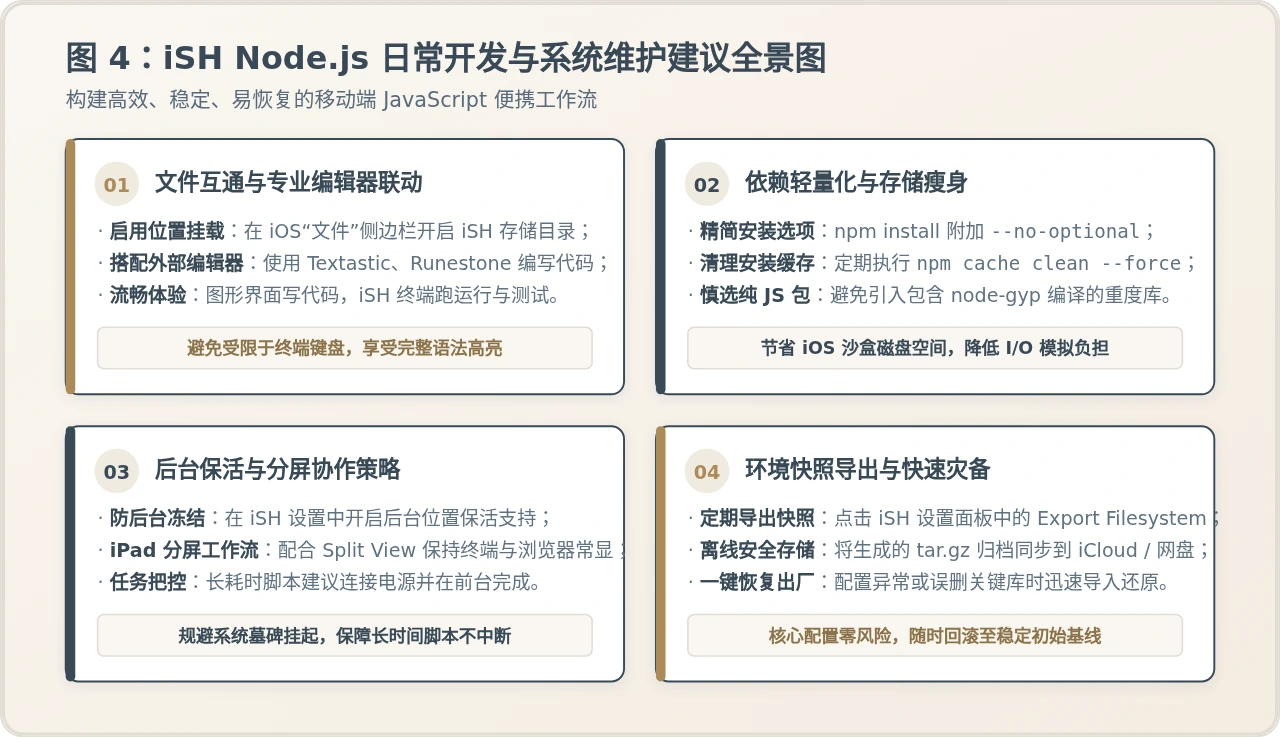
-
精简依赖安装参数:在通过 npm 安装第三方模块时,建议附加参数
npm install <package> --no-optional --omit=dev,尽可能跳过可选依赖与开发工具链,从而显著缩减node_modules体积并降低文件写入耗时。 -
定期清理 npm 缓存:移动端沙盒存储珍贵,运行
npm cache clean --force可以有效清除下载归档包的临时残留。 -
系统安全更新:不定期在终端执行
apk update && apk upgrade,使 Alpine 基础库和安全证书保持在官方稳定版本的最新补丁状态。 -
定期导出 rootfs 快照备份:点击 iSH 终端齿轮图标进入设置,在菜单中选择 “Export Filesystem”,即可将整个 Alpine Linux 系统及其上配置的所有代码、依赖完整导出为一个
.tar.gz归档文件并保存至 iCloud。当遇到误操作或环境被改乱时,只需点击 “Import Filesystem” 即可一键恢复,免去重复配置的烦琐。
总结:通过 iSH 在 iPhone 和 iPad 上运行 Node.js 是一种高度安全、零系统破坏性的移动开发实践。尽管受限于 iOS 沙盒的 JIT 禁令与指令级软件模拟的性能天花板,但在语法学习、轻量脚本测试、接口原型验证与日常自动化任务中,它仍然是随身携带的可靠 JavaScript 沙盒实验台。
实用工具推荐
电子包浆
使用 ›绿化、压缩、噪点和虚拟水印,自由调节做旧程度。
图片压缩
使用 ›选择画质和输出格式,预览压缩前后的大小。
作者最新文章
相关文章